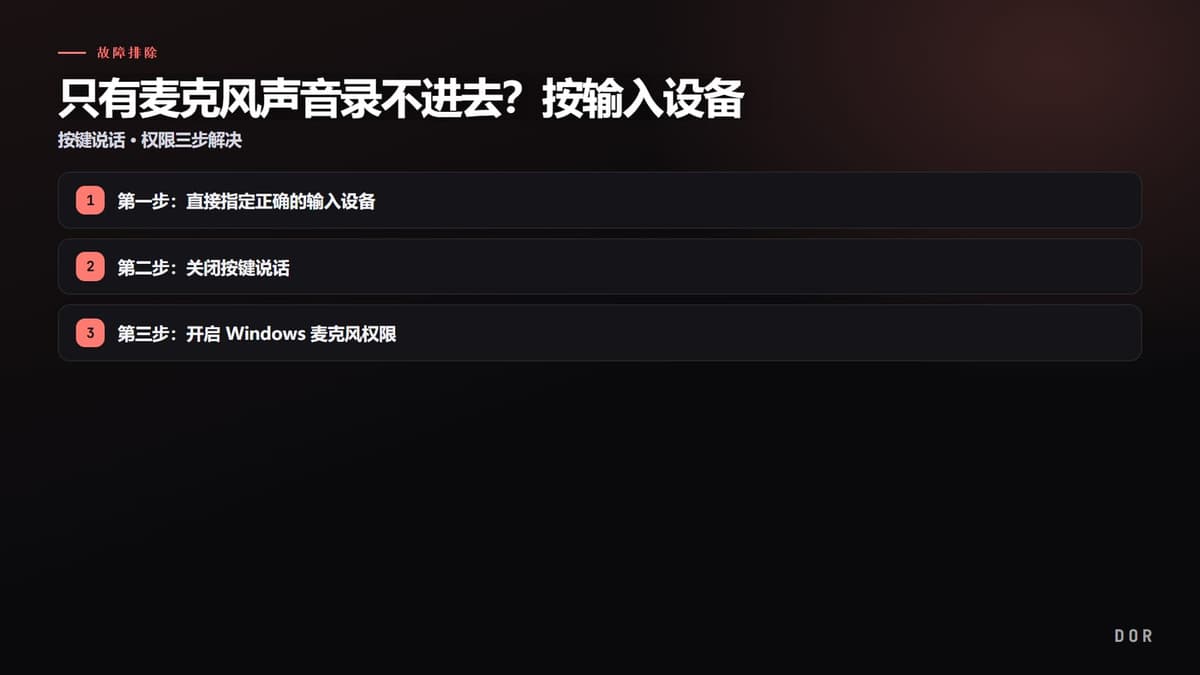
如果游戏画面和声音都好好录上了,偏偏只有自己的声音整段不见了,原因基本就在三件事里。第一,录制软件盯着的是错误的输入设备;第二,开启了按键说话,只有按住快捷键的瞬间才录音;第三,Windows 把应用访问麦克风这件事本身给拦住了。按下面的顺序检查,大多数情况下麦克风都能当场重新被识别。
第一步:直接指定正确的输入设备
最常见的原因,是录制软件抓的不是你实际使用的麦克风,而是别的设备作为输入。明明用着耳机,却选了笔记本内置麦克风;或者设备列表停留在“无”或“已禁用”,这样声音就没有进来的位置。
- 以 OBS 为例,在设置 → 音频 → “麦克风/辅助音频设备”里直接选择你实际使用的麦克风。
- 如果值停在“已禁用”或“默认”,请明确选取具体的设备名称。
- 麦克风要在打开程序之前先连接好;如果列表里看不到,就关掉设置再重新打开刷新一次。
- 更改后务必按应用 → 确定的顺序保存。
第二步:关闭按键说话
如果输入设备没错,可一录就缺了声音,那就要怀疑按键说话(Push-to-talk)。这个功能开启后,只有按住指定快捷键期间麦克风才打开。如果只用鼠标开始录制,就不会按那个快捷键,于是麦克风看起来像整段缺失了。
- 进入设置 → 音频,取消勾选“启用按键说话”一项。
- 在设置 → 快捷键里找到“Push-to-talk”一项,若有指定的键就删除。
- 也要确认相反功能“按键静音(Push-to-mute)”是否被开启,导致按某个键时麦克风被关掉。
- 查看音频混音器里麦克风通道是否被静音(红色喇叭),音量滑块是否不为零。
如果音频混音器的麦克风条在说话时变绿色起伏,说明输入正常。若条完全不动,说明还卡在输入阶段,那就进入第三步检查权限。
第三步:开启 Windows 麦克风权限
如果设备也对、按键说话也关了,可条还是不动,那很可能是 Windows 拦住了应用对麦克风的访问。权限一旦被挡,任何录制软件都收不到声音。
- 进入 Windows 设置 → 隐私和安全性 → 麦克风。
- 打开“麦克风访问”,并打开“允许应用访问你的麦克风”。
- 在下方的桌面应用列表里,确认你使用的录制软件(或“允许桌面应用访问你的麦克风”)是否已打开。
- 如果是公司或学校电脑,安全策略或杀毒软件可能拦截麦克风,请一并检查管理员策略。
从一开始就不让麦克风掉链子:分离音轨录制
其实麦克风频繁缺失的根本原因,是游戏声音和人声混在一条音轨里录制。合并成一条音轨后,哪怕只有一个设置出错,人声也会整段消失,而且往往要等录完才发现。
DOR 会把游戏声音和麦克风自动分录到不同音轨,麦克风缺失的情况更少。两路声音留在各自独立的音轨里,即便一边设置出错,另一边也照样在,事后还能单独把人声音量调大、或只把游戏声音调小,后期处理很自由。在保存像喊点位很重要的 无畏契约、或团队语音是关键的 守望先锋 这类片段时,能提前避免在决定性瞬间偏偏只有麦克风掉链子的事故。
- 1第一步:直接指定正确的输入设备
- 2第二步:关闭按键说话
- 3第三步:开启 Windows 麦克风权限

总结一下,只有麦克风缺失时,按指定输入设备 → 关闭按键说话 → Windows 权限的顺序检查即可。如果嫌每次都要确认设置太麻烦,那么用一个从一开始就把麦克风安全地装进独立音轨的录制环境,是最稳妥的预防办法。