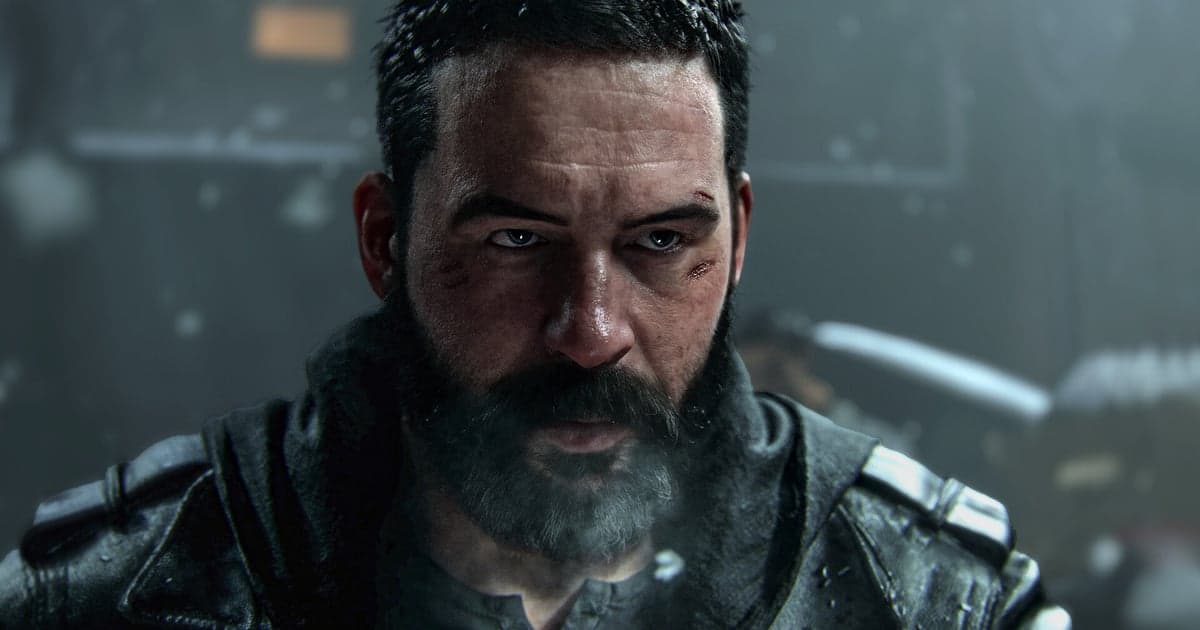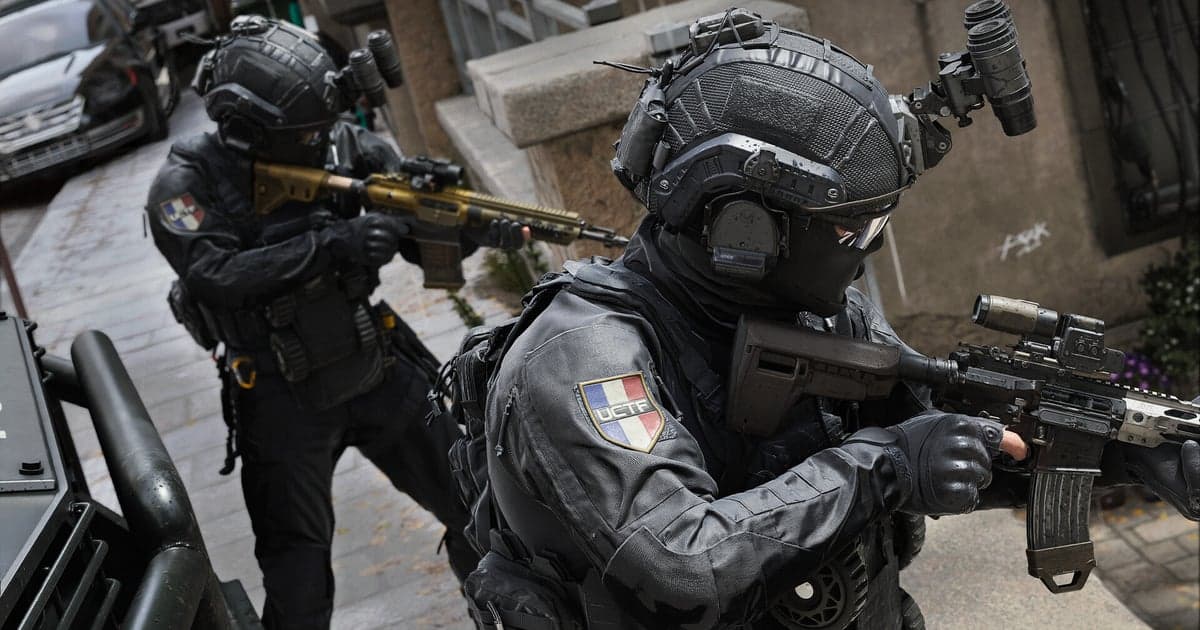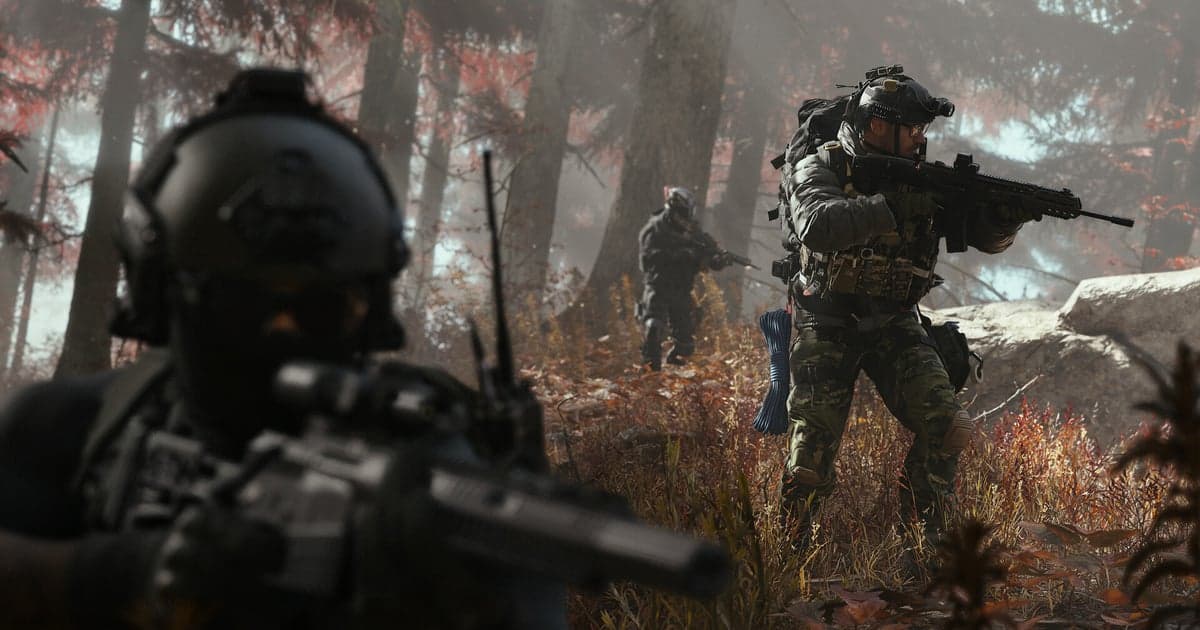
使命召唤系列新作《使命召唤:现代战争 4》在画面、玩法、输入设备、界面方面合计提供 800 多项设置,首次启动时会根据硬件自动配置。注意这里说的是 2026 年的新作,不是 2007 年的《使命召唤 4:现代战争》或其重制版。所以真正的问题不是菜单在哪里,而是帧数不够时先降哪一项、想把对手看得更清楚该动哪一项。本文只使用两份官方资料里能确认的内容来排这个顺序:2026 年 9 月 29 日发布的官方 PC 技术说明,以及标注 2026 年 10 月 1 日更新的官方 PC 配置要求页面。核对日期为 2026 年 10 月 17 日。正式版在当地时间 10 月 23 日 0 点发售(Steam 商店页面显示 10 月 22 日),目前是数字版预购玩家的战役抢先体验阶段。下面的项目名称来自官方公告中的功能名,正式版菜单里的写法可能略有不同。最后还有一点:如果你打算在 PC 上把对局录成视频,录制端的设置要在启动游戏之前定好,也就是分辨率、帧率和片段长度这三项。
结论:按超分辨率 → 可见度 → 光线追踪的顺序看,录制设置在启动游戏前定好
这个顺序有依据。官方文章把超分辨率与帧生成技术描述为“根据显卡选择、用来把性能拉满”的选项,也就是牵动渲染分辨率的部分,对帧数的影响幅度最大。其次是可见度。景深被拆成 World Depth of Field 和 Weapon Depth of Field,新的锐度滑块对任何超分辨率方案都全局生效,所以可以在不明显牺牲帧数的前提下让画面更干净。把光线追踪放在最后,是因为官方配置页面给它单列了一档:RAM 32GB、Radeon RX 9070 XT 或 GeForce RTX 5070 Ti、显存 16GB,说明是“在 4K 超分辨率下运行高品质光线追踪”的配置。相比之下推荐配置是 Ryzen 5 3600 或 Core i7-8700、RAM 16GB、RX 6600 XT 或 RTX 3060 Ti 或 Arc B580、显存 8GB,对应的正是“多人模式 High 画质 90FPS”。如果你的机器低于推荐配置,就不要把 90FPS 当基准,用性能测试工具给出的平均帧数重新定目标更实际。进菜单之前还有几件事。官方推荐驱动为 AMD 26.7.1、NVIDIA 616.56、Intel 32.0.101.8974,页面写明支持 ASD 的 NVIDIA 驱动将在发售前的 10 月 21 日提供。通用条件是 DirectX 12,Intel Arc 显卡需要 Resizable BAR,目前仅支持带 AVX 指令集的 Intel 与 AMD 处理器。TPM 2.0 与安全启动不是偏好设置,官方页面把它们列为进行游戏的必要条件。反过来,官方没写的内容也要说清楚:帧数上限(限帧)选项、全屏与无边框窗口的支持情况、Enhanced FOV 的数值范围,在官方资料里都查不到。这些请在正式版的显示设置和官方更新说明里自行确认。如果把重负载项目都降下来之后仍然难以进行,最好在还能退款的时间内做判断,Steam 的条件整理在Steam 游戏退款规则。游戏端定好之后,最后处理录制设置,并且要在启动游戏之前完成。
《现代战争 4》设置的调整顺序
- 1先把驱动和平台侧的准备做完官方推荐驱动为 AMD 26.7.1、NVIDIA 616.56、Intel 32.0.101.8974,支持 ASD 的 NVIDIA 驱动写明在 10 月 21 日提供。通用条件是 DirectX 12,Intel Arc 显卡需要 Resizable BAR。如果要用提前分发预编译着色器的 Advanced Shader Delivery,官方建议无论用哪个 PC 平台都先安装 XBOX PC 应用;不使用 ASD 的话,这个应用并不需要。
- 2动手之前先用性能测试取基准值内置性能测试工具会运行一段模拟的多人对战序列,过程中实时显示平均帧数、CPU、GPU、Ping 值与输入延迟。先按自动配置跑一次并记下数值。序列结束后会给出全区域与各个区域的明细以及设置建议,这样能先知道帧数是在哪种场面掉下去的。
- 3按显卡选择超分辨率方案官方列出的是 NVIDIA DLSS 4.5、AMD FSR Redstone、Intel XeSS 3 和 Filmic SMAA T2X。前三项分别属于三家厂商的技术,按自己的显卡选即可。Filmic SMAA T2X 被说明为降低锯齿感的默认后处理效果,所以它是“不做超分辨率也想保持轮廓清晰”时的参照点。如果超分辨率档位调高后画面发虚,用全局锐度滑块往回拉,不要同时改三项。
- 4整理可见度相关项目分别调整 World Depth of Field 与 Weapon Depth of Field,再处理着色质量、Screen Space Reflections、阴影过滤质量,以及遮蔽与屏幕空间光照。枪口特效会在瞄准点处动态遮蔽,所以不必关掉特效也能看清目标。HDR10+ 会与屏幕亮度设置实时联动来调整对比度与光照,官方写明无需再手动调滑块。
- 5判断 Enhanced FOV 与光线追踪Enhanced FOV 仅在 PC 提供,保持中央视场角不变,用物理准确的镜头效果扩展显示器边缘的视野,官方说明它适合偏好较小视场角但仍想要更广察觉范围的玩家。数值范围未公布,请逐级对比。光线追踪在战役、多人、DMZ 全模式生效,但官方档位本身就是 RAM 32GB、显存 16GB 级别,低于这个配置就先用性能测试对比开与关再决定。
- 6录制设置在启动前定好,并把性能测试跑两次如果用 DOR 录制,请在启动游戏前设定分辨率、帧率、片段长度和画面比例。默认是 1080p、30fps,60fps 可选,1440p 以上与 120fps 以上属于 Pro。如果用带鱼屏游玩,画面比例可以设为 21:9 或 32:9。然后把同一段性能测试分别在关闭录制和开启录制的状态下各跑一次,比较平均帧数和输入延迟的差距。
《现代战争 4》官方 PC 设置项目与用法(2026 年 10 月 17 日核对)
| 项目 | 官方可确认的内容 | 怎么用 |
|---|---|---|
| 性能目标 | 推荐配置下多人模式 High 画质 90FPS,并写明达成这一目标不需要手动调整设置。 | 低于推荐配置的机器不要把 90FPS 当基准,用性能测试给出的平均帧数重新定目标。 |
| 超分辨率与帧生成 | NVIDIA DLSS 4.5、AMD FSR Redstone、Intel XeSS 3、Filmic SMAA T2X,最后一项被描述为降低锯齿感的默认后处理效果。 | 选与自己显卡厂商对应的那一项,画面发虚时用全局锐度滑块找回清晰度。 |
| Enhanced FOV | 仅 PC 提供。它用物理准确的镜头效果扩展显示器边缘附近的视野,而不影响中央视场角。 | 官方没有公布数值范围,请逐级提升,对比瞄准点附近的变形与边缘的察觉范围。 |
| 景深与锐度 | 景深拆分为 World 与 Weapon 两项,锐度滑块对任何超分辨率方案都全局生效。 | 可以让场景保持清晰、只留下武器部分的效果。两项要分别调。 |
| 光线追踪 | 战役、多人、DMZ 全模式支持。官方光线追踪档位为 RAM 32GB、RX 9070 XT 或 RTX 5070 Ti、显存 16GB。 | 该档位是以 4K 超分辨率、高品质为前提写的。低于此配置时,用同一段性能测试对比开与关再决定。 |
| 内置性能测试工具 | 运行一段模拟的多人对战序列,实时显示平均帧数、CPU、GPU、Ping 值与输入延迟,结束后给出分区域明细和设置建议。 | 一次只改一项,再跑同一段序列,用分区域数值找出是哪种场面吃掉了帧数。 |
确认设置是否做完
- 已安装与显卡对应的推荐驱动版本(AMD 26.7.1 / NVIDIA 616.56 / Intel 32.0.101.8974)。
- 改设置之前已用内置性能测试取得平均帧数与输入延迟的基准值。
- 已按显卡厂商选好超分辨率方案,并用全局锐度滑块做了补偿。
- 已分别调整 World Depth of Field 与 Weapon Depth of Field。
- 光线追踪已用同一段性能测试对比开与关之后再决定。
- 如果打算录制,已在启动游戏前定好分辨率、帧率、片段长度与画面比例。
如果还要录制:把性能测试跑两次,直接量出自己机器的余量
DOR 是一款免费的 Windows 桌面应用。通过 Call of Duty HQ 启动的作品会被 DOR 自动识别;如果新作没有出现在列表里,可以在设置 > 游戏里确认。使命召唤在 DOR 里属于录制整场的类型,所以游戏一启动,从开始到退出会保存为一段视频。想留下的画面刚过去时按 F8,就会另存最近 30 秒,长度可以在设置里选 15、30、45、60 秒;更长的片段用 F7 开始录屏,再按一次 F7 结束。关键在顺序:分辨率、帧率、片段长度和画面比例要在启动游戏之前定好。默认是 1080p、30fps,60fps 可选,1440p 以上与 120fps 以上属于 Pro。录制会在你的机器上占掉多少帧,其实不用猜:把内置性能测试工具在关闭录制时跑一次、在开启 DOR 录制时再跑一次,比较平均帧数、CPU、GPU 与输入延迟,差距就直接以数值呈现。如果差距明显,把录制降到 1080p、30fps 再量一次。也要看硬盘余量:游戏本身要求发售时有 115GB 可用空间的固态硬盘,而录制文件是叠加在上面的。DOR 在可用空间低于 30GB 时会提示,低于 20GB 则不会开始录制。如果你同时在用 Steam 自带的录制功能,保存空间的设置可以参考Steam 游戏录制空间不足的处理方法。留下的视频可以在应用的库里裁出片段,按 16:9、9:16、1:1 的比例使用。