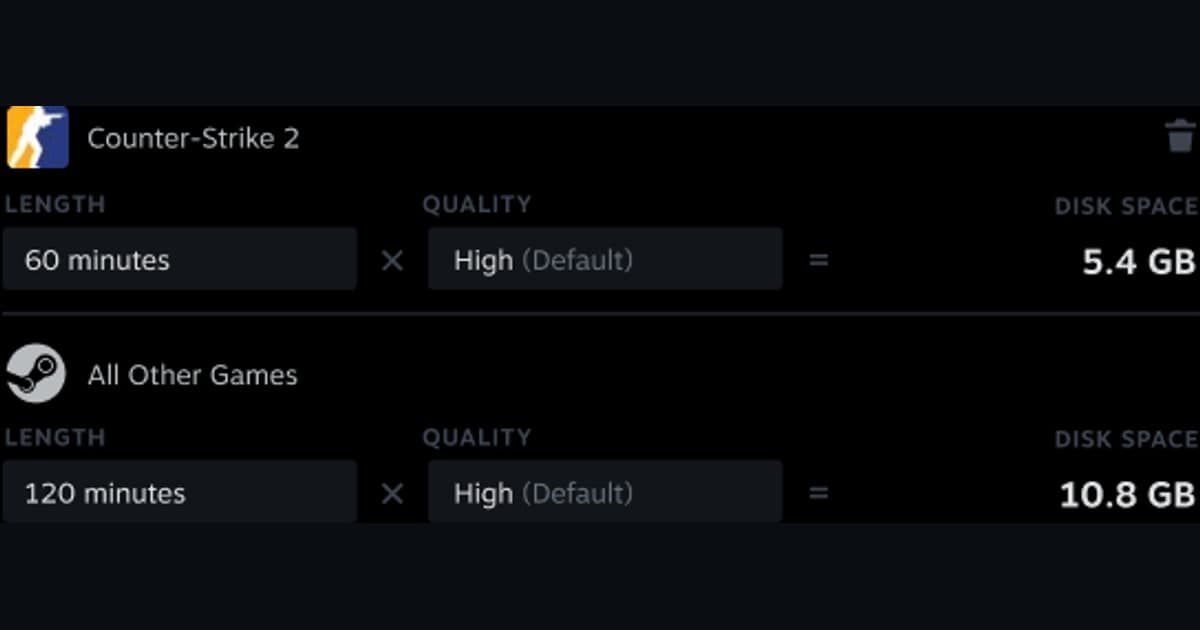
磁盘快速减少或旧片段消失时,直接删除录制目录可能把原本要保留的内容一起清除。 Steam后台录制在分配空间用满后会覆盖较旧的临时内容,而永久保存片段和导出的MP4会另外占用空间。
比较方案与失败条件
| 方案 | 适合用途 | 开始前核对 |
|---|---|---|
| 检查Steam录制空间源文件 | 功能未启用或没有文件 | 设置、位置与当前版本 |
| 检查播放与资源 | 有文件但无法打开或中断 | 版本、容量、权限、外部播放器 |
| 比较新样片 | 需要验证修正结果 | 相同60秒条件与一项改动 |
先分清文件本质与最终成果
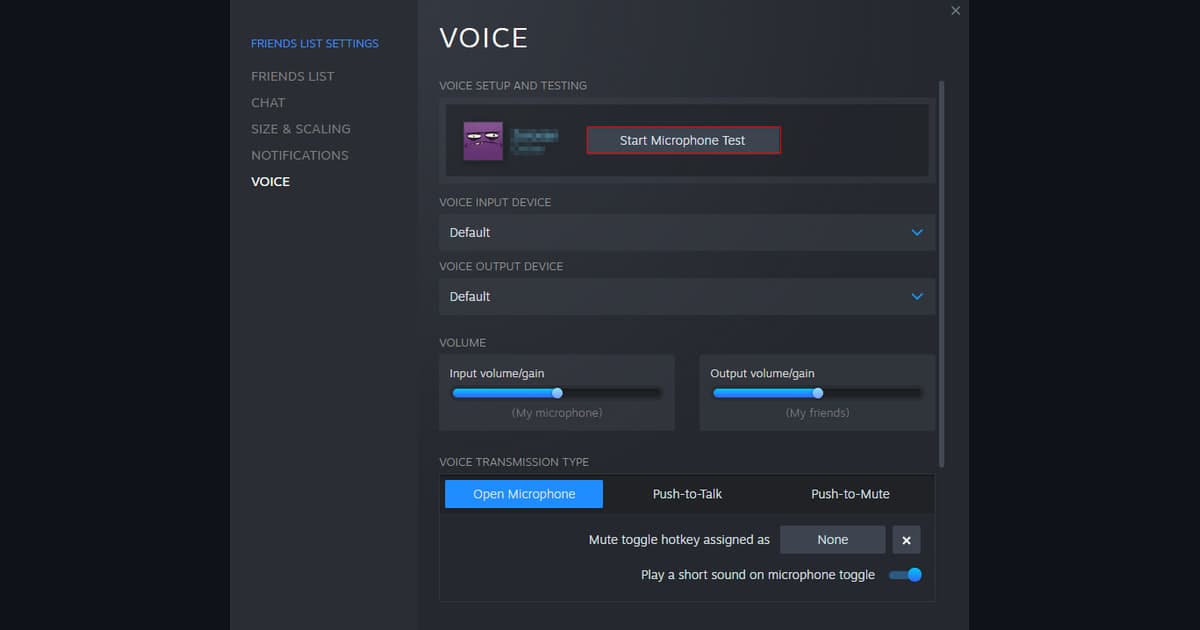
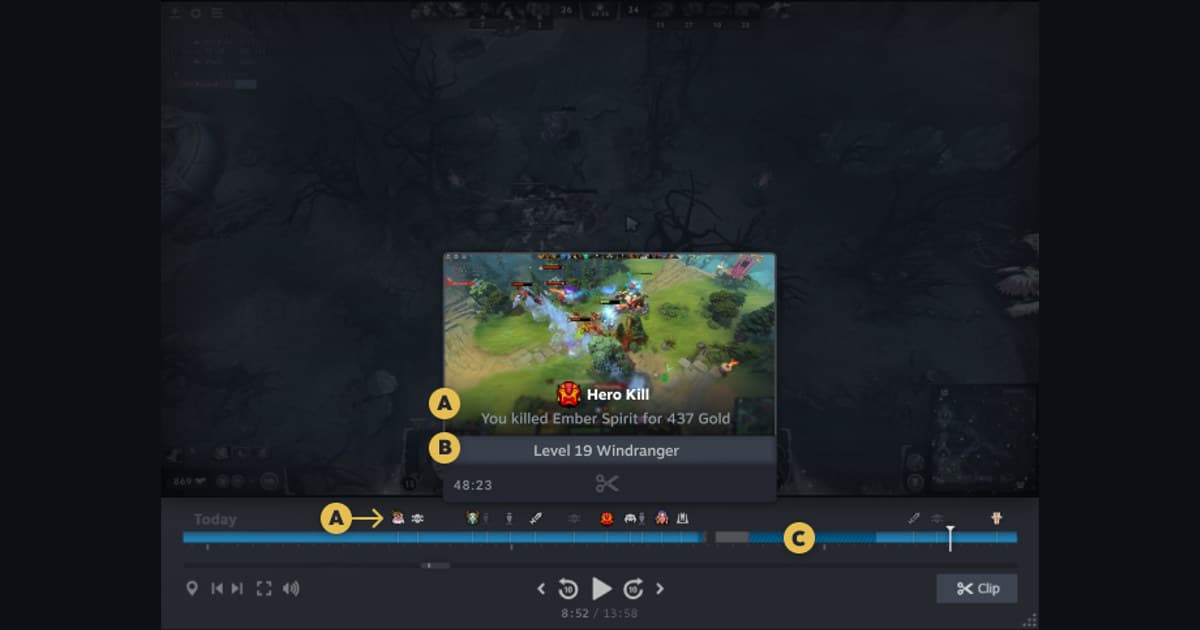
在Steam设置的Game Recording中确认模式、后台录制最大空间与保存盘,并在清理前先永久保存和导出重要片段。 手动移动或删除文件夹前,应在Steam查看器中区分临时录像与永久片段,并验证每个导出MP4能够打开。
保护源文件的实操顺序
- 1保留源文件与环境记录 — 复制文件并记录游戏和应用版本、显示模式、音频设备、编码器、保存目录与剩余空间。
- 2制作60秒复现样片 — 按真实比赛条件加入快速运动、游戏音效、麦克风及确实需要的语音。
- 3分别检查结果 — 在原应用和独立播放器中逐项检查画面、各路声音、帧时间、拖动与容量。
- 4每次只改一项 — 只调整与已观察故障直接相关的一项设置,再用相同片段比较。
完成一局测试后的检查项
- 已有源文件和设置备份。
- 记录了当前游戏与应用版本。
- 分别检查游戏声音和麦克风。
- 确认保存位置和剩余空间。
- 样片可在独立播放器打开。
Steam会共同管理原始视频与时间线,官方说明MP4需要先建立片段再导出。不要把原始目录当成普通缓存随意清理。
把 DOR 作为独立录制路径测试
DOR不会修复Steam的存储管理。若今后只需要短时刻而非完整场次,可以在DOR支持游戏中比较独立样片的大小。 Steam游戏录制指南, 查找录制文件, PUBG游戏页.
官方资料与版本边界
Steam说明后台录制可设置最大磁盘预算,用满后覆盖临时录像,而且MP4需要建立片段并导出。 Steam Game Recording 官方支持.