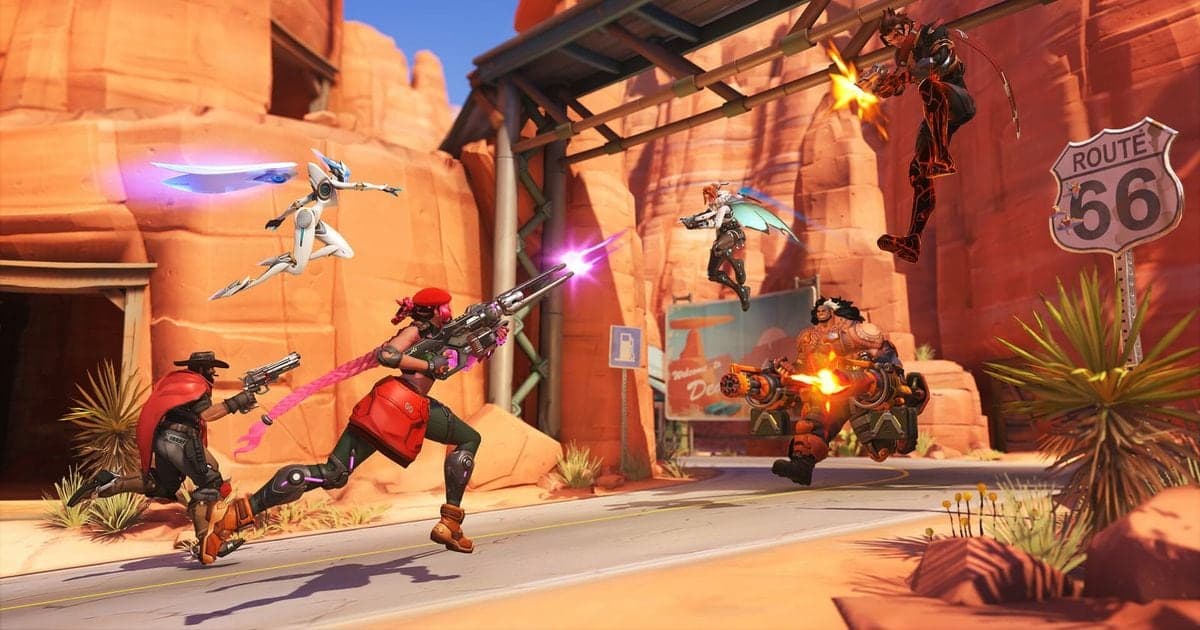
守望先锋(Overwatch)在 PC(Windows)上的官方存储空间标注是 50 GB 可用空间,Blizzard 支持文章的表格里,最低要求与推荐配置两列合并成一个单元格,写的是同一个值。这个数字是所需可用空间的要求,并不表示安装完成后的文件夹大小,而且本文查看过的官方页面都没有给出实际安装大小。内容以 2026 年 10 月 6 日确认的 Blizzard 支持文章与 Steam 商店页为准。搜索时有人会用 Overwatch 2 这个名称,但目前 Blizzard 支持文章与 Steam 页面的标题都是不带数字的 Overwatch。本文只讨论 PC 版,不包含主机的容量。如果你更担心的是游戏之外,录像文件会占多少空间,可以一并参考减小游戏录像文件体积的方法。
各官方来源的存储空间标注(2026 年 10 月 6 日确认)
| 官方来源 | 标注内容 | 使用方式 |
|---|---|---|
| Blizzard 支持文章「Overwatch System Requirements」(文章 255147) | Windows 的 Storage 一行写着 50 GB available hard drive space,最低要求列与推荐配置列合并成一个单元格。 | 把它当作官方基准值。没有单独的推荐存储空间。 |
| Steam 商店「Overwatch」页面的系统需求 | 最低存储空间和推荐存储空间都是 50 GB 可用空间。该页面只列出 Windows。 | 通过 Steam 安装时,用来对照是否是同一个值。 |
| Blizzard「Overwatch Error: Insufficient Disk Space (PC)」 | 说明这个错误出现在电脑的主硬盘没有足够空间临时存放游戏文件的时候。 | 先腾出 C:\ 盘空间,问题仍然存在就卸载后重新安装。 |
| Blizzard「Insufficient Disk Space」(Battle.net 桌面应用) | 说明该错误发生在硬盘空间不足,或应用因权限错误无法读取硬盘的时候。 | 按顺序建议:腾出安装盘空间、安装到内置硬盘、在安全软件中设置例外、尝试新建管理员账户。 |
| 以上文档中没有的数值 | 安装后的实际大小、更新带来的增长量,以及超过 50 GB 的推荐预留空间,在任何一份文档里都没有写。 | 本文同样不写这些数字。需要数字时,请重新确认官方页面是否有更新。 |
结论:可用于规划的官方数字只有一个
可供规划的官方数字只有一个,就是 50 GB 可用空间。Blizzard 支持文章和 Steam 商店页都没有另外写出更大的推荐存储空间或预留空间标准,所以本文也不写安装后的实测大小、推荐预留空间之类 50 GB 以外的数字。官方文档同样没有解释容量为什么会变化,因此这里不做猜测。比较实用的做法是:大型更新之后,重新打开官方页面的 Storage 一行,看数值有没有变化。录像文件会占用多少磁盘空间,与游戏本身的容量是两回事,录像一侧的空间管理可以参考PUBG 录制存储空间指南。
查看存储空间与处理空间不足错误的顺序(Windows)
- 1在 Blizzard 的要求表里读 Storage 一行 — Blizzard 支持文章 Overwatch System Requirements 用表格列出了 Windows 的最低系统要求。Storage 一行是 50 GB available hard drive space,且是同时跨最低与推荐两列的单一单元格,所以不用再去找更大的推荐值。这篇文章在 Blizzard 支持系统中显示的更新日期是 2026 年 8 月 10 日。
- 2与 Steam 商店的系统需求对照 — 如果通过 Steam 安装,请在商店的 Overwatch 页面往下找到系统需求,查看存储空间那一行(英文界面为 Storage)。最低与推荐都标为 50 GB 可用空间,并且该页面只列出 Windows。如果两处看起来不一致,请优先以开发商 Blizzard 的支持文章为准。
- 3安装前在 Windows 存储界面查看剩余空间 — 根据 Microsoft 的「释放 Windows 中的驱动器空间」页面,在 Windows 11 中可以打开设置 > 系统 > 存储(Settings > System > Storage)查看空间使用情况,通过清理建议(Cleanup recommendations)清理临时文件和系统文件,也可以打开存储感知(Storage Sense)。页面还介绍了把个人文件移到其他存储的方法,并且可以在高级存储设置(Advanced storage settings)里更改新内容的保存位置。Windows 10 则介绍了存储感知与磁盘清理(Disk Cleanup)。请先确认安装目标盘和 C:\ 盘都有 50 GB 以上的可用空间。
- 4出现磁盘空间不足错误时按 Blizzard 的顺序处理 — 文章 Overwatch Error: Insufficient Disk Space (PC) 说明,这个错误意味着主硬盘没有足够空间临时存放游戏文件,并建议先腾出 C:\ 盘空间,如果错误仍然出现,就卸载游戏后重新安装。面向 Battle.net 桌面应用的 Insufficient Disk Space 文章则建议腾出安装盘的空间,并提到应用向外置硬盘写入时可能出问题,所以要安装到内置硬盘。接着是在安全软件的例外列表中允许 Blizzard 应用,如果问题出在权限,就尝试新建一个管理员账户。
- 5需要时在 Battle.net 中卸载并重新安装 — 在 Battle.net 桌面应用中选中游戏图标,点击 Play 按钮旁边的下拉箭头,选择 Uninstall(卸载);重新安装时在游戏标签页选择 Install。文档中写明玩家数据保存在 Blizzard 的服务器上。手动删除文件夹的方法不在本文范围内。
安装前的空间检查清单
- 这些数值适用于 PC(Windows)。主机的容量不在本文确认的范围内。
- 官方标注的 50 GB 是可用空间要求,不是安装后的实际大小。
- 在 Windows 的存储界面查看安装目标盘和 C:\ 盘的剩余空间。
- 尽量安装到内置硬盘,而不是外置硬盘。Blizzard 的文档提到,应用向外置硬盘写入时可能出问题。
- 查看安全软件的例外列表,确认 Blizzard 应用没有被拦截。
- 大型更新之后或隔了很长时间再看时,重新确认 Blizzard 要求文章里的 Storage 一行。
守望先锋的录像要占用游戏之外的空间
游戏安装需要的 50 GB 和录像占用的空间是两回事。官方的存储空间数值不包含你录下来的视频,所以想保存录像就要另外预留空间,DOR 也不会断言每小时占用多少 GB。DOR 是 Windows 平台的免费应用,正如DOR 的守望先锋页面所介绍的,它会自动检测 Overwatch,把整场比赛录成 mp4,并为击杀等精彩片段自动生成剪辑。录像会以 mp4 保存在应用的资料库里,哪些录像已经堆积了多少可以在那里查看,还可以设定起点和终点只截取想分享的片段,再用 dor.gg 链接发送出去。想了解兼顾录制的电脑配置,可以继续看游戏录制推荐配置指南。
官方来源
本文按 2026 年 10 月 6 日确认的以下官方页面编写:Blizzard 支持:Overwatch System Requirements(显示更新于 2026 年 8 月 10 日)、Steam 商店:Overwatch、Blizzard 支持:Overwatch Error: Insufficient Disk Space (PC)(显示更新于 2026 年 2 月 5 日)。同时参考了面向 Battle.net 应用的 Insufficient Disk Space 文章和 Microsoft 的「释放 Windows 中的驱动器空间」页面。数值可能变动,安装前请再确认一次。