录制才跑几天就弹出 SSD 警告,十有八九原因是固定的:你正把全画质的完整视频原样堆着。以充裕比特率录制 1080p·60fps,每小时要 20~30GB,调到 4K 每小时还能超过 100GB。本文将点出体积暴涨的四个原因,并按编码·比特率·分辨率的顺序,整理出在尽量保住画质的前提下把文件体积缩到一半以下的设置。文末还会讲到,连设置都解决不了的根本问题(保留完整视频本身)该如何消除。
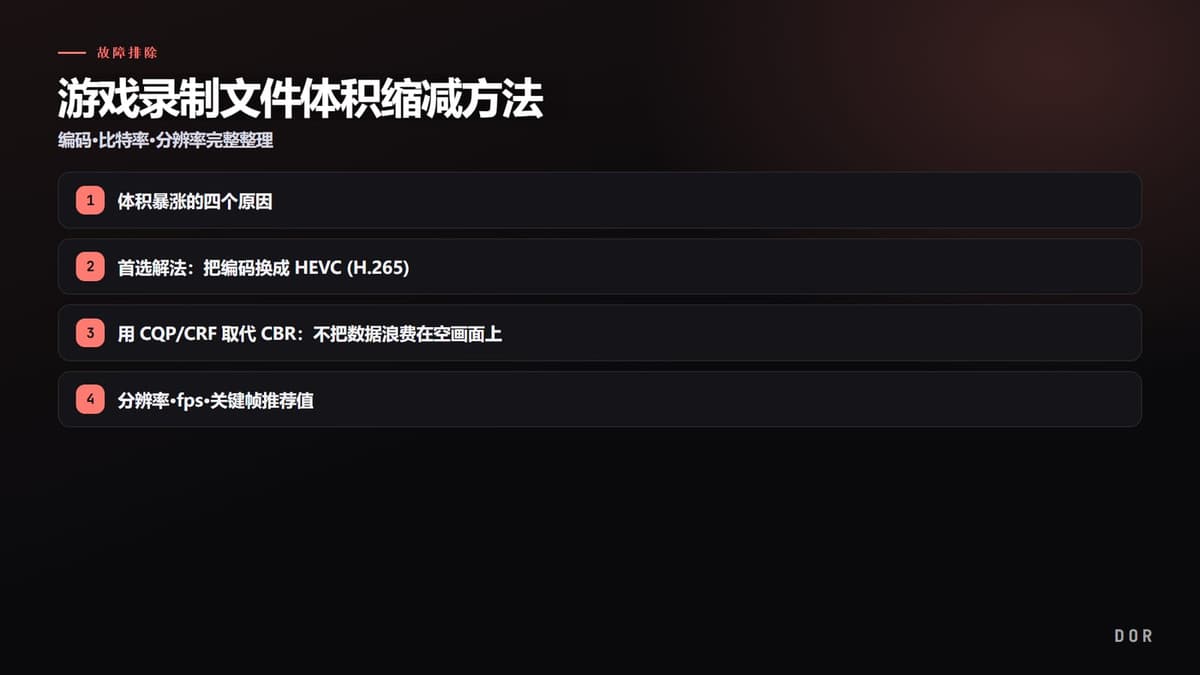
体积暴涨的四个原因
文件体积归根结底是“每秒数据量(比特率)× 时间”。所以让体积变大的因素也都在这条公式里。知道从哪儿漏出去,就清楚该堵哪里。
- 高比特率:最直接的原因。比特率翻倍,体积也几乎翻倍。以 50Mbps 录制,1 分钟约堆积 375MB。
- 高分辨率:4K 的像素是 1080p 的 4 倍,要维持同等画质,比特率也得相应增加那么多。显示器若是 1080p,4K 录制纯属浪费。
- 高 fps:60fps 的帧数是 30fps 的 2 倍,体积也相应变大。120fps 录制相对体积的体感收益很小。
- 保留完整视频:30 分钟一局里实际会再看的区段通常只有 1~2 分钟。把剩下 28 分钟整段保存,才是体积的真正元凶。
首选解法:把编码换成 HEVC (H.265)
在同等设置下,单项更改中缩减幅度最大的就是编码。大多数录制默认是 H.264 (AVC),把它换成 HEVC (H.265) 后,同等画质下体积缩减 40~50%。也就是 30GB 的变成 15~18GB。这不是削画质,而是压缩效率本身变好了,所以在看得见的范围内毫无损失就能省下近一半。
开启 HEVC 的方法与兼容性注意点
以 OBS 为例,在设置 → 输出 → 录制选项卡里,把编码器换成“NVIDIA NVENC HEVC”即可(以英伟达显卡为准,GTX 950 之后大多支持)。有一点要注意的是兼容性。HEVC 在一些老旧剪辑软件或网页上传里可能无法直接打开,所以它尤其适合“保存·归档用”而非 YouTube 上传用。如果是要经过剪辑的视频,请先确认剪辑工具能否读取 HEVC。
想再缩减就用 AV1
AV1 编码的效率比 HEVC 还好,同等画质下体积缩减得更多。只不过硬件编码仅在 RTX 40 系列、Intel Arc、Radeon RX 7000 系列这类最新 GPU 上才支持,所以显卡撑得住的话,它是归档用的最强选项。显卡不行,HEVC 就是现实的首选。
用 CQP/CRF 取代 CBR:不把数据浪费在空画面上
给比特率的方式也对体积影响很大。常用的 CBR(固定比特率),无论画面是静止还是激烈,都一律用同样的数据量。这等于在大厅画面这种几乎没有动静的区段,也照样倾注 50Mbps,于是体积被浪费掉。
相反,CQP (Constant Quantization Parameter) 或 CRF (Constant Rate Factor) 是先定好“目标画质”,再只用满足该画质所需的那么多数据。动作少的区段会自动调低比特率以节省体积,只在 绝地求生 的收尾交火或 战地 6 的大规模爆炸这类复杂区段才多给数据。结果就是同等画质下整体体积变小。
NVENC CQP 推荐值:19~23
在 OBS 里把输出模式设为“高级”、录制编码器设为 NVENC,就能把比特率控制选为“CQP”。CQP 值越低越是高画质·高体积,越高越是低画质·低体积。以游戏录制为基准,19~23 之间是画质与体积的平衡点。想几乎不损画质地缩减就取 20~21,想更激进地缩减体积就提到 23 左右。超过 23,快速动作中会开始看到糊掉。
分辨率·fps·关键帧推荐值
定好编码和比特率方式后,剩下的就是分辨率·fps·关键帧。单单把定得过高的值降到现实水平,体积也会进一步缩减。
- 分辨率 1080p:显示器若是 1080p,或视频是 YouTube 用,1080p 就够了。4K 录制体积是 4 倍,而大多数观看者感受不到差别。
- fps 60:流畅动作重要的 FPS 用 60fps,一般保存用 30fps 也够。120fps 相对体积几乎没有体感收益。
- 关键帧间隔 2 秒:关键帧 (I-frame) 太频繁会让体积变大。2 秒间隔是兼容性与体积的标准平衡值,OBS 的默认推荐也是 2 秒。
像 无畏契约 这种画面变化快的游戏,60fps·1080p·CQP 21 左右在画质和体积上都比较稳妥。反之,进展缓慢的游戏或单纯记录用,则可用 30fps·CQP 23 更省一些。
根本解决:别存完整视频,只存剪辑
如果说到这里都是“把文件做小”的方法,那真正的体积问题其实在别处。那就是:本就不会再看的 28 分钟,为何要保存?无论怎么优化编码和比特率,只要还在不断堆积完整视频,SSD 终究会满。30 分钟一局里真正有价值的,只有击杀场面、翻盘团战、关键操作那几段。
因此效果最大的解法是“改变录制方式本身”。不再把完整视频整段保存,而是只把名场面出现的瞬间留成短剪辑,体积本身就不会产生。DOR 就是以这种方式运作的。它会自动检测游戏运行、在后台跑着,只把击杀、ACE 这类主要瞬间剪成短剪辑保存。既然没有 28 分钟的原片,就不会每小时堆几十 GB,也不必为找名场面而倒看长视频。编码默认用 NVENC 硬件编码,所以游戏内的帧数损失也小。
已堆积的视频用 HandBrake 重新编码
即便改了设置,已经占了磁盘的旧视频还是原样留着。这个用免费软件 HandBrake 批量重新编码即可。在 HandBrake 里载入视频,把视频编码换成“H.265 (x265)”,把质量定为 RF 22~24 后再编码,就能在不大幅损害画质的前提下把体积缩到一半上下。RF 越低越是高画质·高体积,22 是画质优先,24 是体积优先。
HandBrake 支持按文件夹的队列 (Queue) 处理,所以把堆积的录像一次性放进去通宵跑,第二天体积就缩了一大截。重新编码结束、确认画质后,删掉原片以回收空间。不过重新编码是整理“已堆积的东西”的事后应对,要让以后不再堆积,归根结底还是得把录制方式本身改成以剪辑为中心。
总结:缩减体积的顺序
优先级很明确。(1) 把编码换成 HEVC (H.265) 减掉一半,(2) 用 CQP 19~23 取代 CBR 以消除空区段的浪费,(3) 把分辨率 1080p·fps 60·关键帧 2 秒等过高的值降下来。(4) 已堆积的用 HandBrake RF 22~24 重新编码。而最根本的是,转向只留名场面剪辑而非完整视频的方式,体积问题本身就几乎消失了。在你常玩的游戏页面上看看推荐录制设置和自动剪辑示例吧,绝地求生、战地 6、无畏契约。