搜索幻兽帕鲁卡顿或优化设置时,找到的设置表很多是抢先体验时期写的。幻兽帕鲁已于2026年7月10日以1.0版本正式发售。根据官方更新日志,水体、海岸线、光照和环境表现都经过大幅调整,画质设置为“高”(High)及以上时,草和树木的绘制距离也做了调整。同一份日志还提到,开放世界中草木与可采集物的处理、放置物较多场景的处理以及内存相关处理都做了优化,降低了出现短暂卡顿的可能性。此后与性能相关的修复仍在继续:v1.0.2(7月29日)降低了新区域Sunreach(英文名)的处理负荷;v1.0.3(8月12日)修复了全屏模式下分辨率设置无法正确生效的问题;v1.0.4(9月7日)把PC默认FPS上限改为120,并降低了部分渲染、植被显示和特效播放的负荷,以及World Tree(英文名)等区域的场景渲染负荷。截至2026年10月16日,Steam公告中的最新补丁是v1.0.5(9月15日),修复了部分玩家的地形和建筑纹理以明显偏低的分辨率加载的问题。因此,与其照搬旧设置,不如先在当前版本里找出卡顿发生的位置,再逐项修改、对比。本文以在Windows电脑上玩Steam版幻兽帕鲁为前提,整理按症状判断原因的方法、画面设置的调整顺序,以及改完后的确认方法。更多幻兽帕鲁攻略和DOR的录制支持信息,请见幻兽帕鲁游戏页面。
结论:先看在哪里卡顿,再逐项修改画面设置
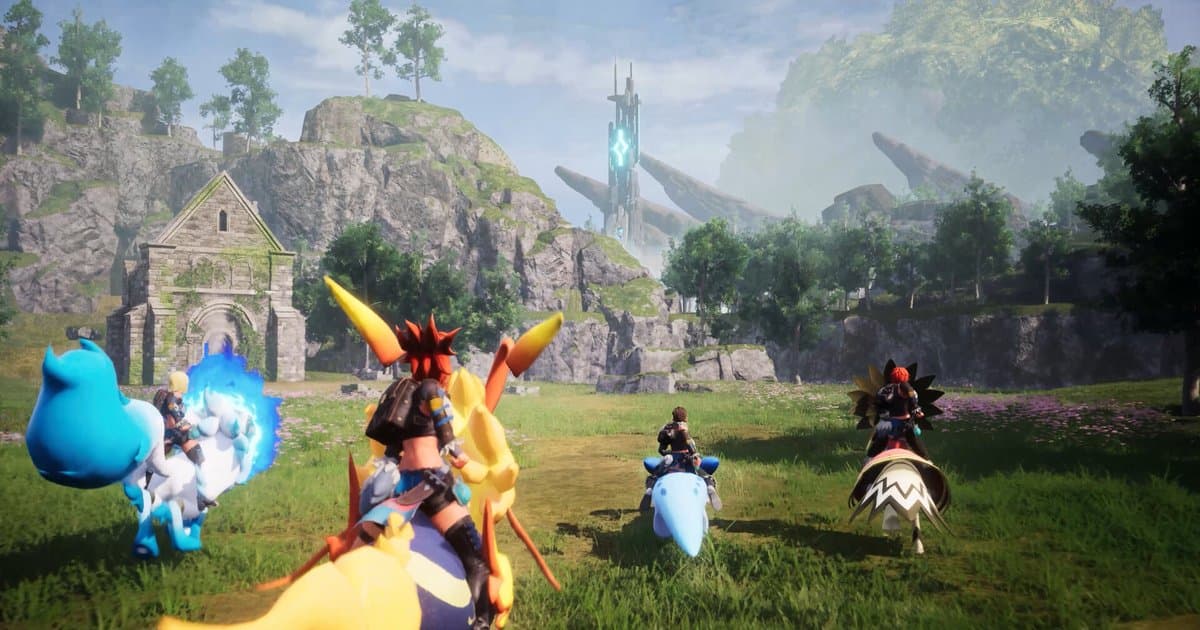
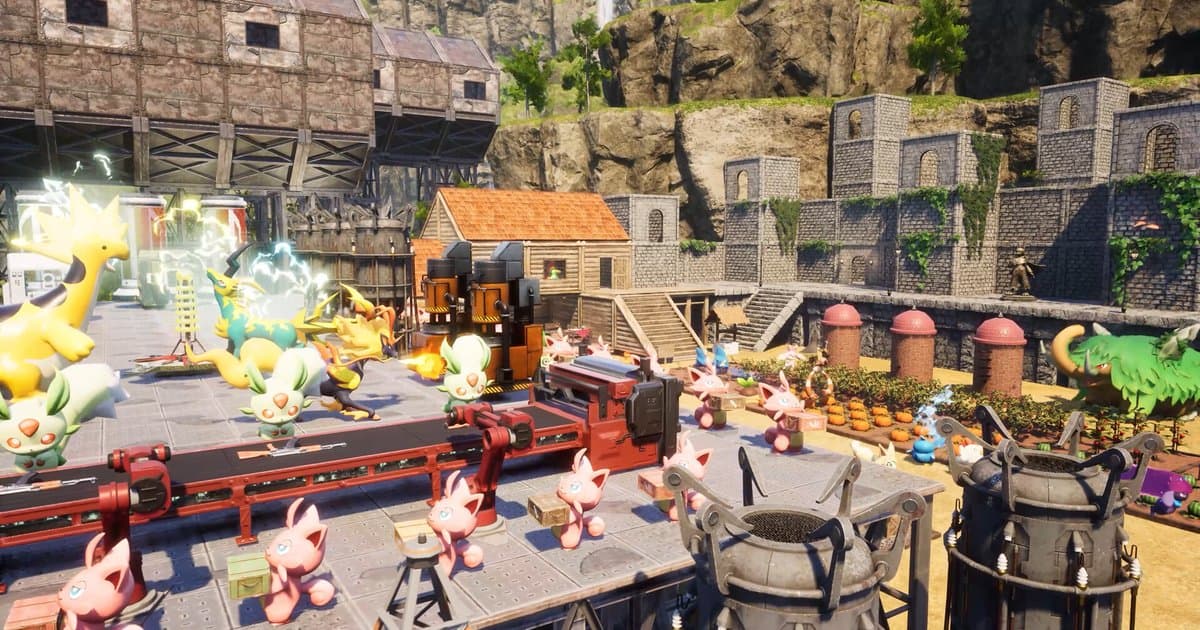
幻兽帕鲁卡顿大致分三种情况。第一,到处帧数都低,多半是显卡负担太重:先把画质预设降一档,把分辨率调回显示器原生分辨率,使用NVIDIA GeForce RTX显卡的话可以试试开启DLSS。第二,只在草木茂密的野外或新区域掉帧:1.0调整了“高”及以上设置的草和树木绘制距离,可以降低预设,或调低草地、视野距离类选项。第三,只在工作帕鲁很多的据点卡顿:这往往是处理负荷问题,而不是画面问题。Steam商店的配置说明也写明性能可能因活动中的帕鲁数量而变化;官方专用服务器文档则说明,提高每个据点的帕鲁上限(BaseCampWorkerMaxNum,最多50)会增加处理负荷,帕鲁生成倍率(PalSpawnNumRate)也会影响性能。这种情况下,减少据点里的帕鲁或重新检查世界设置,比调低画面选项更有效,各项含义见幻兽帕鲁世界设置指南。无论哪种情况,每次只改一项设置,并在同一地点、按同样路线再玩一遍对比。一次改很多项,就分不清哪一项起了作用,画质也容易白白降得太多。
幻兽帕鲁画面设置优化步骤
- 1更新到最新版本并关闭模组调设置之前,先确认幻兽帕鲁已更新到最新补丁。Steam通常会自动更新,但如果更新卡住,你可能会花时间用设置去解决一个早已修复的问题。如果纹理模糊或显示异常,在Steam库中右键点击幻兽帕鲁,选择“属性…”>“已安装文件”>“验证游戏文件的完整性”。如果装了模组(MOD),先全部关闭再对比。1.0更新日志提醒,模组可能导致崩溃、存档损坏或丢失等意外问题,出现问题时应移除所有来源安装的模组,并在模组管理菜单中停用Steam创意工坊模组。
- 2定好对比用的场景和路线对比需要相同的条件。选一段平时会感到卡顿的2~3分钟路线,例如在工作帕鲁最多的据点绕一圈、在草木多的野外跑一段、打一场战斗。如果也想看数字,可以在Steam设置里打开游戏内FPS显示(部分Steam客户端版本为性能监视器),菜单名称可能随Steam客户端版本而不同。白天黑夜和据点的工作量不同,结果也会不同,尽量在相近的条件下对比。
- 3检查显示模式和分辨率在游戏的画面设置里,先看显示模式和分辨率。分辨率以显示器原生分辨率为基准,只有帧数明显不够时才降低。根据更新日志,可以用F11或Alt+Enter切换窗口模式;v1.0.3修复了全屏下分辨率设置无法正确生效,以及切换模式后读取完又回到全屏的问题。改了分辨率却看不出变化时,先检查游戏版本。
- 4把画质预设降一档预设会一次性决定很多选项。如果现在用的是“高”及以上,先降一档,再按定好的路线测试。1.0更新日志说明调整了“高”及以上设置的草和树木绘制距离,所以如果只在野外掉帧,这一步最容易看出差别。降档后运行稳定,再把觉得不够的选项逐项调回去,改成自定义。切换预设会同时改动各个单项,如果之前单独改过某些选项,记得再确认一次。
- 5把FPS上限设为电脑稳得住的数值从v1.0.4开始,PC默认FPS上限为120。如果电脑稳不住120左右,帧数会随场景大幅波动,这种波动本身就会让人觉得卡,哪怕平均帧数看起来还行。把FPS上限降到不高于显示器刷新率、且电脑在大多数场景都能维持的数值试试。反过来,如果用的是高刷新率显示器,帧数却正好停在120,那不是硬件到顶,而是这个上限造成的。
- 6逐项调低高负载选项在画面设置列表中,找阴影、草地、视野(绘制)距离、特效这类会大范围绘制的选项,每次降一档就测试一次。选项名称可能因游戏语言和版本而不同,以游戏画面显示为准。纹理质量和显卡显存(VRAM)关系较大,显存较小的显卡在移动时一顿一顿的话,可以试着调低这一项。使用NVIDIA GeForce RTX显卡时,可以开启DLSS,从偏画质的模式开始试,帧数还不够再逐档往偏性能的模式调。1.0也修复了开启DLSS后放置一段时间整个画面变模糊的问题。
- 7在同一场景再次确认最后,按一开始定好的路线再玩一遍,对比修改前后。不要只看帧数,还要看在据点转视角、在野外奔跑时的顿挫有没有减少。只凭感觉容易判断失误,把修改前后各录一段,对比同一段画面,差别会更清楚。没有效果的设置就改回去,再试下一项。
卡顿原因对照:先调整哪些设置(2026年10月16日,v1.0.5)
| 症状 | 先改什么 | 确认要点 |
|---|---|---|
| 到处帧数都低 | 预设降一档、分辨率调回原生、RTX显卡开启DLSS | 低于Steam商店最低配置(GTX 1660、16GB内存)的电脑,仅靠设置很难弥补差距。 |
| 只在草木多的野外掉帧 | “高”及以上预设降一档、调低草地和视野距离类选项 | 1.0调整了“高”及以上设置的草和树木绘制距离(1.0更新日志)。 |
| 只在工作帕鲁多的据点卡顿 | 减少据点帕鲁、检查世界设置中的帕鲁数量与生成倍率 | Steam商店说明性能可能因活动中的帕鲁数量而变化。 |
| 偶尔一顿一顿的卡顿 | 安装最新补丁、装在固态硬盘上、关闭模组 | 1.0降低了短暂卡顿的可能性,v1.0.4减轻了部分被动技能触发时的卡顿。 |
| 帧数大幅波动 | 把FPS上限降到电脑稳得住的数值 | 从v1.0.4起PC默认FPS上限为120。 |
| 分辨率不生效或又回到全屏 | 更新后用F11或Alt+Enter重新指定显示模式 | v1.0.3修复了全屏分辨率无法生效和读取后回到全屏的问题。 |
| 地形和建筑纹理模糊 | 确认最新版本、验证游戏文件的完整性 | v1.0.5修复了部分玩家纹理以明显偏低分辨率加载的问题。 |
调整优化设置前先确认
- Steam版幻兽帕鲁为v1.0.5或更新版本(截至2026年10月16日的最新补丁)。
- 游戏装在固态硬盘上(Steam商店配置说明写明需要SSD)。
- 内存在16GB以上(Steam商店最低配置,推荐配置为32GB)。
- 已在关闭全部模组的状态下对比过一次。
- 没有同时开着多个录屏或悬浮窗类软件。
- 每次只改一项设置,并在同一据点、同一路线对比。
用DOR对比设置前后:幻兽帕鲁自动录制与F8保存前30秒
DOR是免费的Windows电脑应用。它会自动识别Steam版幻兽帕鲁(运行文件Palworld-Win64-Shipping.exe),从启动游戏的那一刻录到关闭,把整段游玩录成一个视频。这项“完整录制”在个人电脑上默认开启,幻兽帕鲁的识别从DOR应用1.6.0版开始支持,请保持应用为最新版本。游玩中卡顿刚发生时按F8,前30秒会另存为一个片段。在修改设置前后用同一据点、同一路线各玩一次,每次卡顿都按一下F8,就能在“我的剪辑”中来回对比两段游玩的相同部分。没来得及按F8的画面,登录后也可以在“我的剪辑”中从完整录像里截取。幻兽帕鲁从启动起就开始录制,而录制期间无法更改分辨率、帧率和剪辑长度,所以这些设置要在启动游戏前改好。担心录制负担时,请在启动幻兽帕鲁前,在DOR的设置 > 视频中把录制调到720p、30帧(“Game Performance”预设,即“针对游戏性能优化”,就是这个数值)。默认值为1080p、30帧,剪辑长度可在设置 > 高光的“高光长度”中从15、30、45、60秒里选择。如果想亲自比较录制本身的影响,可以在设置 > 游戏中只关闭幻兽帕鲁的“完整录制”,再玩一遍同一段。完整录像会在专用容量(默认5GB)内管理,下一次游玩结束后,上一次的录像可能会被清理,对比要用的录像和片段请马上点赞,点赞过的视频不会被自动清理。剩余空间低于30GB会出现警告,低于20GB时不会开始录制或会停止录制。如果还开着Steam自带的游戏录制(后台录制),它同样会占用磁盘空间,等于两个录制程序同时运行,请先看Steam游戏录制磁盘空间不足解决方法检查Steam这边的设置。想保存抓帕鲁或打头目的画面,可以接着看幻兽帕鲁录制方法。也要了解一些限制:DOR并不会提升幻兽帕鲁的帧数,幻兽帕鲁也不会自动生成高光片段。Xbox应用(PC Game Pass)版不在自动识别范围内,请改用F7屏幕录制(录制整个显示器,再按一次F7结束)。