先说结论:录制保存位置只要在你所用录制软件的输出(保存)设置里更改文件夹即可,而该文件夹最好指定到写入速度快的 SSD 上最为稳定。再加上提前设好容量占满时的自动清理规则,就基本能避免因为录制文件把磁盘占满而导致录制中断的情况。下面按更改路径、指定 SSD、容量管理的顺序逐一来看。如果你现在只想知道 OBS 的录制文件存在哪里,看 OBS 录制文件保存在哪里?查找并更改路径 会更快;本文则专注于无论用 NVIDIA 应用、Game Bar 还是其他录制软件都通用的保存驱动器选择与容量清理。
无论用哪款录制软件都适用的 3 个步骤
- 1确认所用软件的保存文件夹 — OBS 在设置 → 输出 → 录像路径,NVIDIA 应用看 Alt+Z 图库里显示的保存位置,Game Bar 默认在“视频”文件夹里的“捕获”(Captures)文件夹。OBS 的详细确认步骤见 OBS 录制文件保存在哪里?查找并更改路径。
- 2把文件夹指定到 SSD 或有余量的驱动器 — 把保存文件夹改到 SSD 上的 Recordings 之类的专用文件夹。与系统和游戏所在驱动器分开,游戏加载和录制写入就不会在同一块磁盘上冲突。
- 3设好自动清理规则 — 用 Windows 存储感知或计划任务定期删除旧录像,避免磁盘占满导致录制中断。
更改录制保存位置的基本步骤
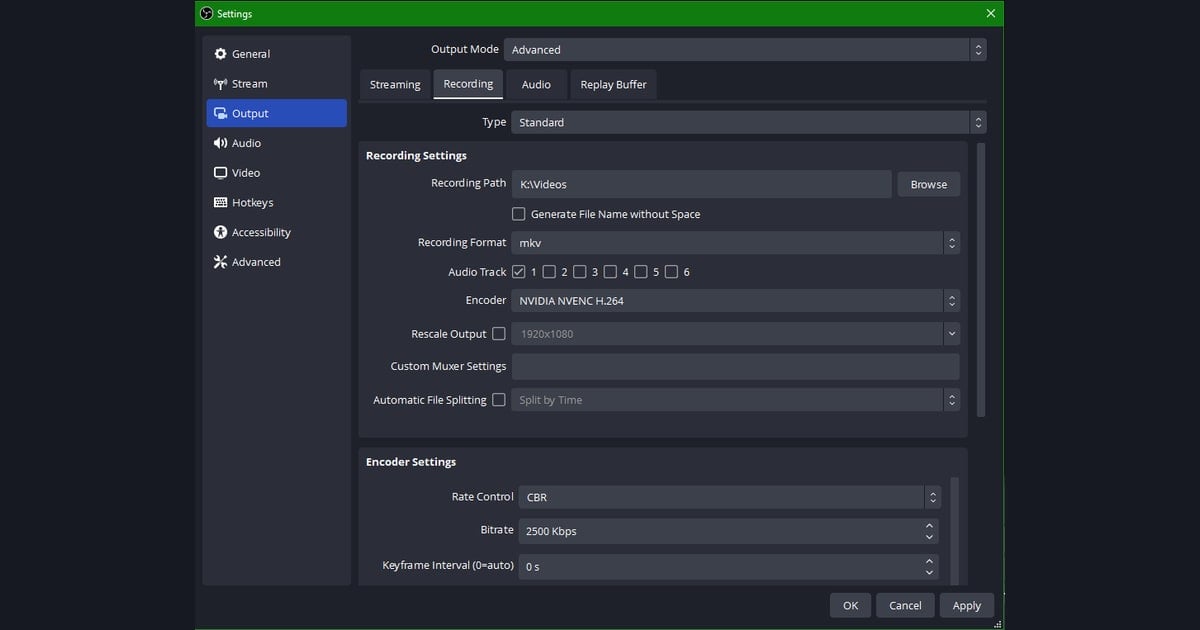
以 OBS Studio 为例,录制文件保存的文件夹在设置界面里直接指定。保持默认值的话,通常会堆在「视频」文件夹或用户文件夹里,把这个路径改到想要的驱动器后,之后所有录制都会保存到新文件夹。NVIDIA 应用请看 NVIDIA 录制文件保存在哪里,Game Bar 请看 用 Xbox Game Bar 录制游戏的方法,两篇分别说明各自的保存位置怎么查;下面的 SSD 指定与自动清理标准,不论用哪款软件都同样适用。
- 在 OBS 主界面右下角的控制区域打开「设置」。也可以从顶部菜单的「文件」进入「设置」。
- 在左侧选项卡中选择「输出」。
- 找到「录像」区块的「录像路径」项。这里会显示当前的保存位置。
- 点击「浏览」按钮,选择要保存录制文件的文件夹。
- 点击「确定」保存设置后,之后的录制就会保存到新文件夹。
把录制驱动器指定为 SSD
录制文件会以每秒几十兆字节的速度写入磁盘。因此保存驱动器的写入速度直接关系到录制的稳定性。在写入速度慢的 HDD 上以高分辨率录制,更容易出现丢帧或文件损坏,所以录制路径最好指定到 SATA SSD 或 M.2 SSD 这类快速存储设备上。
- 如果有专门用于录制的 SSD,就在该驱动器里单独建一个像 Recordings 这样的文件夹并指定为路径。
- 把安装了操作系统和游戏的驱动器与录制驱动器分开,游戏加载和录制写入就不会在同一块磁盘上冲突。
- 如果有 M.2 NVMe SSD,用于高分辨率高帧率录制最为从容,SATA SSD 对大多数 1080p 录制也足够。
- 使用外置 SSD 时要确认 USB 连接是否稳定,并注意一旦连接断开,录制也会随之中断。
按游戏分文件夹会让管理更轻松
把录制按项目分开保存,之后找片段时会快很多。例如把 无畏契约 的录制放到 SSD 里的 Valorant 文件夹,把 英雄联盟 的录制放到 LoL 文件夹。由于 OBS 本身没有按项目自动分类的功能,所以每次切换项目时都要把录制路径改到对应文件夹,或者先统一存到一个文件夹再定期整理移动。
为容量占满做准备的自动清理
录制文件会因时长和分辨率不同,1 分钟就能大到几百兆字节。哪怕只录几天,SSD 也会很快占满,因此提前制定好定期清空旧文件的规则才是关键。与其每次手动删除,不如用操作系统功能和简单的脚本来自动化。
- 开启 Windows 的「存储感知」后,当磁盘占用达到一定程度时会自动清空临时文件和回收站,腾出可用空间。
- 把录制文件夹统一到一处,就能把清理对象收窄到一个文件夹,自动化更容易。
- 用计划任务设置自动删除超过一定期限的文件,例如可以让超过 30 天的录制每周自动清理一次。
- 删除前一定要把要保留的画面提前移到其他文件夹或云端,排除在自动清理对象之外。
用回放缓存只保留需要的瞬间
一直全程录制会带来很大的容量负担,因此利用 OBS 的回放缓存,可以只把最近一段时间存在内存里,等出现精彩画面时再用保存按钮把那一段保存为文件。这样磁盘上只会堆积真正值得保留的片段,容量管理就轻松多了。不过这种方式同样需要自己用文件夹来管理保存下来的片段,这一点是一样的。
DOR 几乎不需要管理保存位置本身
纵观至此的整个过程,从指定路径、分离 SSD、分文件夹到自动清理规则,都相当费工夫。DOR 在这部分采取了不同的思路。DOR 会把片段自动整理到应用库里,几乎不需要单独管理保存位置。不必纠结存到了哪个文件夹、该放进哪个项目文件夹,录制的那一刻就已经整齐地归入库中。

- 录制的片段会自动整理到应用库里,省去在资源管理器里翻找文件夹的麻烦。
- 不用手动按项目分类,也能在库里集中查看并挑选片段。
- 不需要的片段可以直接在库里清理,无需另外编写删除脚本。
- 更改保存路径、设计文件夹结构这类初始设置负担很小,可以直接专注于录制。
总的来说,无论用哪款录制软件,把保存文件夹改到 SSD 并设好容量自动清理规则,是稳定运行的基础。反过来,如果想减少在保存位置和容量管理上花的功夫,那么像 DOR 这样把片段自动整理到库里、管理负担更小的方式也值得一并考虑。