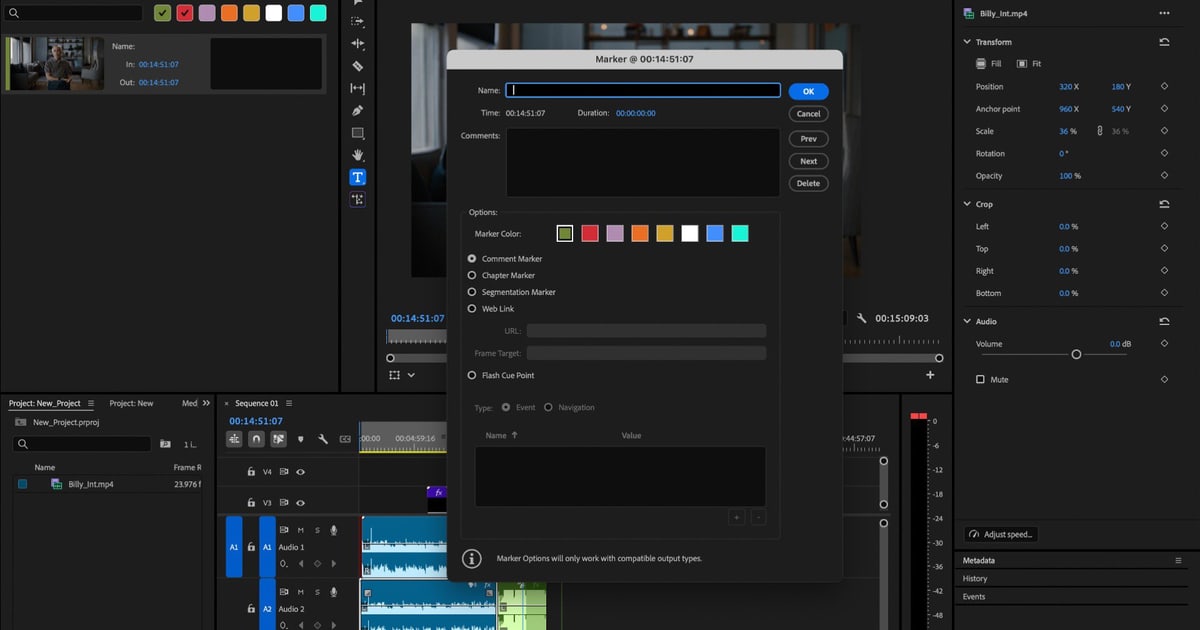

用 Premiere Pro 只留下游戏集锦最快的做法,是把录像播放一遍、每到击杀按 M 打标记,在每个标记处用 Ctrl+K(添加编辑)切开,再用编辑 > 波纹删除把要保留的片段之间的内容删掉。波纹删除会自动把空隙合上,不用再用鼠标拖片段填缝,30~40 分钟的整局录像播一遍就能得到 3 分钟集锦的初稿。
本文只用 Adobe 官方用户指南(2026 年 9 月 16 日确认,Windows 默认键盘布局)里确认过的快捷键,讲完导入 → 标记 → 剪切 → 波纹删除 → 排序 → 导出。另外,同日确认时 Adobe 把产品名写作“Premiere”,但为了和搜索习惯一致,本文仍称 Premiere Pro。与剪辑软件无关的整体流程(素材整理、封面、上传)另见游戏集锦剪辑工作流。
结论:标记 → 剪切 → 波纹删除,以及跳过“找镜头”的路
最少步骤只有五行。第一,把录像文件拖到项目面板的“新建项”图标上,生成与原片分辨率、帧率一致的序列。第二,按空格键播放,每到击杀按 M 打标记。
第三,用 Shift+M 在标记之间跳转,在击杀前后各按一次 Ctrl+K(添加编辑)切开。第四,选中击杀之间不要的片段,执行编辑 > 波纹删除(Shift+Delete),空隙会自动合上。第五,按 Ctrl+M,选 H.264 和“匹配源 - 自适应高比特率”预设导出。
真正耗时间的是第二步“找击杀镜头”。如果你玩的是击杀、回合片段已经单独切好保存的受支持游戏,这一整套设置都不需要:把 DOR 自动切好的片段放进浏览器编辑器拼接、修一下再导出即可,只有需要自动字幕、精细调色、关键帧、音频滤镜这类更进一步的操作时才打开 Premiere Pro。
6 步工作流:从导入到导出
- 1导入录像并建立匹配的序列按 Ctrl+I(文件 > 导入)导入整局录像的 mp4,然后在项目面板里把这个片段拖到“新建项”图标上。Premiere Pro 会生成一条沿用录像文件分辨率和帧率的序列,不需要另外配置。如果游戏声和麦克风分在不同轨道,先确认时间轴左上角的“关联选择”图标是打开的,这样后面切和删的时候视频和音频才会一起动。
- 2播放一遍,用 M 打标记点选时间轴面板(Shift+3),按空格键播放。每当出现击杀、ACE、回合胜利这类要保留的镜头,就按 M 打一个标记。精确位置留到下一步再定,所以不要停,一口气看到底。在源监视器打的标记放到时间轴后同样会显示,所以先在源监视器里过一遍也可以。标记多了以后,可以在搜索面板(放大镜图标)选择“标记”,按名称或颜色搜索,双击结果即可跳转。
- 3在标记间跳转,用 Ctrl+K 切开Shift+M 跳到下一个标记,Ctrl+Shift+M 回到上一个。在每个标记前用 ← →(1 帧)和 Shift+← →(5 帧)把播放指示器挪到击杀前一点,按 Ctrl+K 就会在这里切开片段。游戏声和麦克风占多条轨道时,用 Ctrl+Shift+K 一次切开所有轨道。在击杀之后再切一次,每个标记就变成一段“要保留的片段”。习惯用鼠标的话,按 C 换成剃刀工具点击片段即可,按住 Shift 点击会在同一位置切开所有轨道。
- 4用波纹删除清掉多余部分按 V 回到选择工具,点击击杀之间不要的片段(按住 Shift 点击可多选),执行编辑 > 波纹删除。编辑菜单的默认快捷键是 Shift+Delete,时间轴面板处于活动状态时是 Alt+退格键。和普通 Delete 不同,删掉后的空隙会自动合上,后面的片段往前拉。如果误按了 Delete 留下空隙,点击空隙选中后再按一次 Delete 即可。有一点要注意:波纹编辑时序列标记是否跟着移动,取决于标记 > 波纹序列标记的设置;而“提取”命令(')会不管这个设置,直接删掉范围内的序列标记。
- 5调整顺序并修整首尾想把最精彩的击杀放到开头,就按住 Ctrl+Alt 拖动片段。出现重新排列图标后松开,片段会插到新位置,而且只有同一轨道上的片段会被推开。剪切点看着生硬,就按 B 换成波纹编辑工具拖片段边缘,修剪后不留空隙,后面的片段自动跟上。要更精确,先选中节目或时间轴面板,按 Shift+T 进入修剪模式,用 J(倒放)、K(停)、L(正放)穿梭,再用 I 或 O 定点。用 ↑↓ 在编辑点之间跳转,逐个检查剪切点。
- 6导出为 H.264打开文件 > 导出 > 媒体(Ctrl+M),在左栏选择目标(媒体文件、YouTube 等),设置文件名和保存位置。格式选 Adobe 推荐给大多数在线视频的 H.264,预设选“匹配源 - 自适应高比特率”,它会保持序列的帧大小和帧速率,然后点导出。没什么要改的话,也可以用应用程序右上角的“快速导出”图标,只选文件名、位置和预设就直接输出。
Premiere Pro 集锦剪辑快捷键表(Windows 默认布局,2026 年 9 月 16 日确认)
| 操作 | 默认快捷键 | 什么时候用 |
|---|---|---|
| 添加标记 | M | 播放时每到击杀、回合胜利就按一下;源监视器和时间轴里都可用 |
| 转到下一个 / 上一个标记 | Shift+M / Ctrl+Shift+M | 在标记之间来回跳、确定剪切位置时 |
| 标记入点 / 标记出点 | I / O | 在源监视器里指定要抠出片段的首尾时 |
| 添加编辑 / 添加编辑到所有轨道 | Ctrl+K / Ctrl+Shift+K | 在播放指示器位置切开片段;游戏声和麦克风轨道要一起切就用 Ctrl+Shift+K |
| 波纹删除 | Shift+Delete(编辑菜单)/ Alt+退格键(时间轴面板) | 删掉不要的片段并自动把后面的片段往前拉时 |
| 插入 / 覆盖 | , / . | 把源监视器里指定的入点/出点范围放到播放指示器位置时 |
| 选择 / 剃刀 / 波纹编辑工具 | V / C / B | 用鼠标点击片段切开(C),或拖片段末端做无空隙修剪(B)时 |
| 播放 / 暂停 | 空格键 | 打标记那一遍会一直用 |
| 移动 1 帧 / 5 帧 | ← → / Shift+← → | 按帧微调剪切点时 |
| 转到上一个 / 下一个编辑点 | ↑ / ↓ | 在切好的剪切点之间快速跳转逐个检查时(对所有轨道有效) |
| 放大 / 缩小 | = / - | 时间轴面板处于活动状态时把击杀段放大看 |
| 在时间轴中对齐 | S | 切换拖动时吸附到片段边缘的对齐功能 |
| 修剪编辑(修剪模式) | Shift+T | 在节目/时间轴面板用 J、K、L 穿梭精细修剪剪切点时 |
| 导出媒体 | Ctrl+M | 把成品导出为 H.264 时 |
| 键盘快捷键 | Ctrl+Alt+K | 查找本表未列出的命令的按键时 |
| (辅助)波纹修剪到播放指示器 | Q / W | 来自 2022 年 Adobe 教程,现行默认快捷键文档未收录,请先在编辑 > 键盘快捷键(Ctrl+Alt+K)的命令列表中确认实际按键后再用 |
导出前检查清单
- 序列是把录像拖到“新建项”生成的,分辨率和帧率与原片一致
- 打标记那一遍从头到尾没有停(精确位置在剪切步骤再定)
- 多条轨道时用的是 Ctrl+Shift+K 而不是 Ctrl+K,所有轨道都切开了
- 删除用的是波纹删除(Shift+Delete 或 Alt+退格键)而不是 Delete,没留下空隙
- 用过“提取”(')的范围已确认其中的序列标记会被删掉
- 导出格式是 H.264,预设是“匹配源 - 自适应高比特率”
- 表里没有的快捷键(如 Q/W)已在编辑 > 键盘快捷键(Ctrl+Alt+K)搜索确认过实际映射
支持自动剪辑的游戏里,找和切这两步整个消失
上面 6 步里最花时间的是第 2~4 步,也就是找到击杀镜头再切前后。DOR 是免费的 Windows 应用,会自动识别受支持的游戏,把整局录成 mp4,并同时录下游戏声和麦克风。
在无畏契约、英雄联盟、PUBG、FC Online、堡垒之夜、反恐精英、守望先锋里,它还会把击杀(无畏契约还包括回合)这类高光作为自动剪辑切好存进库里,所以根本没有打标记和按 Ctrl+K 这一步。
之后可以在应用库里用“区间剪切”定好起止点,选 16:9 / 9:16 / 1:1 比例,直接生成链接分享;或者打开免安装的浏览器编辑器 DOR Studio(dor.gg/studio),把多段剪辑拼在一起,调整长度和编辑点,加上文字、背景音乐和效果模板,然后下载 mp4 或用链接分享(视频不短于 3 秒,文件不超过 500MB)。
边界也很清楚:不支持的游戏不会被录制,自动字幕、精细调色、关键帧动画、多轨音频滤镜、插件这类超出本文范围的操作,仍然要靠 Premiere Pro。


