搜索“绝地求生职业灵敏度”的目的通常只有一个:想从高手的数值出发。问题在于,按选手整理的数值表每个赛季、每次转会和更新后都会过时,网上流传的表格也常常查不到出处。因此本文不提供无法验证的个人数值,而是整理公开设置讨论中反复得到确认的“DPI 区间×灵敏度范围”,以及职业选手停留在低灵敏度一侧的原因。如果你想从零开始逐步搭建灵敏度,请交给绝地求生灵敏度设置指南,本文只专注一件事:职业选手实际处在哪个区间。
跟随职业选手的三条路,最后站得住的是哪条
选项有三个。第一,直接输入某位选手的游戏内数值。这是最常见的做法,失败率也最高:同样的数字,DPI 不同,手感就完全不同,而且绝地求生的灵敏度滑条并未被验证为简单的线性旋转公式,无法靠乘法换算来补救。第二,从 DPI 区间和灵敏度范围出发。职业样本最集中的 800 DPI 基准范围与换算、迁移步骤由绝地求生 800DPI 灵敏度指南专门负责。第三,直接对齐与 DPI 无关的一圈距离(cm/360)区间。本文的结论是第二与第三的组合:从下表的区间起步,用实测确定,倍镜手感再用绝地求生倍镜灵敏度计算器单独校准。
职业通用区间:DPI×常规灵敏度范围×特点
| DPI 区间 | 常规灵敏度范围 | 特点 |
|---|---|---|
| 400 DPI | 无经过验证的公开范围 — 以实测对齐 30~45cm 的 cm/360 区间 | 低灵敏度精准型,前提是整臂瞄准和足够大的鼠标垫 |
| 800 DPI | 常规 45~55、开镜 40~50 为通用范围 | 职业与社区设置分享事实上的基准 DPI,样本最充足 |
| 1600 DPI 及以上 | 职业样本罕见 — 将 800 基准范围经实测换算 | 手抖与传感器噪声容易在画面上被放大,不利于精确瞄准 |
| 通用基准(cm/360) | 一圈 30~45cm | 与 DPI 无关的最终标准,多数职业选手集中在此区间 |
套用职业区间前的检查清单
- 已固定鼠标驱动中的 DPI 档位,并停用切换按键
- 已确认参考的设置资料把 DPI 和游戏内数值写在一起
- 已把选手设置当作随赛季和补丁变化的信息,核对过时效性
- 已在同一模式下实测并记录修改前的 cm/360
- 已提前保存几段修改前的交战剪辑用于对比
职业灵敏度的核心不是某个数字,而是“定下来就长期使用”的习惯。在区间内定好值后至少保持一周,需要调整时也只做小幅移动。频繁推倒重来的灵敏度,正是瞄准停滞不前最常见的原因。
把职业区间移植到自己手上的 5 个步骤
- 1先记录当前设置写下 DPI、常规与开镜灵敏度、游戏模式和 FOV,并在训练场实测转一圈所需的鼠标移动距离(cm/360)一并记录。
- 2在区间内定一个目标从表中 30~45cm 的区间里选一个目标。远距离架枪多就偏长,近距离混战多就偏短。
- 3把数值填进游戏内设置在 ESC → 设置 → 操作 → 鼠标中调整常规与开镜灵敏度。大厅指针速度跟随 Windows 鼠标设置,不要凭大厅手感判断。
- 4在相同条件下重新实测修改后在同一模式和 FOV 下再测一次 cm/360,用数字确认是否落进目标区间。标准是实测距离,不是滑条数值。
- 5用前后剪辑来裁决在训练场检查后打几局实战,对比修改前后的交战画面,确认准星是冲过头还是跟不上。想在打实战之前先做同样的判断,可以在 DOR 的绝地求生灵敏度测试靶场里填入现在用的 DPI 和常规灵敏度,用电脑浏览器打 1 分钟机器人。它会统计甩过头和没跟上的次数,告诉你灵敏度该调低还是调高;建议同一天跑两三次、方向一致时再采纳。
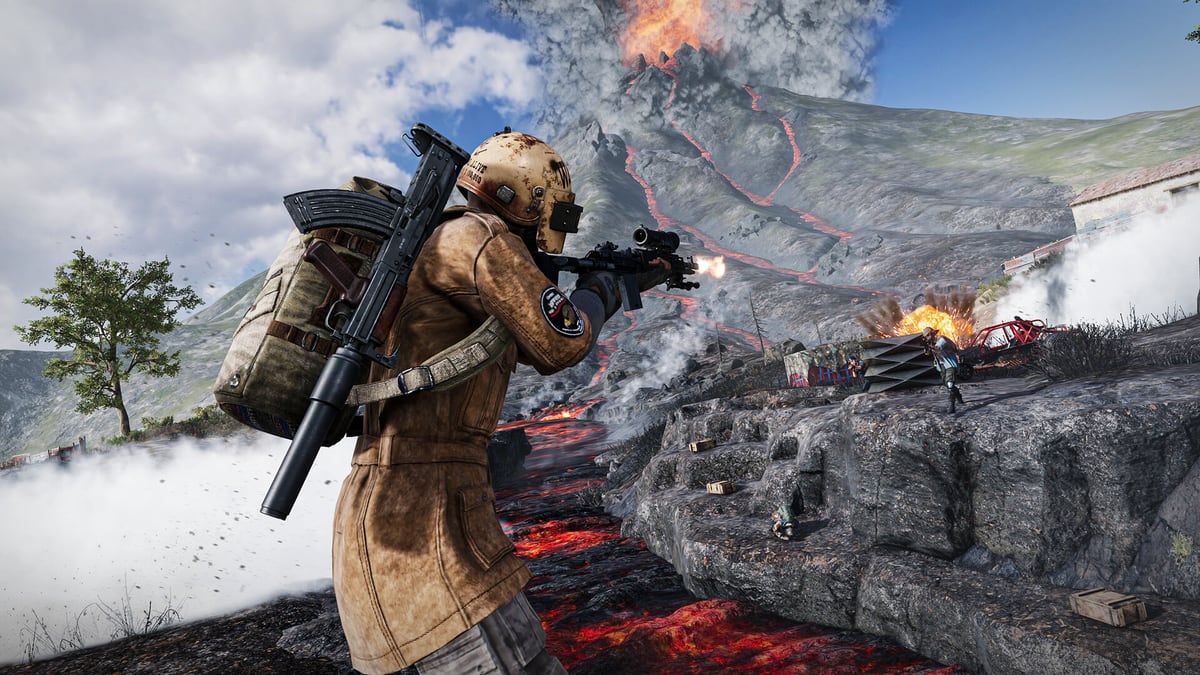
换了灵敏度,用前后剪辑对比验证
刚换完区间时,最危险的证据是“感觉变好了”。裁决应该交给录像。DOR 是免费的 Windows 桌面应用,会自动识别绝地求生并自动录制整场比赛,把击杀等高光时刻保存为单独剪辑,因此可以把更换灵敏度前后的交战放在一起对比。默认使用 NVENC GPU 编码,游戏中的负担很低;整场录像存放在完整比赛保管库里,用浏览器剪辑器修剪后以 dor.gg 链接分享,手机浏览器也能直接播放。自动录制在绝地求生中的具体表现见绝地求生录制程序页面。
 #绝地求生
#绝地求生