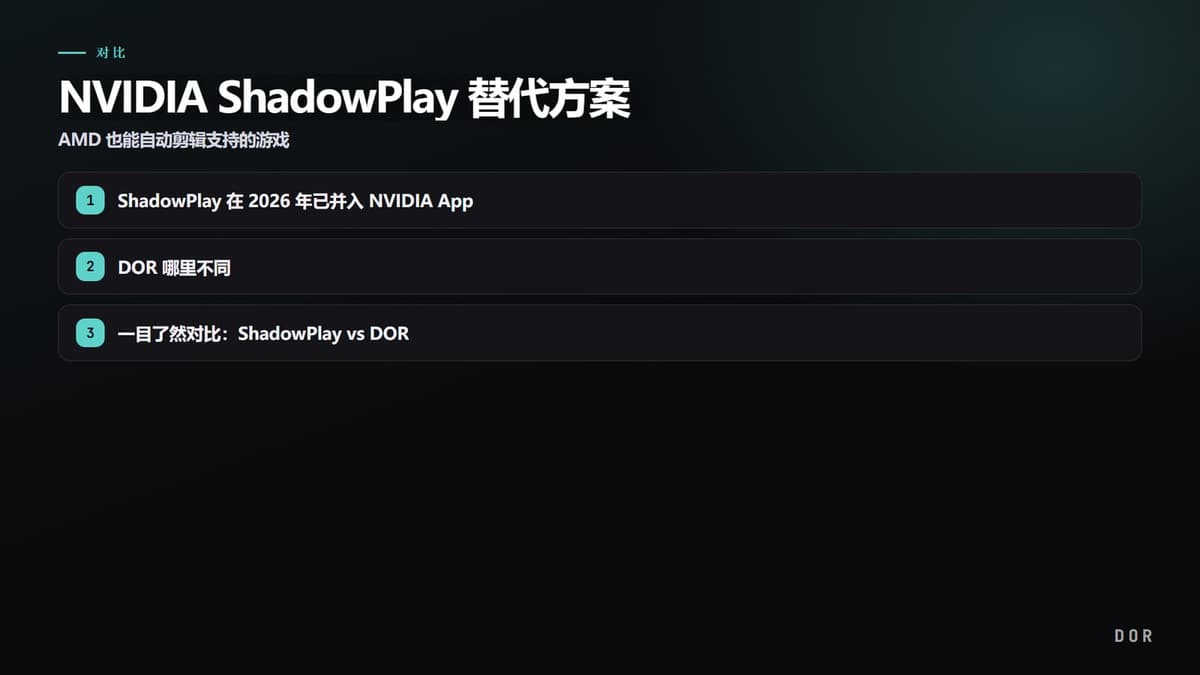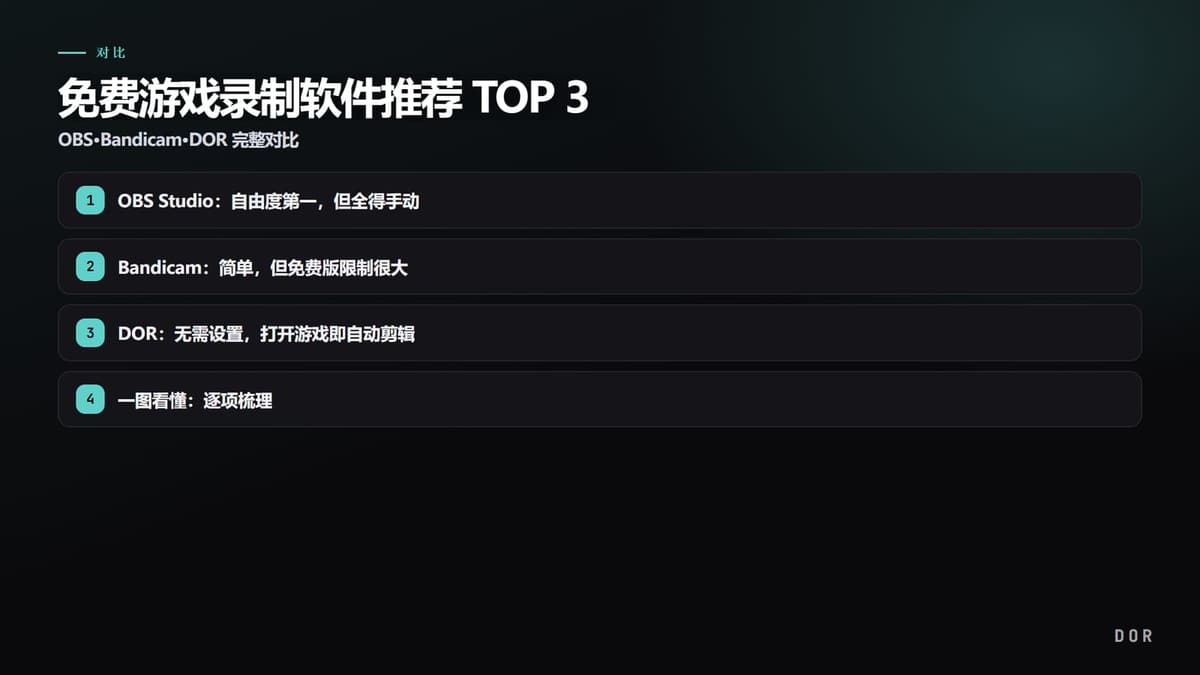
搜索"录制软件推荐",排在前面的往往是披着免费外衣的付费试用版。试用版会在保存的视频正中间打上水印,或者录到十分钟就强行停止,最后引导你付费。这篇文章把这类工具全部排除,只留下真正免费、无水印、无时长限制的选择,并按游戏视频录制、教学讲解、长时间录制三种用途分类整理。如果你是第一次录制,建议先通读PC 游戏录制方法了解完整流程,再回来选工具。
应该怎么选:先定用途,再定软件
判断标准很简单:先用一句话写下你要录什么。如果你玩英雄联盟这类游戏,想把击杀瞬间留下来,那么比起手动按录制键,能自动切出高光片段的工具才合适,这个用途的答案就是 DOR。如果要做课程或软件操作讲解,需要自由编排画面和来源,OBS Studio 是最合适的选择。如果不想安装任何东西,只想立刻录几分钟,Windows 自带的游戏栏就够用了。至于连续数小时的长时间录制,稳定性和存储管理才是关键,这一项同样是 OBS 占优。用途一旦确定,下面表格里值得选的行基本只剩一个。
免费录制软件对比表
| 软件 | 适合的用途 | 水印 · 时长限制 · 自动剪辑 · 难度 |
|---|---|---|
| DOR | 游戏对局、击杀与高光片段、完整对局记录 | 无水印 · 无时长限制 · 自动把击杀和高光保存为独立片段 · 打开游戏即自动识别,上手最容易 |
| OBS Studio | 课程与操作讲解、直播、长时间录制 | 无水印 · 无时长限制 · 无自动剪辑 · 需要自己配置来源和编码器,中等难度 |
| Windows 游戏栏 | 免安装的即时短片段捕捉 | 无水印 · 后台录制需要设置时长 · 无自动剪辑 · 记住一个快捷键即可,最简单 |
| NVIDIA 应用 | GeForce 显卡用户的即时回放保存 | 无水印 · 无时长限制 · 自动高光仅支持部分游戏 · 简单但需要 GeForce 显卡 |
安装前的最终确认
- 从官网下载,并确认不付费也没有水印和时长限制
- 按真实用途跑完 10 分钟测试,确认了帧数和声音
- 听过麦克风和系统声音的混合比例是否符合预期
- 确认了保存路径和硬盘剩余空间
如果为教学和屏幕讲解选了 OBS,不要从零开始琢磨编码器和码率,直接从OBS 游戏录制设置一文里经过验证的参数出发再微调。用默认设置录了一小时才发现画质糊掉,是新手最常见的弯路。
选定后 30 分钟完成的设置流程
- 1用一句话确定用途 — 是游戏瞬间片段,是屏幕教学,还是几个小时的完整记录。只要这句话指向表格中的某一行,软件选择就已经完成了。
- 2从官网下载安装 — 务必从官方网站获取安装包,不要点搜索广告里的第三方下载站。伪装成免费录制工具的捆绑安装器是这个领域最常见的陷阱。
- 3录一段 10 分钟的测试 — 按真实用途录 10 分钟试试。游戏看帧数是否下降,教学听麦克风音量,长时间录制则关注文件体积的增长速度。
- 4检查结果并养成整理习惯 — 打开保存目录确认声音和画质,只留下有用的片段。原始录像一直堆积,硬盘会先被填满,所以整理也是设置的一部分。
录游戏视频,DOR 是最快的答案
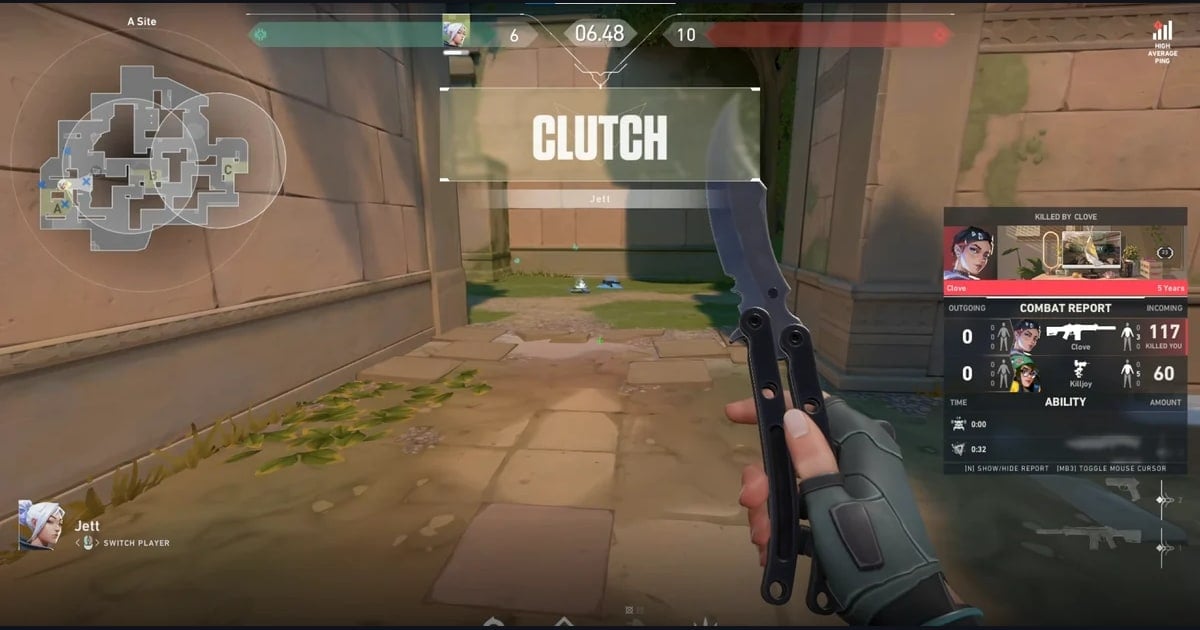
在游戏这个用途上,DOR 的优势可以归结为一点:你不需要按录制键。DOR 完全免费,一个 Windows 安装包就能开始。它会自动识别正在运行的游戏,不需要手动设置画面来源,然后把击杀和高光自动保存为独立片段,同时保留完整对局录像。NVENC 硬件编码默认开启,游戏过程中的负担很低;录完之后还能在浏览器编辑器里修剪片段,直接在 dor.gg 网页上查看和分享。想看它与其他免费工具的逐项对比,可以阅读免费游戏录制工具对比。
官方来源
本文中 OBS 的初始设置流程以官方的 OBS Studio 快速入门指南为准,Windows 游戏栏的片段录制方式与录制限制以 Xbox 官方支持文档为准。菜单名称和限制数值可能随更新变化,最终请以官方文档的最新内容为准。