先说结论:在彩虹六号围攻里不错过残局片段,最稳的方法就是把整个回合录下来,只把残局爆发的那段裁出来保存。靠手动按录制键的方式几乎总是慢一拍, , 你没法预先知道 1v3、1v4 的局面什么时候开始、提前把录制打开。
本文先逐步演示如何手动设置以回合为单位的录制,再梳理自动识别击杀和残局、只保存那段区间的方法。无畏契约或 CS 这类其他战术 FPS 也通用同样的原理,但彩六尤其因为回合长,设置更重要。
为什么彩六的片段保存格外棘手
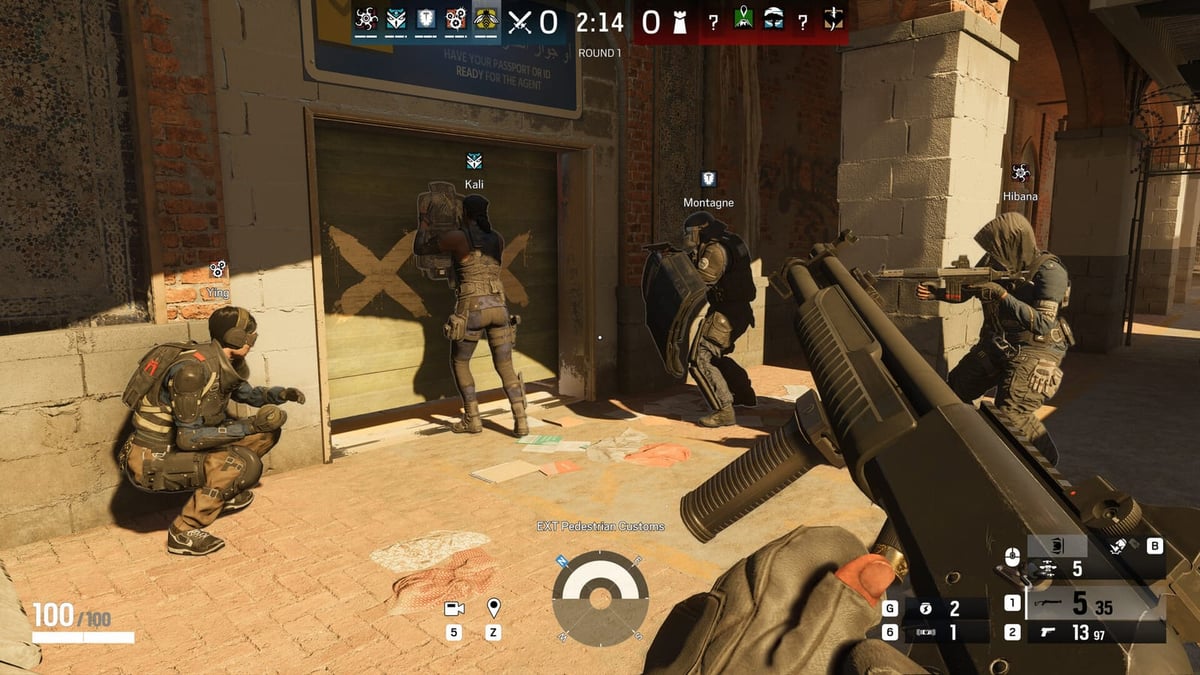
彩六一回合很长,决定性的场面又集中在回合后半段。准备阶段、无人机侦察、突入、交火依次推进下来,残局几乎都在最后 30 秒内爆发。它每回合的节奏比无畏契约或反恐精英更长,如果不从一开始就开着录制,就很容易把真正重要的 1v3 拆弹区间整段错过。
而且彩六的精彩瞬间种类多样:全场清屏(5 杀单独击杀)、1v1·1v2·1v3 残局拆弹、隔墙爆头、干员小道具操作、无人机和摄像头的反制操作等等。这些场面什么时候出现无法预知,所以归根结底,以回合为单位整段录制才是答案。
方法 1:用游戏内捕获和 OBS 回放缓冲手动设置
如果想不花钱起步,OBS 的回放缓冲最稳妥。回放缓冲是把指定时长的画面持续存在内存里,按下快捷键时就把那之前的区间保存成文件的功能。残局结束后只要按一下快捷键,刚才的场面就保存下来了。
- 运行 OBS 后,在「设置 > 输出 > 回放缓冲」标签里打开「启用回放缓冲」。
- 把最大回放时间设为 90 到 120 秒。要把彩六回合后半段整段收进来,这个长度比较安全。
- 在「设置 > 快捷键」里把「保存回放」键指定到顺手的位置(例如 F9)。
- 在源里添加游戏捕获,按下主界面下方的「开始回放缓冲」。
- 回合中出现残局或全场清屏后,立刻按保存快捷键。
如果想要主机或更轻量的设置,Xbox Game Bar 或 GeForce Experience 的即时回放也是同样的原理。不过每次都得顾及按快捷键的时机,一专注交火,残局后忘了保存的情况就常常发生。
方法 2:自动识别击杀和残局,只保存那段区间
手动设置的局限很明显。残局正爆发在专注力达到顶点的瞬间,而恰恰在那一刻顾上保存快捷键并不容易。所以如今,自动识别击杀和残局、只把对应区间裁成片段的方式已经成了主流。
彩六一回合很长、残局又在后半段出现,所以必须预先开着录制,而 DOR 会自动识别击杀和残局,把那段区间保存成片段。就算不按快捷键,回合末尾收掉 1v3 的瞬间也会原样积累到片段文件夹里。
- 安装 DOR,把彩虹六号围攻选为识别游戏。
- 打开自动片段识别,把击杀、多杀、残局这类事件设为保存对象。
- 像平时一样玩游戏,回合中无需另外按快捷键。
- 游戏结束后,全场清屏和残局区间会各自裁成片段整理好。
- 只挑喜欢的片段,修整长度并导出供 SNS 使用。
这种方式真正的优点在于「没有漏掉的片段」。在靠手动顾及的年代,常有做出漂亮的 1v4 却没能保存、事后懊恼的情况;而自动识别会在以回合为单位运行的过程中持续抓取事件。在无畏契约或反恐精英这类同样以回合为基础的其他战术 FPS 中,它也照样运作。同样的自动检测方式也适用于 VALORANT 自动片段。
让保存的片段更出彩的收尾技巧
- 把片段起点往交火前提一点,紧张感会更足。残局的开头节奏很重要。
- 全场清屏片段在最后一杀后留 0.5 秒左右再切断,收尾会更干净。
- 供 SNS 用的就裁成 9:16 竖屏比例,无需另外编辑就能直接上传。
- 音频方面,把游戏音量稍微调大来录,让击杀音效和呼点听得清楚。
总结一下,彩六片段的关键是「先开着、之后再挑」。从手动回放缓冲起步也行;如果想自动顾及回合长度和末尾的残局,用击杀、残局自动识别会省力得多。无论哪种方式,重要的是先建好一个「残局爆发后不必纠结按不按保存键」的环境。