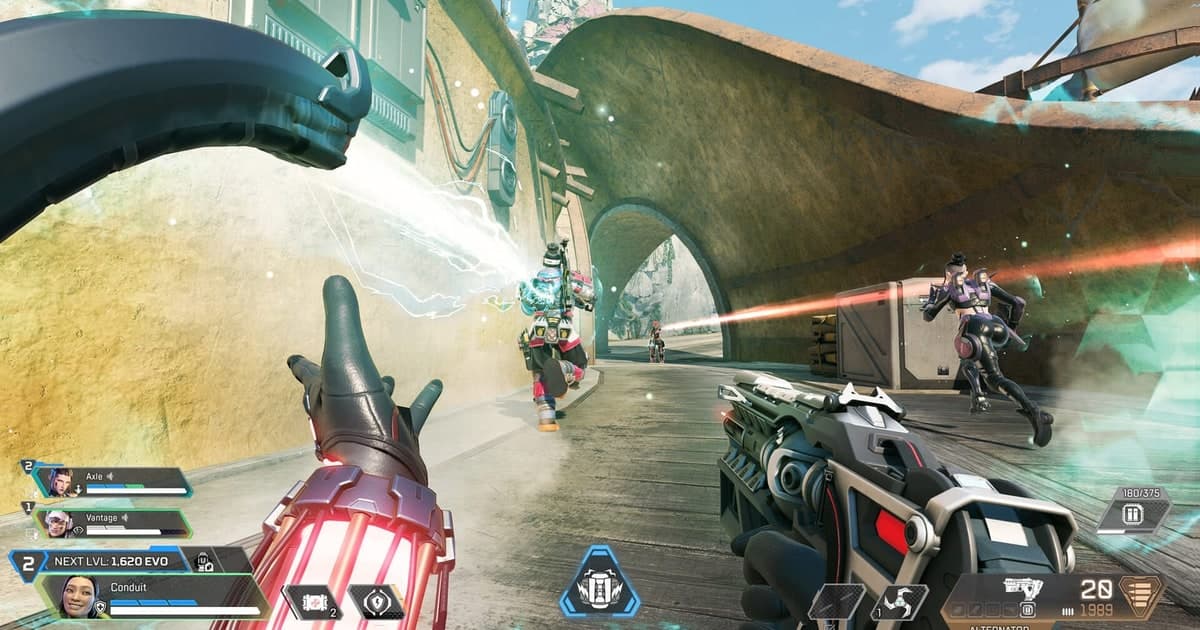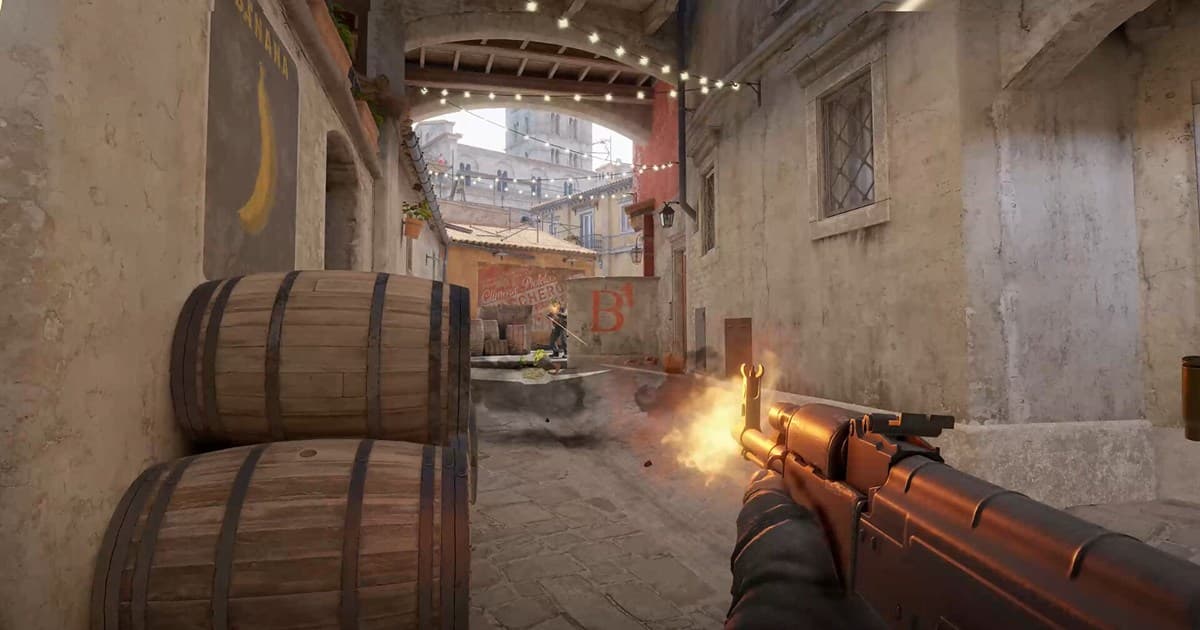
在 Twitch 播过的内容不会永远留着。回放到期自动删除,那些没来得及剪辑的精彩瞬间也随之消失。别人的直播同理——想着"以后再看",往往就再也找不到了。本文按场景整理留住 Twitch 直播的方法。
先要知道:回放会自动删除
Twitch 过往直播(VOD)的保留期限因账号等级而异:普通账号约 7 天,合作伙伴、Turbo、Prime 用户约 60 天,到期自动删除且无法恢复。想留的直播必须在此之前处理。
最优先要确认的是"保存过往直播"设置。这个选项关着的话,直播一结束连 VOD 都不会生成。在创作者控制台 → 设置 → 直播里开启。
方法 1:保留并下载自己的回放
- 1开启保存过往直播 — 创作者控制台 → 设置 → 直播 → 启用"保存过往直播"。之后的直播都会生成 VOD。
- 2转换为精选集 — 在视频管理器把 VOD 做成精选集(Highlight),就没有保留期限。
- 3下载原文件 — 视频管理器的下载菜单可以把自己的直播原文件保存到电脑。
自己的直播用这个方法最简单。缺点是整场直播是一个很长的文件,之后找特定场面要反复拖动进度条,文件体积也大。
方法 2:在别人的直播里用剪辑留住瞬间
别人的直播无法下载原文件,但可以用剪辑功能截取最近的片段。在直播画面按剪辑按钮或快捷键,刚才的片段就会保存为剪辑,即使原直播被删除,剪辑仍然保留。
把剪辑下载为文件的详细方法在Twitch 剪辑下载与永久保存一文单独讲解。
| 方法 | 适用对象 | 时长限制 | 保留形式 |
|---|---|---|---|
| 保存过往直播 | 仅自己的直播 | 整场 | 到期删除 |
| 转换精选集 | 仅自己的直播 | 自由剪辑 | 永久保留 |
| 剪辑 | 所有直播 | 约 60 秒 | 永久保留 |
| 本地直接录制 | 任何画面 | 无限制 | 原文件在自己硬盘 |
方法 3:干脆在自己电脑上录原画质
最可靠的办法是不依赖 Twitch 保留政策,直接在自己电脑上留档。特别是自己开游戏直播的话,在推流的压缩画质之外保留一份本地原画质,之后剪辑时差距非常明显。
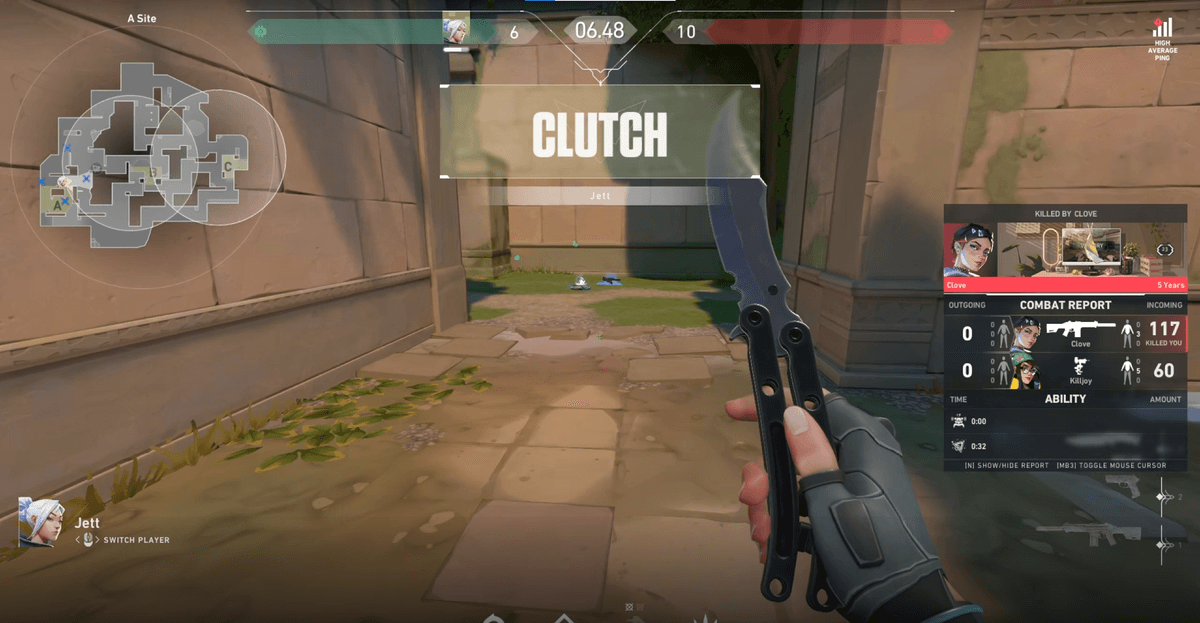
DOR 自动识别并录制游戏,出现击杀或精彩瞬间时把那段单独剪成片段。无论是否在直播,原文件都留在你的电脑上,回放过期也不受影响。而且和整场直播一个大文件不同,它已按场面分好段,之后查找非常方便。
- 1打开 DOR 再启动游戏 — 自动识别游戏,无需设置采集方式或来源。
- 2直播照常进行 — 在 Twitch 推流之外,本地原文件同步保存。
- 3播完只挑片段来剪 — 精彩瞬间已经剪好,无需在长回放里反复拖动。
该选哪种方法
目的是保存自己整场直播,就开启保存过往直播并转成精选集;目的是留住别人直播里的瞬间,剪辑是唯一途径;在意无损原画质和后续剪辑,本地录制最稳妥。三者并不互斥,可以同时使用。