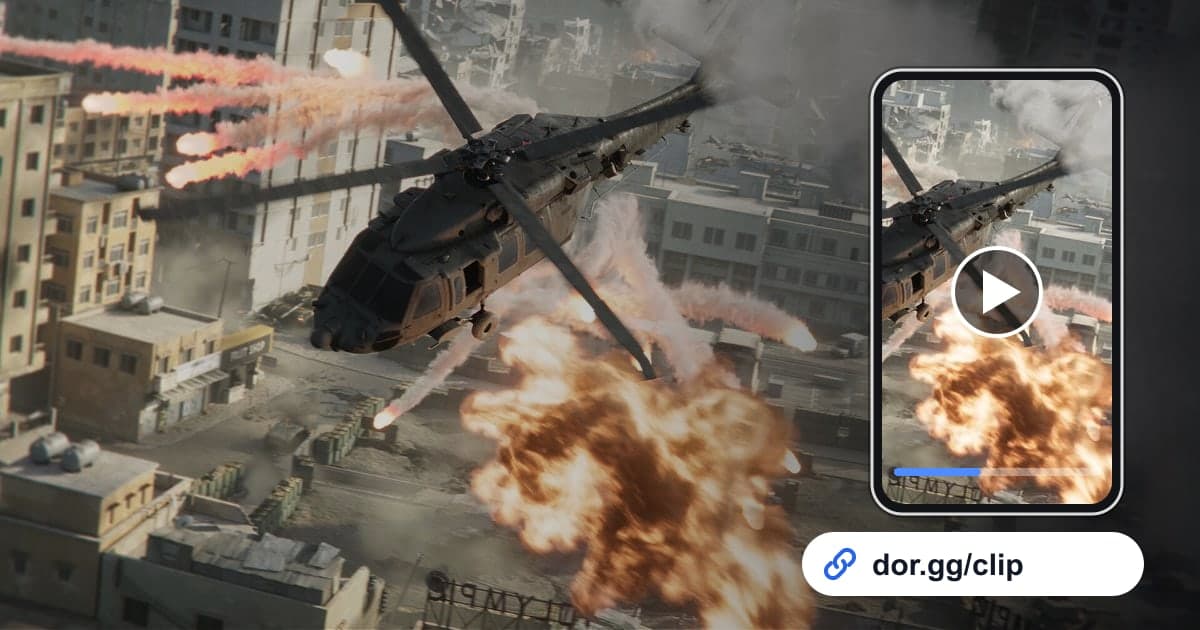
三角洲行动是一款紧张感慢慢累积、最后一下子爆发的游戏。在撤离玩法(烽火地带,Operations)中,背包塞满后坚持到撤离点的那几分钟;在大规模的全面战场(Warfare)中,小队围绕一个据点反复争夺的场面,都是最想给朋友看的部分。本文只讲一种方法:用 DOR 录下这些画面,只剪出需要的部分,再用一个 dor.gg 链接发给朋友。不用压缩文件,也不用担心聊天软件的文件大小限制,粘贴链接就行。
先了解这一点
启动三角洲行动后,DOR 会自动识别并录下整局。不过三角洲行动不会生成自动高光片段,也就是不会检测击杀等事件并替你自动剪切。所以分享的关键在于:如何在很长的录像里快速找到画面位置,以及开头和结尾放在哪里。确定开头和结尾的通用原则另见 游戏视频剪辑方法,这里只整理适合三角洲行动画面的基准。
把三角洲行动画面发给朋友的步骤
- 1安装 DOR,像平时一样启动三角洲行动在 Windows 电脑上安装免费应用 DOR,然后启动三角洲行动。DOR 会自动识别游戏并把整局录成 mp4,不需要每局手动按录制键。如果想把小队语音里说的话也录进去,提前接好麦克风即可,游戏声音和麦克风声音会一起录下。
- 2记住想分享的是哪一局连续打几局撤离和全面战场后,库里会积累很多录像。撤离成功的那局,或者队友说「这个录下来发我」的那局,简单记下是第几局、哪张地图,之后在库里就能马上找到。
- 3撤离玩法从撤离完成处往回找撤离玩法里反响最好的画面通常在整局的最后。在库里打开录像,从进度条末尾往前拖,找到开始跑向撤离点的那一刻。如果撤离前刚打过一仗,就把开头提前到第一声枪响,朋友才能明白为什么这么惊险。
- 4全面战场以据点翻转的位置为基准全面战场整局时间长、画面分散,从头看会花很多时间。先找到占领提示或据点进度条变化的位置,再把前后小队冲进去和守住的画面包含进来。如果一局里有好几次据点争夺,只挑最精彩的一次,看的人会更轻松。
- 5在片段剪辑中选择画面比例在库里的片段剪辑中设定开头和结尾,输出比例可选 16:9、9:16、1:1。需要看到整张地图和周围战况才能理解的全面战场画面适合 16:9;如果是朋友竖着手机看的短撤离片段,9:16 也可以。
- 6把 dor.gg 链接贴到小队聊天里剪辑完成后即可用 dor.gg 链接分享。把这个链接贴到小队群聊或语音频道的文字区就行。朋友不用安装 DOR,在浏览器里就能直接播放,用手机浏览器打开也可以。
三角洲行动各类画面在录像中的查找基准
| 想展示的画面 | 录像中的线索 | 截取的范围 |
|---|---|---|
| 撤离成功 | 整局的最后,撤离完成画面之前 | 从开始跑向撤离点到撤离完成 |
| 拿到高价值物资 | 打开保险箱或箱子后整理背包的画面 | 从打开箱子到开始下一段移动 |
| 撤离玩法中与其他小队交火 | 枪声突然密集、队友语音变快的区段 | 从第一枪到最后一个敌人倒下 |
| 全面战场占领据点 | 据点进度条翻转或弹出占领提示的位置 | 从进入据点到占领确定 |
| 用载具或装备扭转局势 | 爆炸声后紧接着出现载具摧毁提示 | 从上车或瞄准开始到摧毁之后 |
| 救起或掩护队友 | 出现队友倒地标记后的周围交火 | 从队友倒地到重新站起 |
发送前检查
- 撤离片段的开头包含开始向撤离点移动的那一刻。
- 全面战场片段里能看出争夺的是哪个据点。
- 如果录进了队友的语音,已经事先问过对方能否分享。
- 仓库整理界面、大厅等待等与画面无关的部分已经剪掉。
- 根据朋友用手机还是电脑观看,在 9:16 和 16:9 之间做了选择。
- 发链接时附上一句说明,写明是哪张地图的第几局。
撤离失败的局也值得分享。和队友一起回看丢掉背包倒地的画面,更容易讨论是在哪条路线上暴露了位置。这种情况要从听到敌人第一枪的地方开始剪,而不是从倒地那一刻开始,这样原因才看得见。
用 DOR 完成三角洲行动的分享
DOR 是一款免费的 Windows 应用,启动三角洲行动时会自动识别并录下整局。三角洲行动没有自动高光片段,因此基本流程是录完后在库里自己剪出想要的片段,再用 dor.gg 链接发出去。使用 NVIDIA 显卡时,默认采用 NVENC 硬件编码。如果想把几段撤离画面接在一起,或者加上文字和背景音乐,可以继续在无需安装、用浏览器打开的 DOR 浏览器剪辑器 里打磨,然后下载 mp4 或用链接分享。如果还没有一起拍视频的队友,也可以参考 三角洲行动组队指南。


