Steam 更改地区的官方方法,是在用实际居住国的支付方式完成购买时,通过购物车或结算过程中出现的选项变更商店国家/地区,并且每三个月只能变更一次。搜索时大家说“地区”,但 Steam 官方写的是“商店国家/地区”,本文以 2026 年 10 月 6 日对照 Steam 客服官方文档六个语言版本的内容为准。购买之后的退款条件在 Steam 退款方法一文中单独介绍,这里只整理国家设置本身。
结论:现在谁可以变更
按官方文档,可以变更的是已经搬家或长期居住在海外、并且能使用该国支付方式的用户。如果只是短期旅行,商店会继续显示已设置国家的价格,你也可以像在家里一样购买,没有必要特意更改。如果居住国本来就一致,或者没有当地支付方式,在下表的条件处就会先被拦住。国家设置理顺后,如果打算安装绝地求生这类游戏,请按下面的顺序进行。
变更流程:从确认到完成购买
- 1在帐户明细中确认当前商店国家 — 登录 Steam,打开帐户明细(Account Details)页面。这是官方文档指引查看当前国家的位置,因为需要登录,本文不转写页面布局。如果显示的国家和现在居住的国家一致,就不需要变更。
- 2判断自己属于哪种居住情况 — 如果已经搬家或长期在海外居住,就属于可以变更的对象。如果只是短期旅行,按已设置国家的价格照常购买即可,不用动设置。首次购买前的新帐户在旅行期间无法设置国家,要回到居住国之后才可以。
- 3准备好当地的支付方式 — 需要一种在现居国家可以使用的支付方式。官方文档说明,结算时会显示当前商店国家可用的所有支付方式。如果手上只有充值码类的东西,它们不能用于变更国家,所以先在这一步判断自己是否已经被拦住。
- 4在购物车中选择当前居住国 — 把要买的游戏加入购物车并进入购物车页面。如果实际位置与帐户的商店国家不同,就会出现变更选项。官方示例是从德国搬到美国的用户:选择当前居住国后,购物车、价格和支付方式选项会随之更新。具体的按钮名称文档中没有写,请以实际屏幕上的文字为准。
- 5用当地支付方式完成购买并复查 — 使用新国家的支付方式完成购买后,帐户国家就会更新。完成后回到帐户明细页面确认国家是否已变,并记下今天的日期,因为下一次变更受每三个月一次的限制。
官方文档规定的规则速览
| 项目 | 官方文档内容(2026 年 10 月 6 日确认) | 实际含义 |
|---|---|---|
| 官方用语 | Steam 商店国家/地区(Steam Store Country) | 搜索时说“更改地区”,设置的名称其实是国家 |
| 当前国家的依据 | 以首次 Steam 购买所在的位置为准,可在帐户明细中查看 | 依据的是过去的购买位置,可能和现在居住的地方不同 |
| 变更选项出现的时机 | 实际位置与商店国家不同时,在查看购物车或结算过程中出现 | 官方文档介绍的路径是购买流程中的选项 |
| 所需条件 | 商店国家设为当前居住国,并持有该国可用的支付方式 | 居住地和支付方式必须都对得上 |
| 次数限制 | 商店国家每三个月只能变更一次 | 不要计划在短时间内反复切换 |
| 不能用来变更的东西 | 序列号和 Steam 钱包充值码不能用于变更商店国家 | 充值码只是付款的方式,不是切换国家的方式 |
| 首次购买前的新用户 | 旅行期间不能为了购买而临时变更,回到居住国后才能设置 | 意思是旅行前就把帐户和商店国家设置好 |
改不了时要检查的六件事
- 确认距上次变更是否已满三个月。官方文档没有写从何时开始计算,所以不要自行推算日期。
- 确认实际位置与帐户的商店国家是否不同。如果一致,变更选项就没有出现的理由。
- 确认你是否正在用该国当地的支付方式完成购买。
- 确认是否只在使用序列号或 Steam 钱包充值码。官方文档明确写了它们不能用于变更国家。
- 确认是否在旅行期间使用首次购买前的新帐户。
- 以上都不符合却仍然改不了,就通过下方链接中的 Steam 客服帐户问题向导咨询,并按登录后显示的步骤操作。
如果经常往返多个国家,官方文档建议用与帐户当前商店国家相符的当地支付方式购买,并且在频繁移动时选定一个主要居住国。由于每三个月只能变更一次,反复切换国家并不是这项设置的使用方式。
在 Steam 买下游戏并安装之后
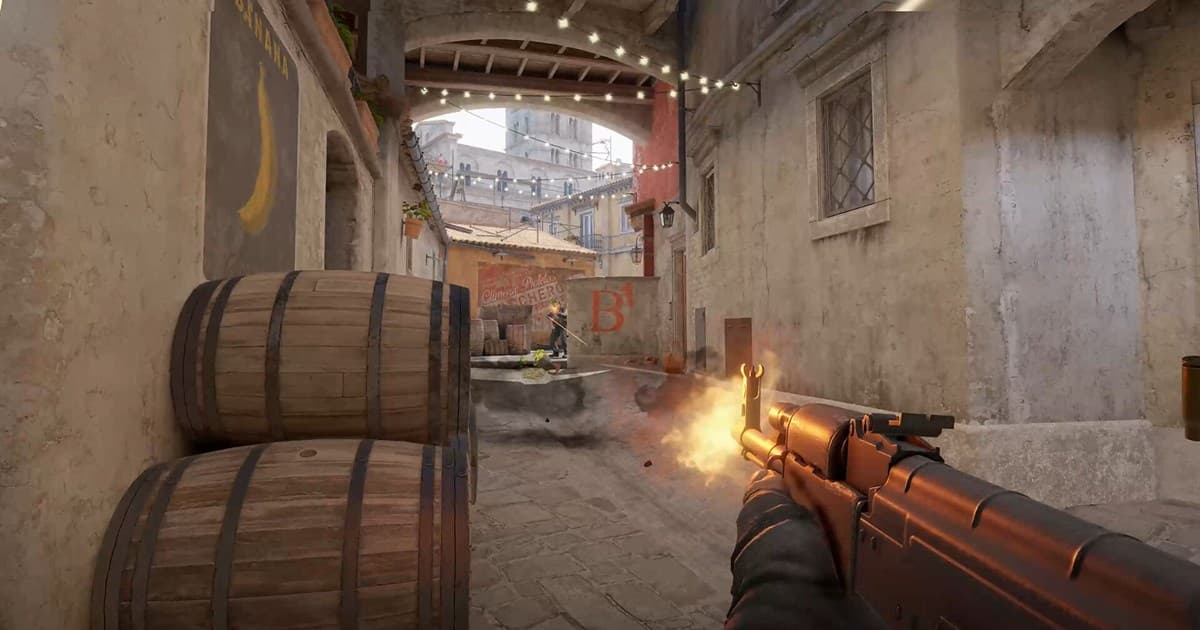
游戏买好并安装之后,可以先从反恐精英这类 DOR 支持的游戏开始:应用会自动录制整场比赛,并把击杀等精彩瞬间自动做成片段。如果还在挑选制作 CS 片段的工具,可以接着看 CS2 录制软件比较一文。
官方来源
Steam 客服:Steam 商店国家/地区已于 2026 年 10 月 6 日确认,同一文档也有简体中文版。咨询请通过 Steam 客服帐户问题向导,当前国家请登录后在 Steam 帐户明细页面查看。