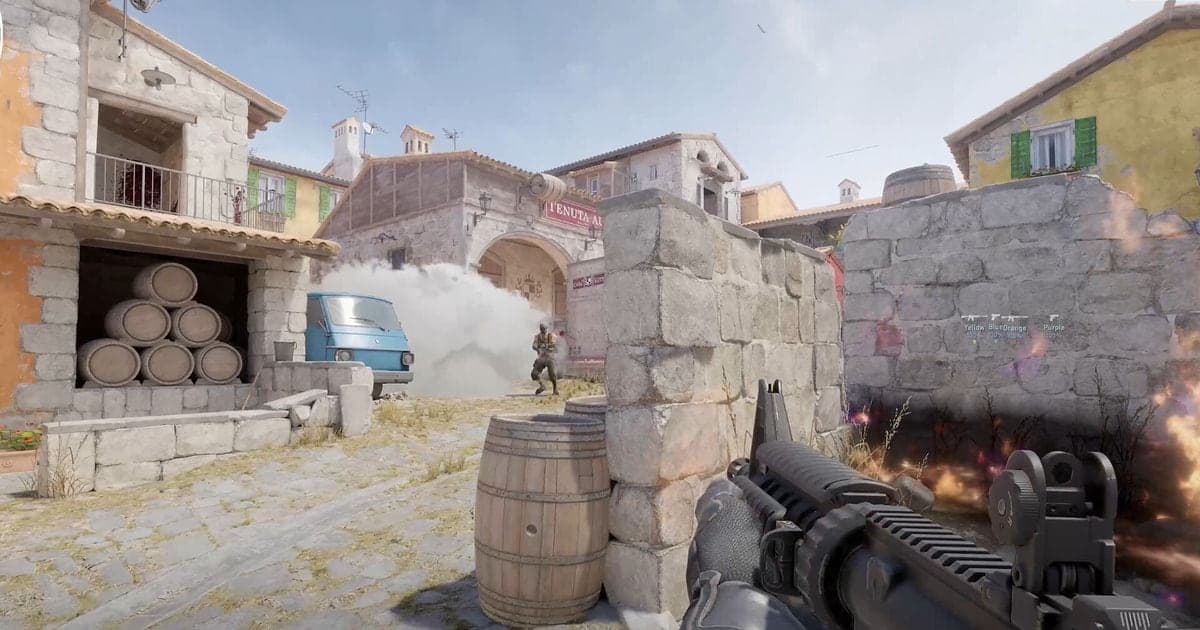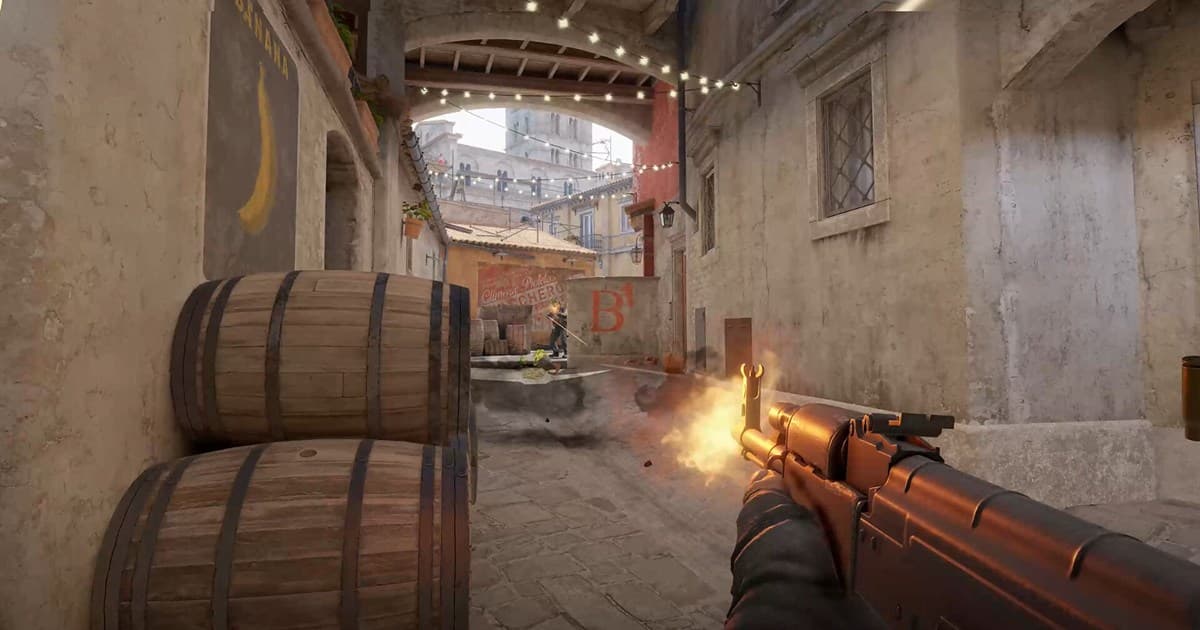
立即保存Ace与分析Demo再做视频的玩家,虽然搜索相似,却需要不同流程。 看似相近的搜索词,背后的目标可能完全不同。实时后台录制保留玩家视角与语音但占用资源;Demo可事后换视角,却不是可直接分享的MP4。 本文以“CS2录制软件”为主,同时覆盖“CS2精彩片段保存”和“CS2 Demo转视频”。安装工具或加入队伍前,应先核对当前版本、游戏模式、音频路径、磁盘空间、地区和活跃时间等会改变结果的条件,而不是只照搬一张截图或过期帖子。
CS2录制软件: 先确定目标与失败条件
个人高光用60到90秒缓冲,团队分析用Demo,制作视频则单独录制Demo播放;在同一烟雾交战中比较1% low和语音。 最合适的并不一定是最知名的软件或人数最多的服务器,而是能在你的条件下稳定复现结果的方案。先做一段短录制或进行一局沟通,记录画面、响应速度、设置成本和停止条件。保留原文件、原设置与招募文本,发现不合适时才能快速回退。
比较实际可用的方案
| 方案 | 适合场景 | 使用前确认 |
|---|---|---|
| 即时回放 | 立即保存意外击杀和Ace | 确认缓冲、按键、帧影响与麦克风 |
| CS2 Demo | 视角切换与团队分析 | 视频分享需要另行播放、录制和编辑 |
| DOR游戏片段 | 快速复查与分享短操作 | 先测试支持状态与真实输出 |
可复现的操作顺序
- 1分开高光与分析 — 社交分享选择短视频,战术复盘保留Demo,不要求一种格式同时最佳。
- 2统一烟雾压力场景 — 在同一Demo或训练场录制包含烟雾、多次射击和快速转身的60秒。
- 3检查帧、声音与HUD — 查看1% low、鼠标感觉、枪声、语音、击杀信息与准星。
- 4计算20秒成片时间 — 记录寻找片段、导出MP4并分享到队伍或Discord的总时间。
发布或加入前检查清单
- 已分开分享与Demo分析
- 使用同一高负载场景
- 记录1% low与输入感
- 确认语音公开许可
- 最终MP4的击杀信息清晰
Demo与视频用途不同。保留Demo,之后可用不同视角、HUD和分辨率重新制作。

用 DOR 衔接下一步
查看DOR的Counter-Strike页面与相关片段,再比较DOR短录与Demo制作视频所需的总时间。 还可阅读Counter-Strike游戏页, CS2 Demo指南, CS2画面设置。正式录制前先生成60秒测试片段,检查帧时间、声音、画质与文件大小。DOR可用于制作和检查短游戏片段,但不应被理解为替代操作系统或游戏官方功能。
官方来源与时效检查
Steam说明其录制支持后台与手动模式,保存的片段可导出为视频用于分享或编辑。 菜单名称、支持模式和限制可能变化,本文通过Steam官方Game Recording指南复核当前信息。后续更新也应优先参考该一手来源的日期和版本,而不是无日期的第三方摘要。