OBS 录制看似丢失时,先查看当前路径,不要立即搜索所有硬盘。不同配置或便携安装可能指向其他目录,即使录制意外中断,MKV 也可能保留下来。
用最新文件验证,不要背默认路径
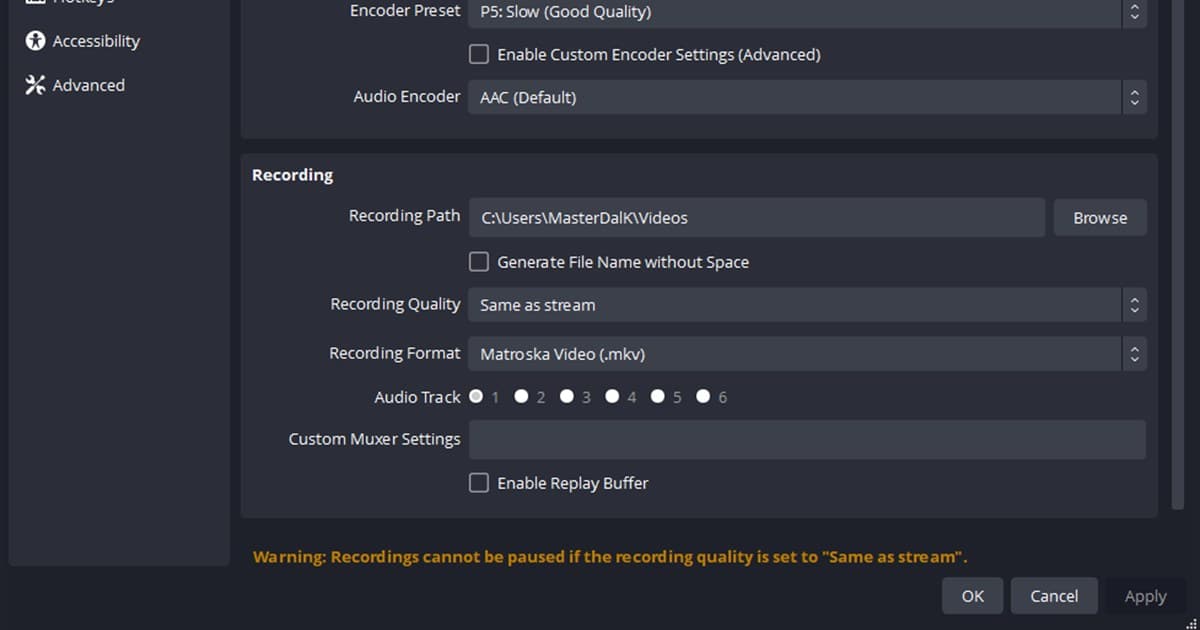
打开 Settings > Output > Recording 查看 Recording Path。停止录制后再用 Browse 选择可写的本地目录。云同步、网络或较慢移动硬盘即使目录存在,也要短测持续写入是否稳定。
文件不见时检查哪里
| 情况 | 先检查 | 解决证据 |
|---|---|---|
| 不在常用目录 | Recording Path | 当前配置的绝对路径 |
| 文件为 0 字节 | 空间与写入权限 | 五秒文件正常结束 |
| 有 MKV 但需要 MP4 | File > Remux Recordings | 保留原文件并生成 MP4 |
| 新路径录制卡顿 | 硬盘速度与同步程序 | 本地 SSD 重复测试 |
安全查找并更改
- 1复制当前路径 — 把 Settings > Output > Recording 中完整路径贴到资源管理器地址栏。
- 2按修改时间排序 — 让最新文件时间与录制开始、结束时刻对应。
- 3准备本地目录 — 选择有空间和写入权限的 SSD,初测避开同步与网络目录。
- 4停止后更改 — 用 Browse 选择并应用,重开 OBS 确认设置保留。
- 5录五秒并转封装 — 播放 MKV,保留原件,用 File > Remux Recordings 生成 MP4。
路径更改完成清单
- 记录了完整 Recording Path
- 停止录制后才更改路径
- 目录可写且空间充足
- 五秒 MKV 正常播放
- 保留原件并转封装所需 MP4
移动重要录制前先播放副本。目标目录更改通常只影响未来文件,并不会自动移动硬盘上的旧片段。
考虑 DOR 时的文件管理
DOR 不会更改 OBS Recording Path,也不负责寻找旧 OBS 文件。它是管理受支持游戏未来录制的另一种流程。请查看更改录制目录、OBS 设置、免费录屏对比与 DOR 自动录制。 实际游戏应用示例可查看 VALORANT 游戏中心。 片段自动整理进片段库的示例见 PUBG 片段保存。
OBS Studio 官方录制说明
OBS 标准录制输出指南说明 Recording Path、安全的 MKV、File > Remux Recordings 及自动转封装。若存在崩溃或断电风险,先录 MKV 再转封装通常比直接录未完成 MP4 更安全。