先说结论,录制 Steam 游戏的路大致有两条。如果只想轻松留下名场面,Steam 内置的游戏录制功能就够了;如果想把录好的视频截成片段、剪辑、再立即发到社交平台都一次搞定,那么像 DOR 这样的专用程序更快。下面分别逐步设置这两种方法,看看哪一边更适合我的情况。
方法 1. 用 Steam 内置游戏录制来录
以 2026 年为准,Steam 已正式内置了无需额外程序就能录制游戏的功能。它运行轻快,并与 Steam 叠加界面直接相连,所以只要先开着,就能随时用默认快捷键 F11 来处理录制视频。
- 打开 Steam 客户端,从左上角菜单进入设置。
- 在设置画面中选择游戏录制菜单。
- 选择录制模式。在始终开着、只保留最近一段的后台录制,和从按下快捷键那一刻开始录的按需录制中选择。
- 指定保存录制文件的驱动器和最大容量,以及后台录制时保留的时长。
- 运行游戏后按默认快捷键 F11 打开录制面板,把想要的区间保存为片段。
开着后台录制,游戏全程最近几分钟会持续临时保存,所以出了精彩画面之后立即按快捷键,就能把刚过去的瞬间原样捞成片段。不用提前按录制按钮,这是个很大的优点。
方法 2. 用像 DOR 这样的专用录制程序来录
专用程序的不同之处在于,它不只负责录制本身,而是把录制的下一步,也就是制作片段、修整、上传的整个流程都包下来。以 DOR 为例,安装后的流程如下。
- 安装并运行 DOR 后,只需把录制选项(画质、帧率、保存位置)设定一次。
- 像平时一样运行 Steam 游戏。DOR 会自动检测正在运行的 Steam 游戏。
- 检测到的游戏被设为录制目标后,无需另外设置,整段游玩都会被录制。
- 游玩结束后,从自动抓到的精彩瞬间和完整视频中提取想要的区间作为片段。
- 把提取的片段当场裁切、剪辑,直接分享到社交平台或给朋友。
Steam 内置录制的局限
Steam 内置录制确实做得很好,但用着用着会看到边界。了解内置功能的范围到哪为止,就能把两种方法分得更清楚地用。
- 剪辑功能停留在裁掉片段前后的修剪水平。把多个画面拼接,或加字幕、强调效果的正式剪辑需要别的工具。
- 时间轴事件标记(击杀、回合等)只有游戏官方支持才会显示。在不支持的游戏里就得自己找区间。
- 分享只有 MP4 导出、二维码、临时链接等,针对常发平台的形式直接导出的流程较弱。
- 在不使用 Steam 叠加界面的游戏或某些运行环境下,可能录不到。
DOR 更胜一筹的地方
这里显出 DOR 的强项。DOR 会自动检测并录制 Steam 游戏,把片段提取、剪辑、分享都在一处搞定。把原本录制一处、剪辑程序一处、分享一处来回奔波的过程合成了一个,所以从关掉游戏到发出片段所花的时间明显缩短。
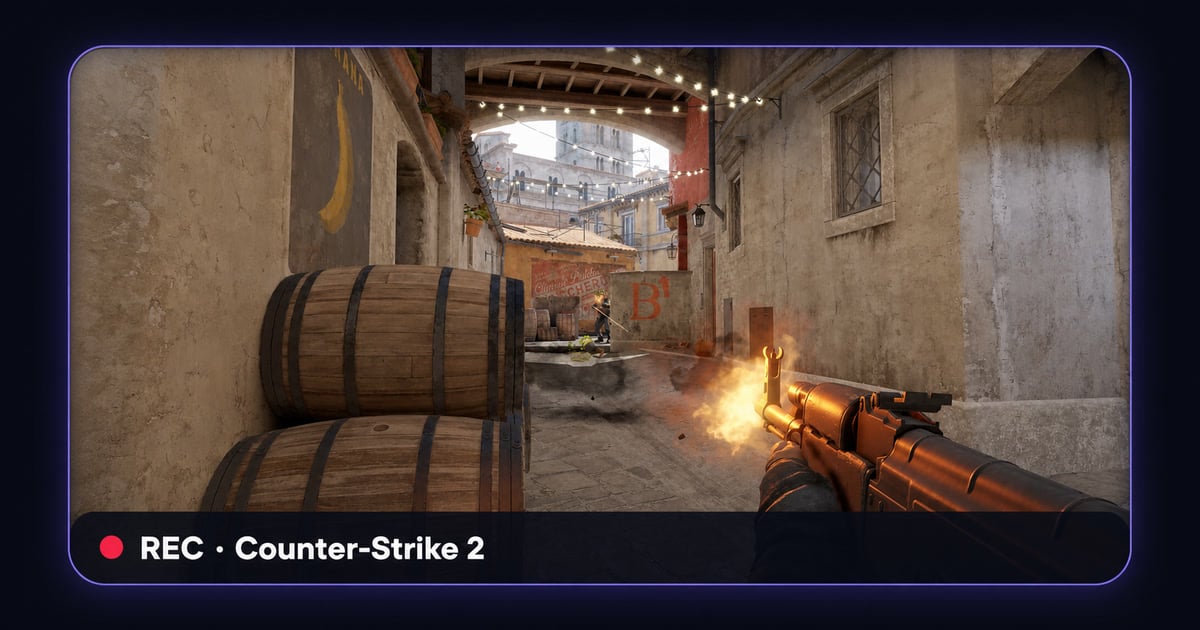
游戏种类也不挑。无论是以快速交火为核心、错过一瞬都不行的 反恐精英,还是一局很长、决定性画面零星出现的 绝地求生,DOR 都会把正在运行的 Steam 游戏原样检测、录制,只抽出核心区间。无需为每个游戏重新去调设置。
该选哪种方法
总结就是这样。如果不想额外安装、只想偶尔轻松留下名场面,Steam 内置游戏录制就够了。反过来,如果经常做片段、裁切剪辑、快速发到多处是日常,那么像 DOR 这样从录制到分享一次处理的专用程序能大大省时。两者一起用也是好选择。平时用后台录制铺一张安全网,正式要做片段时再转到 DOR 就行。