录制已开启,但时间线显示No Recording Available,或保存片段后没有可用视频。 如果画面正常、只是没有声音,请改看Steam录制没有声音指南或Steam录制麦克风没有声音指南。 把Steam Game Recording无法使用拆分为识别、权限、快捷键、存储、画面和声音阶段逐项验证。
把症状对应到最小验证测试
| 观察到的症状 | 可能出错的环节 | 最小验证测试 |
|---|---|---|
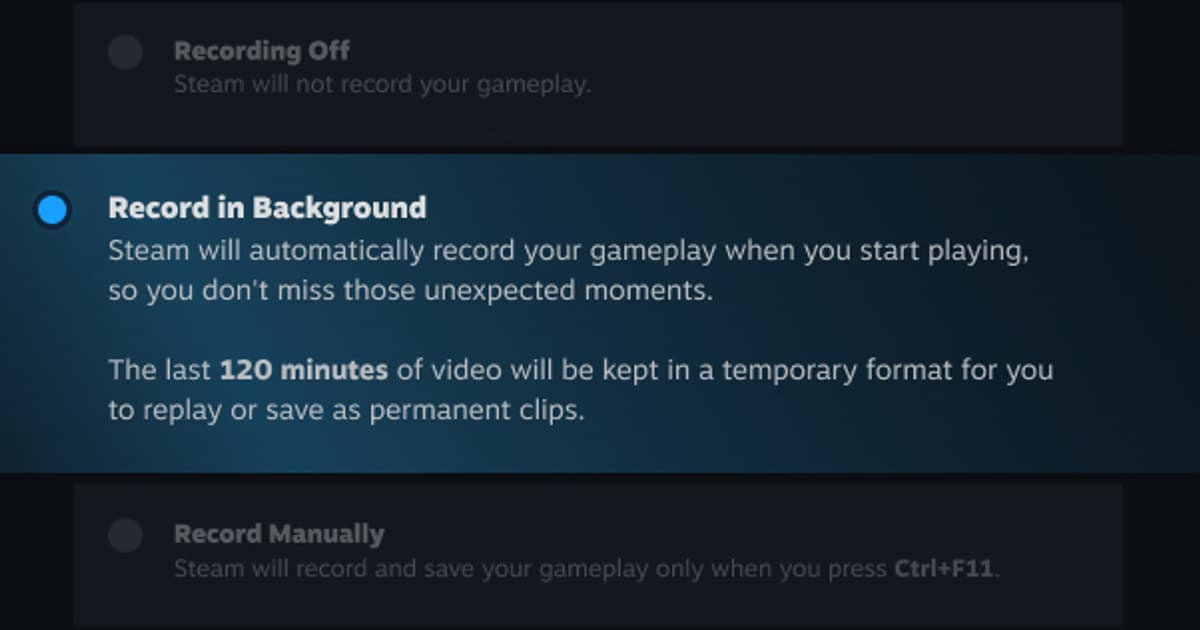
| 录制已开启,但时间线显示No Recording Available,或保存片段后没有可用视频。 | 应确认录制是否仍为Off、游戏是否通过Steam并支持Overlay、空白是否在启动或分辨率变化时发生,以及旧缓冲是否被覆盖。 | 明确选择Record in Background或Record on Demand,再在可打开Steam Overlay的游戏保存三十秒样本。 |
| 快捷键有反应但没有保存提示 | 其他覆盖层占用按键或回放缓冲未运行 | 更换无冲突按键并录三十秒 |
| 出现提示但找不到文件 | 保存路径改变、空间不足或保留策略清理 | 打开设置中的媒体目录并检查空间 |
| 文件存在但画面或声音异常 | 录制模式、设备路由、编码或播放音轨 | 在另一个普通播放器打开短原始文件 |
先区分故障环节与真正目标
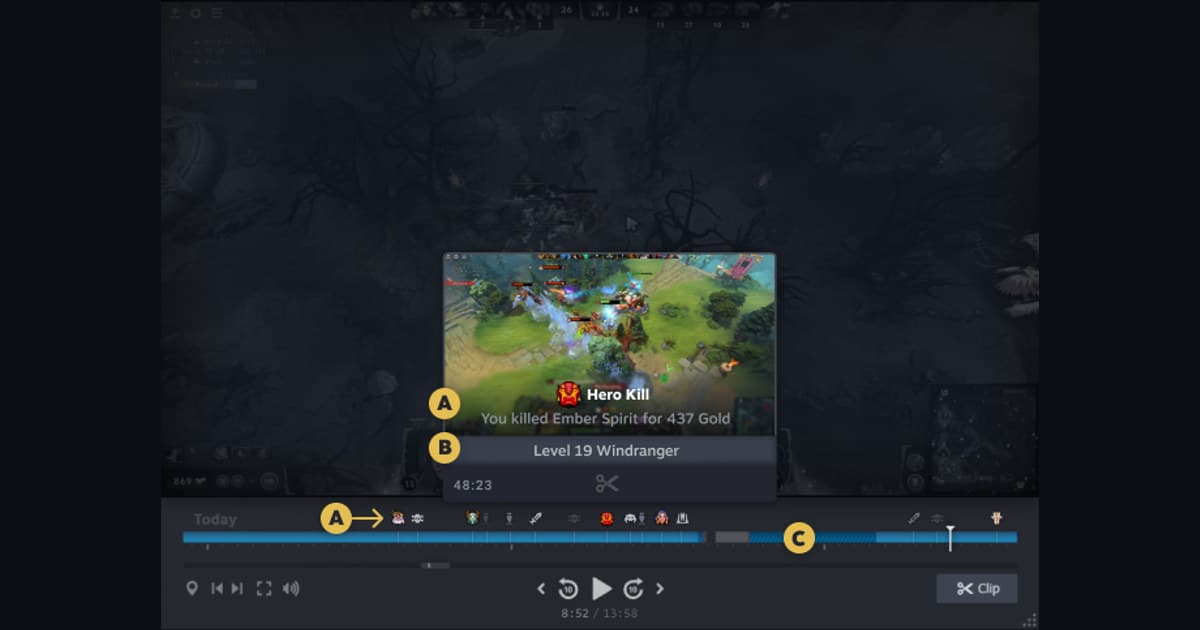
应确认录制是否仍为Off、游戏是否通过Steam并支持Overlay、空白是否在启动或分辨率变化时发生,以及旧缓冲是否被覆盖。 第一个受控检查如下。明确选择Record in Background或Record on Demand,再在可打开Steam Overlay的游戏保存三十秒样本。 相关路径是Steam的Settings、Game Recording和游戏内Overlay时间线;若菜单不存在,应先确认版本和使用资格。 明确选择Record in Background或Record on Demand,再在可打开Steam Overlay的游戏保存三十秒样本。
一次只改变一项的排查顺序
- 1确认资格与模式 — 打开Steam的Settings、Game Recording和游戏内Overlay时间线,确认功能已开启,当前游戏与显示模式受到支持。
- 2以同一权限重启 — 退出游戏与录制器,关闭其他录制工具,再以相同权限级别启动。
- 3生成三十秒基准样本 — 明确选择Record in Background或Record on Demand,再在可打开Steam Overlay的游戏保存三十秒样本。
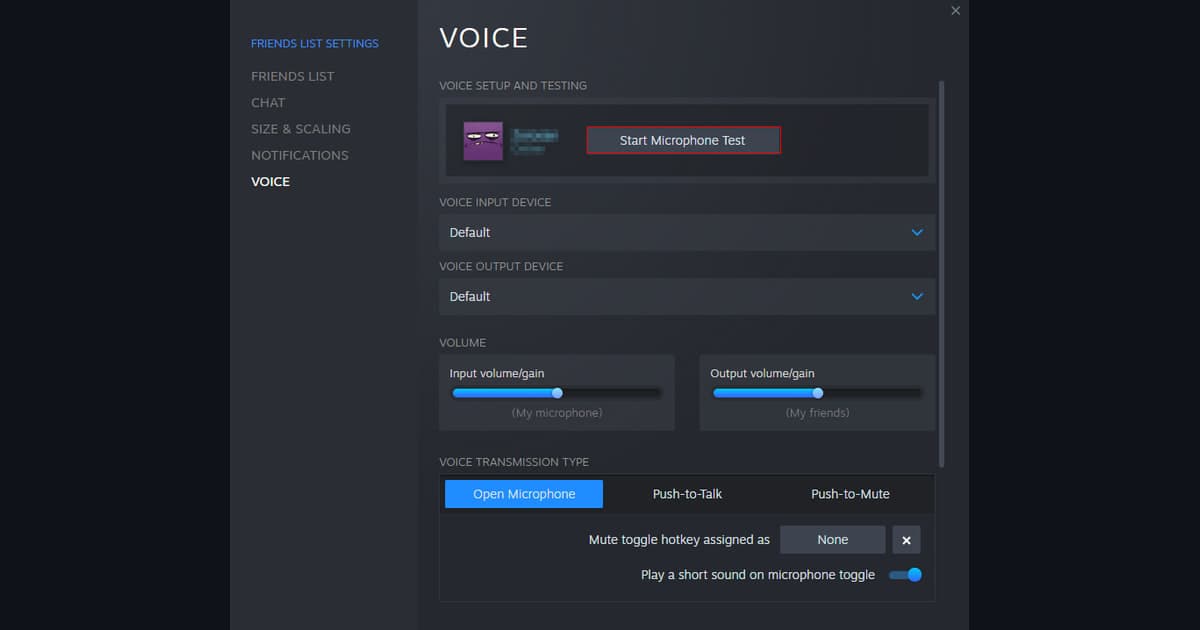
- 4分开验证保存和播放 — 先确认通知与实际文件,再分别检查画面、游戏声音、语音聊天和麦克风。
- 5带证据寻求支持 — 仍失败时记录版本、GPU、设置截图、简短复现步骤和样本文件信息。
正式对局前的最终检查
- 游戏与录制器没有使用不一致的管理员权限
- 当前会话需要的录制功能或回放缓冲已启动
- 快捷键不与游戏、聊天或其他覆盖层重叠
- 媒体目录可写并有足够剩余空间
- 分别验证游戏声音和麦克风的三十秒文件可正常播放
不要用完整排位赛测试。先在训练模式录三十秒,确认实际文件包含所需信号且可播放,再进入下一步。
用DOR记录受支持游戏的下一次对局
Steam Game Recording无法使用:原因与安全解决顺序: 若要在今后的受支持游戏中单独测试DOR,请依次查看免费游戏录制软件对比、游戏音频排查指南和VALORANT游戏中心。 在 Steam 游戏中,PUBG 自动高光是典型的受支持示例。
重新核对最新官方说明
Steam说明Background与On Demand两种模式,并指出启动、分辨率变化和旧缓冲被覆盖时可能显示No Recording Available。 Steam Game Recording support.