OBS 桌面音频消失时,不要先删除所有设备,而要找信号在哪一步中断。依次确认游戏有声音、OBS 混音器响应、来源进入录制轨道、播放器能播放该轨道。
用电平表把问题分成两类
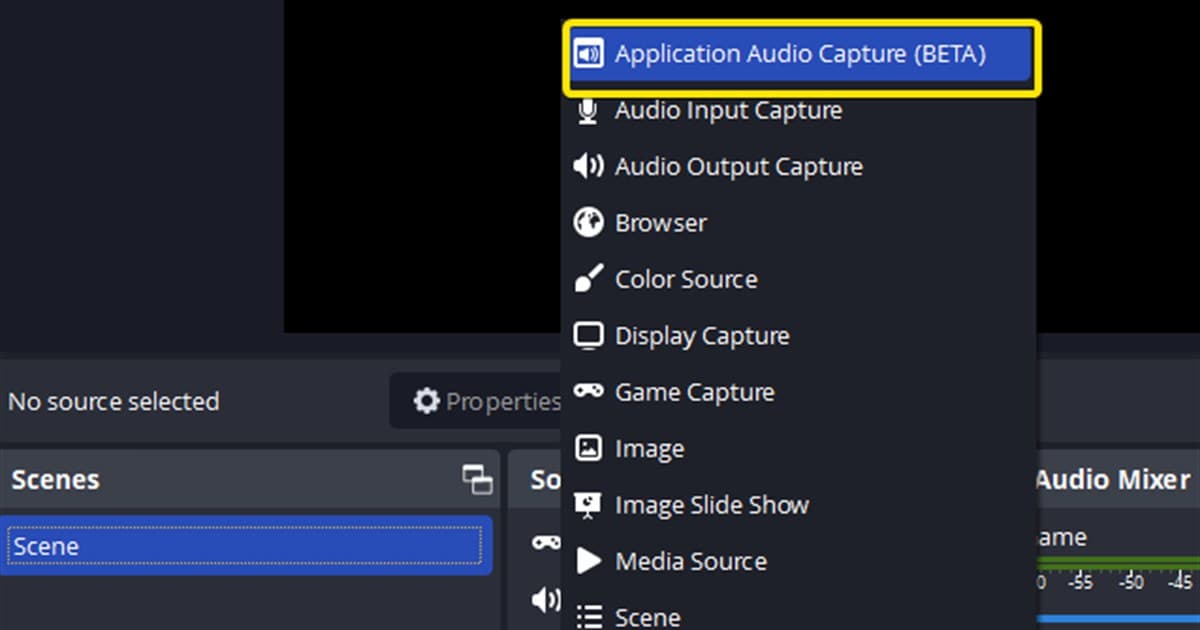
OBS 电平不动表示捕捉设备或来源问题;电平移动但文件无声,则查看高级音频属性、输出轨道和播放器。支持的 Windows 可用 Application Audio Capture 单独捕捉游戏,测试时应关闭全局 Desktop Audio,避免重复声音。
根据症状选择下一步
| 症状 | 可能区域 | 下一项检查 |
|---|---|---|
| 混音器电平不动 | 输出设备或来源不符 | Settings > Audio 与应用来源 |
| 电平动但文件无声 | 未选录制轨道 | 高级音频属性 |
| 声音重复或回声 | 全局与应用捕捉重叠 | 只保留一种 |
| 只有某个游戏无声 | 进程或权限不符 | 目标程序与权限 |
不破坏设置的排查顺序
- 1观察 OBS 混音器 — 播放游戏声音,看 Desktop Audio 或应用来源的绿色电平是否移动。
- 2明确指定一个设备 — 在 Settings > Audio 选择实际输出,或为游戏添加 Application Audio Capture。
- 3去掉重复捕捉 — 使用应用捕捉时,在测试中关闭全局 Desktop Audio。
- 4匹配录制轨道 — 让高级音频属性中的勾选与录制输出轨道编号一致。
- 5播放十秒文件 — 用第二个播放器检查,并逐个开启游戏、语音和麦克风。
成功测试标准
- 游戏出声时目标电平移动
- 只使用一种明确的全局或应用捕捉
- 来源勾选和录制轨道编号一致
- 十秒文件中能听到游戏声
- 重启后仍保持同一设备
同时更改多个设备和轨道会丢失线索。每次只改一个控制项,保存十秒文件,并记录成功的设备名称与轨道编号。
切换到 DOR 时也要知道
DOR 不会修复 OBS 来源和轨道路由,只是录制受支持游戏未来场次的替代方式。请对比录制无声排查、分离游戏与麦克风轨道、OBS 基础设置和 DOR 自动录制。 实际游戏应用示例可查看 VALORANT 游戏中心。 长对局游戏的应用示例请参考 PUBG 自动录制。
OBS Studio 官方音频说明
OBS Application Audio Capture 指南说明 Windows 应用单独捕捉,并提醒避免与全局 Desktop Audio 重复。请确认支持的 Windows 与当前 OBS 行为;若游戏以管理员权限运行,也要匹配权限级别。