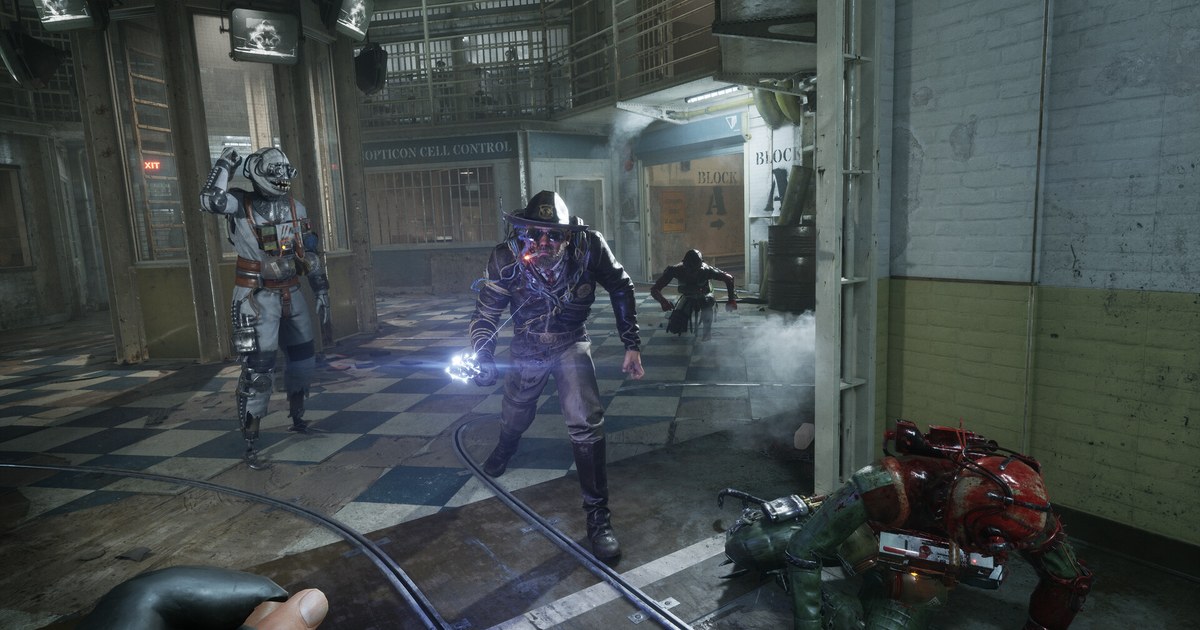
先说结论:The Outlast Trials 剪辑软件,最省事的是只要开着就能把一整局试炼完整录下来的软件。这款游戏的名场面,比如柜门突然被拉开、走廊尽头追击者冲出来大家尖叫着四散,都是毫无预兆地出现,那一刻没人想得起保存快捷键。
保存最近几十秒的方式(NVIDIA App 即时回放、Xbox Game Bar、Medal 剪辑键、OBS 回放缓存)只有冷静按下按键的人才能留下画面;整局自动录制则可以在试炼结束后回看录像再挑。
DOR 是一款免费的 Windows 软件,启动 The Outlast Trials 就会自动识别,从启动录到退出,你只需要在“我的剪辑”里把尖叫片段剪出来。下面的表格对比各工具的保存方式和在这款游戏里要注意的地方,之后再整理把反应片段做成 9:16 竖屏视频的步骤。本文内容以 2026 年 11 月为准。
结论:不想漏掉尖叫就选整局自动录制,只留短片段就选回放保存
判断标准只有一个:吓人的场面出现时,你能不能按下快捷键。The Outlast Trials 是一款可以单人,也可以 2 到 4 人组队挑战试炼的合作恐怖游戏(依据 Steam 商店介绍),被吓到的瞬间,手总是先去尖叫而不是去按键盘。
如果你曾为漏录懊恼,自动录制整个会话的 DOR 更合适;如果只想保存想要的短片段、节省空间,回放保存型工具更合适。回放保存的原理写在只把刚才那几秒存成剪辑的方法,Medal 和 NVIDIA App 的区别可以看Medal 和 NVIDIA ShadowPlay 对比。恐怖游戏还要额外确认两点。
第一是声音。反应片段的看点在尖叫和对话,所以第一局一定要确认录制工具怎样收录游戏声音和麦克风。DOR 会把游戏声音和麦克风录在同一条音轨里。
第二是暗部画面。这款游戏到处是昏暗走廊和手电光,画质低时黑色部分很容易糊成色块。把录制分辨率设为 1080p,再放大看看第一局录像里的暗场景。
整局录制更占空间,但 DOR 只在超出完整游戏视频配额(默认 5GB)时才从最旧的视频开始清理,最近的录像和点过赞的视频会保留。
The Outlast Trials 剪辑工具对比(截至 2026 年 11 月)
| 工具 | 留下尖叫瞬间的方式 | 在 The Outlast Trials 里要注意的地方 |
|---|---|---|
| NVIDIA App 即时回放 | 开启后持续记住最近一段,按下快捷键才保存 | 面向 GeForce RTX 显卡,回放时长要设得宽裕,被吓到后再按也来得及 |
| Xbox Game Bar | 开启后台录制后,默认用快捷键保存最近 30 秒 | Windows 自带功能无需安装,时长在 设置 > 游戏 > 捕获 中修改 |
| Steam 游戏录制 | 后台录制在你设定的磁盘空间内不断覆盖记录 | 想留的画面要做成剪辑,需要 mp4 时还得导出 |
| Medal | 用剪辑键保存设定长度,也有整个会话录制模式 | 把游戏、麦克风、Discord 声音分轨收录,并生成分享链接 |
| OBS Studio 回放缓存 | 开着回放缓存,用保存快捷键留下最近一段 | 免费开源,要自己按暗部画质调整输出设置 |
| DOR | 识别 The Outlast Trials,从启动到退出自动录制整个会话 | 开着就会自动录制的免费软件,尖叫片段在“我的剪辑”里剪下,无水印保存 |
选 The Outlast Trials 剪辑工具前要确认的事
- 想过吓人场面出现时自己有没有余力按快捷键
- 试录了一局,确认队友声音和自己的麦克风都录进去了
- 放大看过第一局录像,确认昏暗走廊没有糊掉
- 确认剩余空间足够把好几局试炼整局录下
- 看过上传游戏视频不掉画质的方法,避免暗场景上传后变糊
把 The Outlast Trials 尖叫瞬间做成剪辑的步骤
- 1开游戏前先启动 DOR安装并打开 DOR 后再启动 The Outlast Trials,它会自动识别并开始录制。不用另外按录制按钮,也不用记快捷键,你只管专心躲藏和逃跑。
- 2第一局确认声音和暗部画面打完一个短试炼后,在“我的剪辑”里打开录像,确认能听到游戏声音、自己的麦克风和队友的声音。如果用 Discord 语音,也看看同时录下 Discord 语音的方法。昏暗走廊看起来发糊的话,确认录制分辨率是否为 1080p。
- 3试炼结束后找尖叫片段会话结束后录像会汇总到“我的剪辑”。跳到追击者出现的瞬间、在柜子里被发现的画面、最后冲向出口的时刻,前后多留几秒来确定区间。
- 4用 9:16 剪出反应片段在软件里按 16:9、9:16、1:1 之一剪裁保存。要发到短视频平台的反应片段就选 9:16,竖屏构图技巧可参考把游戏视频做成 YouTube Shorts 的方法。
- 5拼接多个片段并分享在 DOR Studio(dor.gg/studio)合并多个剪辑,加上文字、BGM 和震动缩放等特效模板,然后导出 mp4 或用 dor.gg 链接分享。发给朋友的技巧整理在分享 The Outlast Trials 游戏视频的方法。
开着 DOR,The Outlast Trials 就会自动录制
DOR 是一款免费的 Windows 游戏录制软件。启动 The Outlast Trials 后会自动识别,从启动到退出录下整个会话,录像都汇总在软件的“我的剪辑”里。因为不用按快捷键,连尖叫着逃跑的瞬间也会留在视频里。
想要的片段可以在软件里按 16:9、9:16、1:1 剪裁保存,也可以在 DOR Studio 合并多个片段,加上文字、BGM 和特效模板。免费即可在 720p、1080p 和 30、60fps 之间选择录制画质,在 RTX 系列等支持的 NVIDIA 显卡上会使用 NVENC 硬件编码录制。成品可导出为 mp4 或用 dor.gg 链接分享,录制、剪辑、分享全程无水印。

