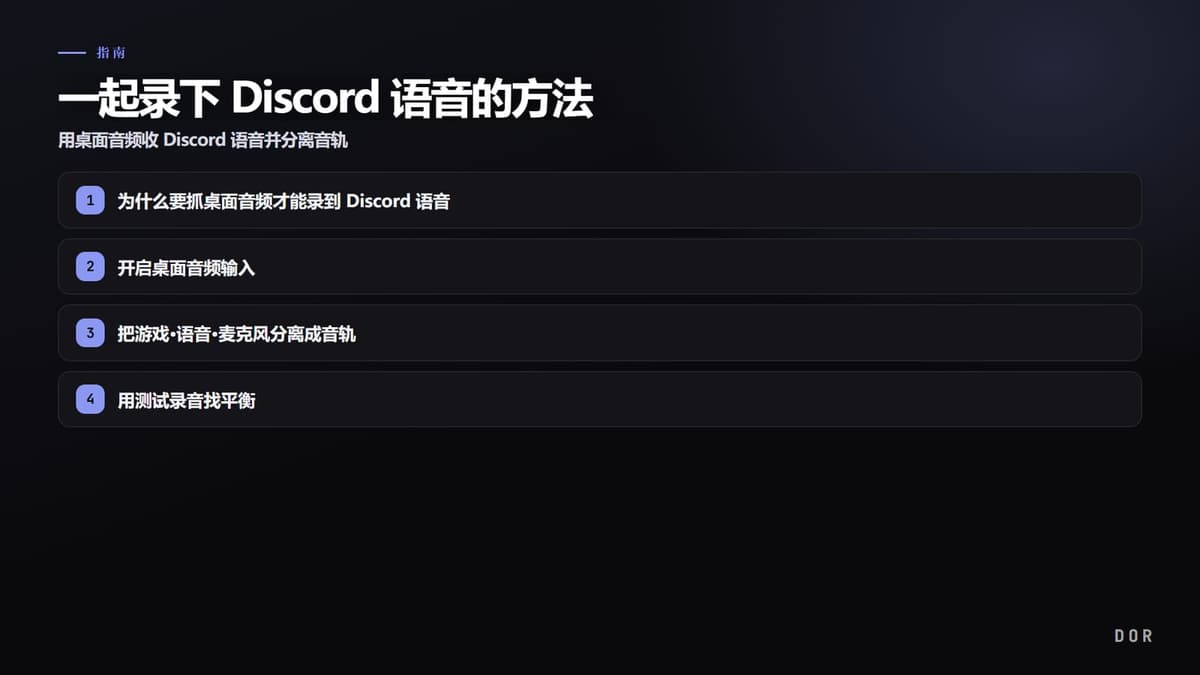
先说结论,一边游戏一边把和朋友们的 Discord 语音也录进视频,最稳妥的方法就是把桌面(系统)音频一起录下来。Discord 语音会混在通过扬声器或耳机输出的系统声音里发出,所以只要把录制软件设置成抓取桌面音频,即使没有额外的机器人,通话内容也会原样录进视频。再把游戏声音、麦克风和 Discord 语音分离成音轨,之后剪辑就会方便得多。
本文将按步骤整理:从用桌面音频抓取 Discord 语音的设置,到分轨录制的理由和方法,再到录音前该顾及的礼节。无论是无畏契约的双排合录,还是英雄联盟五人车队片段,都能做出连通话氛围都鲜活的视频。
Discord 通话录音的 3 种方法:机器人·PC 捕获·DOR 对比
Discord 官方支持文档里没有介绍任何保存整段通话的功能。唯一的保存功能 Clips 仅限 Windows、面向 Nitro 会员抢先体验,而且只在 Go Live 直播时保存刚过去的 30 秒到 2 分钟,和通话录音不是一回事(2026 年 9 月 14 日按 Discord 官方 Clips 说明核对)。所以方法要按你想得到的结果来分:只留语音,还是连游戏画面一起录,按需从下面三种里选一种即可。
| 方法 | 得到什么 | 需要什么 | 优点·限制 |
|---|---|---|---|
| ① Craig 机器人 | 只有语音。每位参与者单独音轨(FLAC 或 AAC),免费版最长录 6 小时、保存 7 天 | 服务器所有者或“管理服务器”权限,邀请机器人 | 不要画面只要语音,可以分别剪辑每个人的声音 / 录制对象是服务器的语音频道和舞台频道 |
| ② PC 桌面音频捕获(OBS 等) | 以我这台电脑输出为准的通话语音(对方所有人混成一个声音)+ 我的麦克风,存成视频文件 | Windows 电脑,不需要机器人或权限 | 不用机器人马上能用 / 无法分离对方的声音,只想要声音的话还得从视频里提取音频 |
| ③ DOR | 游戏画面 + 游戏声音·我的麦克风(开启桌面音频后连 Discord 语音也在)的整局视频,以及击杀高光自动剪辑 | Windows 电脑,无畏契约、英雄联盟等支持的游戏 | 开着就自动录制、自动剪辑,免费 / 只想存语音的话有点大材小用 |
如果只需要通话语音,首选是 Craig。它是收录在 Discord 应用目录里的多轨录音机器人,会把每个说话的人分别存成单独音轨。步骤如下。
- 1把 Craig 邀请进服务器 — 在应用目录里把 Craig 添加到服务器。你需要是服务器所有者或拥有“管理服务器”权限,而且应用目录只能在桌面端和浏览器里打开。邀请时要求的权限是发送消息、连接、更改昵称。
- 2在要录音的语音频道集合 — 参与者进入服务器的语音频道。Craig 录制的对象是服务器的语音频道和舞台频道。
- 3输入 /join — 在聊天输入框里输入 /join,Craig 就会进入频道开始录音。录音期间它的昵称会带上 [RECORDING],频道里的所有人都能看到正在录音。
- 4用 /stop 结束 — 通话结束后输入 /stop 停止录音。
- 5从链接下载 — 打开录音开始时 Craig 私信发来的链接(私信被关闭就用 /recordings),选择 FLAC 或 AAC 多轨,或者直接以 Audacity 工程打开。没有直接导出 MP3 的选项,需要的话从 FLAC 转换。免费版要在 7 天内下载。
很多人是在手机上搜“Discord 怎么录音”,但 Discord 手机版官方文档同样没有介绍保存通话的功能,Clips 也仅限 Windows。相反,机器人方式在手机上照样能用:点聊天输入框左侧的应用启动器按钮,或者输入“/”选择命令即可,桌面端、浏览器、手机端操作一致(见 Discord 官方的应用使用说明)。OBS、DOR 这类 PC 捕获方式在手机上用不了,只能在电脑上用(DOR 仅支持 Windows)。
用 OBS 不录画面、只留通话语音
如果不需要画面只想留语音,又没有邀请机器人的权限,用 OBS 也可以。要单独抓 Discord 应用的声音,可以添加 OBS 28 及以上版本的应用程序音频捕获(Application Audio Capture,测试版)来源,并按 OBS 官方指南的建议,在设置 → 音频里关掉全局桌面音频以免回声(Windows 10 2004 及以上、Windows 11)。如果桌面音频来源本身就抓不到声音,先看游戏录制没声音的解决办法。
- 在一个空场景里只开启桌面音频(或应用程序音频捕获)和麦克风来源,然后录制。没有画面来源也照样能录。
- 得到的是视频文件。OBS 的重新封装(文件 → 重新封装录像)只是把容器换成 mp4,并不是提取音频,需要 mp3 这类音频文件的话要在剪辑软件里另外导出。
- 这种方式里对方所有人的声音会混成一个。如果需要按参与者分别剪辑,答案还是 Craig。
总结一下:只要语音就用 Craig,不想用机器人、只在自己电脑上解决就用 OBS 的桌面音频捕获。游戏声音和麦克风一起录的基础设置见游戏和麦克风一起录制,在 OBS 里分音轨的细节见游戏声音·麦克风分离录制:OBS 音轨设置。反过来,如果想把游戏画面和通话气氛一起留下来,就不必再单独开录音软件。把 DOR 自动录制(同时录麦克风)开着,并让它一起抓桌面音频,它就会识别无畏契约、英雄联盟等支持的游戏,把整局录下来,击杀画面自动存成剪辑,然后从库里挑一段用 dor.gg 链接直接分享。
为什么要抓桌面音频才能录到 Discord 语音
Discord 没有把通话保存为视频的内置录制功能。所以要把通话语音收进视频,就需要外部录制软件。关键在于声音流出的路径。朋友们的声音是通过 Discord 输出到我的扬声器或耳机的系统声音,也就是桌面音频。因此只要让录制软件开启捕获这个桌面音频,通话语音就会自动一起被录下来。
反过来,如果只设置成录我的麦克风音轨,那就只会录进我的声音,朋友们的语音会漏掉。合录视频里只听得到一边声音的常见失误,正是出在这个差别上。
第 1 步:开启桌面音频输入
在你使用的录制软件的音频设置里,开启桌面音频或系统声音输入。这一项是抓取包含 Discord 语音在内的所有电脑输出声音的关键。同时也要单独启用麦克风输入,让我的声音另外录入。
- 在音频设置里开启桌面音频(系统声音)输入
- 把麦克风输入作为独立项启用
- 确认 Discord 输出的设备和录制抓取的设备是否一致
- 把采样率设为 48kHz,避免与 Discord 语音错位
第 2 步:把游戏·语音·麦克风分离成音轨
从这里开始就是拉开视频质量的关键点。如果把所有声音混在一条音轨上录制,剪辑时就无法只调小游戏声音或只调大 Discord 语音。把游戏声音、Discord 语音、自己的麦克风各自分离成不同的音轨录制,剪辑阶段就能只挑出想要的声音来调整。
比如在无畏契约的团战瞬间调大游戏音效,关键残局后保留朋友们的欢呼、却只把脏话片段静音这样的剪辑,没有分轨几乎不可能做到。如果你在做无畏契约片段合集或无畏契约高光,这种结构尤其出彩。
第 3 步:用测试录音找平衡
正式录制前先跑一遍 30 秒的测试录音。常会出现朋友们的声音被游戏声盖住听不见,或反过来通话语音太大盖住游戏的情况。用各音轨的音量试听把平衡调好,能大大缩短剪辑时间。
- 确认朋友的声音是否被游戏声盖住
- 检查麦克风里是否过多混入键盘声或噪音
- 确认 Discord 语音是否卡顿或听起来像机器人声
- 确认结果文件是否按音轨分别保存(分离录制)
录音前一句话:对方同意既是礼节也是保险
通话录音在大多数情况下只要所有参与者同意就没有问题,且部分地区会要求所有参与者的同意,所以在开始录音前用一句“我要录这通通话哦”来告知并取得同意会更妥当。日后公开片段时也更安心,朋友们也能调整玩笑的尺度,对彼此都好。
用 DOR 把 Discord 语音也一起录进去
DOR 会把游戏声音和我的麦克风一起录下来,只要设置成一起抓取桌面音频,Discord 通话语音也会原样录入。游戏画面、游戏声音、朋友们的声音和我的声音都在同一个视频里,所以可以在免安装打开的浏览器剪辑器里只截出想要的片段,马上分享。这就是上表的③,想把游戏画面和通话气氛一起留下来时的选择。

得益于此,制作 Discord 语音鲜活的合录片段会顺手许多。无论是五人车队畅玩的英雄联盟团战瞬间,还是无畏契约的关键残局,都能把游戏声音和朋友们反应同时爆发的场面原样截下来、保留下来。
小结:桌面音频 + 音轨分离才是正解
把 Discord 语音一起收进视频的关键有两点。开启桌面音频来抓通话语音,并把游戏·语音·麦克风分离成音轨以确保剪辑自由度。再加上录音前一句告知顾及礼节,就能稳定地做出通话氛围鲜活的好片段。