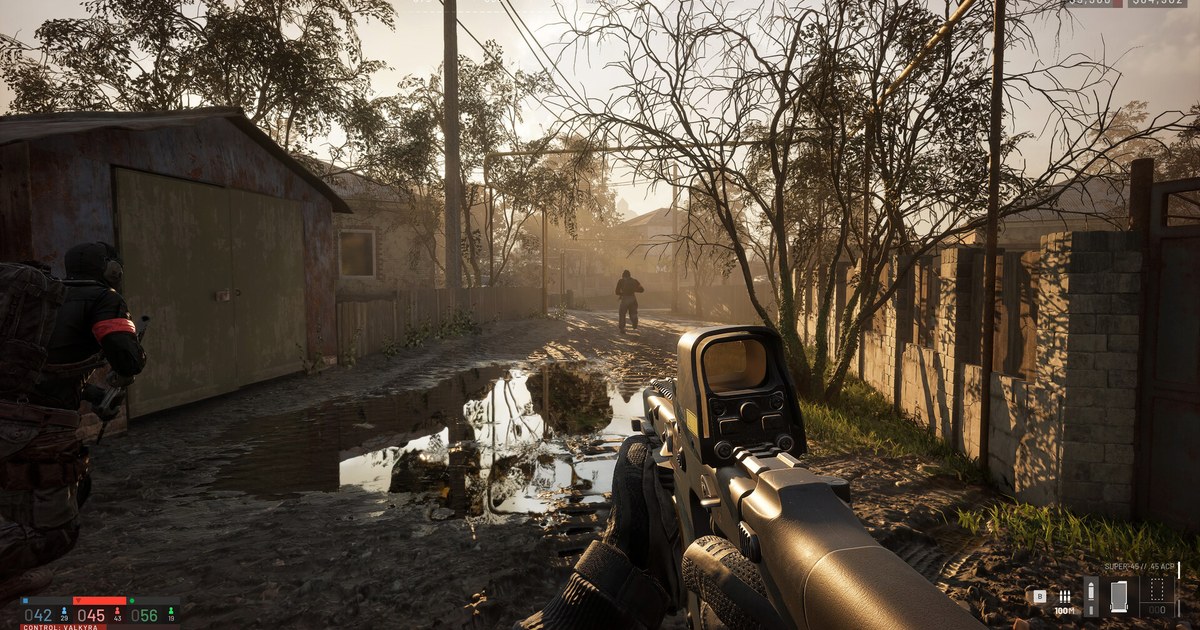

先说结论:在 WARDOGS 里提升帧数,最快的顺序有四步。把 Overall Quality 改成 Custom,关闭垂直同步(VSync),关闭 Global Illumination,调低 Reflections。多数电脑只改这四项就能明显感觉到变化,还不够的话,再按升频、阴影、特效的顺序往下调。
WARDOGS 的对局规模可达 100 人,载具、直升机和可破坏地形会同时出现,对显卡压力很大,所以每次只改一项、在同一地点重新测试,结果最准确。如何在屏幕上显示帧数,请看如何查看游戏 FPS。本文的选项名称以英文游戏界面为准,整理的是多家攻略媒体一致给出的推荐值。更新后菜单可能变化,内容截至 2026 年 11 月 24 日。
结论:改成 Custom,先调低三个吃性能的选项
根据 Steam 商店页面,最低配置为 GTX 1660 或 RX 590、16GB 内存,目标是开启升频的 1080p 低画质 60 帧。推荐配置为 RTX 3070 或 RX 6700 XT,目标是 1440p 中画质原生 70 帧以上。
如果你的电脑接近最低配置,这个目标是以升频为前提的,所以一开始就把 DLSS 或 FSR 设为 Quality 比较合适。在各个选项中,多家攻略一致认为,关闭 Global Illumination、把 Reflections 调到最低档、关闭放大瞄准镜时额外绘制画面的 Picture-in-Picture Scope,对帧数影响最大。
显存(VRAM)约 8GB 以上可以保持 Textures 为 High,不足就降到 Medium 或 Low。提升幅度因电脑而异,无法给出确切数字。
帧数不够时的设置调整顺序
- 1先确定测试基准在同一区域的同一时刻记录平均帧数和最低帧数。要在大规模交战的场景里测才有意义。显示帧数的方法请看如何查看游戏 FPS。
- 2改成 Custom 并关闭垂直同步Overall Quality 必须是 Custom,才能逐项调整选项。关闭 VSync,如果显卡支持 NVIDIA Reflex 就打开。显示模式在全屏和无边框窗口里选顺手的即可。
- 3升频设为 QualityRTX 显卡用 DLSS,其他显卡用 FSR,都选 Quality。只有需要更多帧数时才降到 Balanced,Performance 和 Ultra Performance 会让远处敌人变模糊,应避免。帧生成(Frame Generation)会提高画面显示的帧数,但可能增加延迟,建议先稳定基础帧数再决定。
- 4调低三个吃性能的选项关闭 Global Illumination,把 Reflections 调到最低档,关闭 Picture-in-Picture Scope。再关掉动态模糊、景深、镜头光晕和泛光,也能减轻负担,让视野更清爽。
- 5还不够就按这个顺序往下调升频降到 Balanced,View Distance 降到 Medium,Shadows 降到 Low,Effects 和 Particle Spawn Rate 调到最低。Textures 和分辨率缩放最后再动。这款游戏远距离交战多,也有人认为有余力时 View Distance 保持 High 更好。
- 6只有卡顿时才限制帧数帧数限制默认保持关闭,只有帧数忽高忽低并且卡顿时,再尝试限制在显示器刷新率附近。如果卡顿来自着色器重新编译,请查看如何清除着色器缓存。
WARDOGS 各选项推荐值
| 选项 | 推荐值 | 原因 |
|---|---|---|
| Overall Quality | Custom | Overkill 之类的预设会把许多选项锁在最高,无法单独调整 |
| VSync | Off | 降低输入延迟。G-Sync 或 FreeSync 在显示器和显卡设置里另行管理 |
| NVIDIA Reflex | On(支持的 NVIDIA 显卡) | 在支持的 RTX 显卡上降低延迟 |
| Upscaling | DLSS Quality 或 FSR Quality | 不够时降到 Balanced,Performance 及以下会让远处敌人难以辨认 |
| Global Illumination | Disabled | 对帧数影响很大,所以最先关闭 |
| Reflections 和 Particle Spawn Rate | 最低档(Potato) | 减少交战时几乎察觉不到的开销 |
| Picture-in-Picture Scope | Disabled | 减少使用放大瞄准镜时额外绘制的画面 |
| Textures | 显存约 8GB 以上选 High | 显存不足就降到 Medium 或 Low |
完成设置前请确认
- Overall Quality 是 Custom,VSync 已关闭
- 升频从 Quality 开始,没有使用 Performance 及以下
- 已先调低 Global Illumination、Reflections 和 Picture-in-Picture Scope
- 每次只改一项,并在同一地点重新测了帧数
- 按显存选择了 Textures
用 DOR 对比修改设置前后的对局
DOR 是免费的 Windows 游戏录屏软件。启动 WARDOGS 后会自动检测,并录制从启动到退出的整个会话,录像会汇总在应用的“我的剪辑”里。在修改设置前后,于同一区域各录一局,就能用视频对比卡顿是否减少。
录制画质免费可选 720p 和 1080p,以及 30fps 和 60fps,默认是 1080p 30fps。在 RTX 系列等受支持的 NVIDIA 显卡上,使用 NVENC 硬件编码录制。
录好的视频可以在应用里裁剪片段并保存为 16:9、9:16 或 1:1,也可以在 DOR 工作室里合并多个视频并导出 mp4,还能无水印地通过 dor.gg 链接分享。录制时如果出现卡顿,请在游戏录屏卡顿解决方法里检查编码器和码率。只把交战片段发给小队队友的方法,整理在WARDOGS 交战视频分享里。

