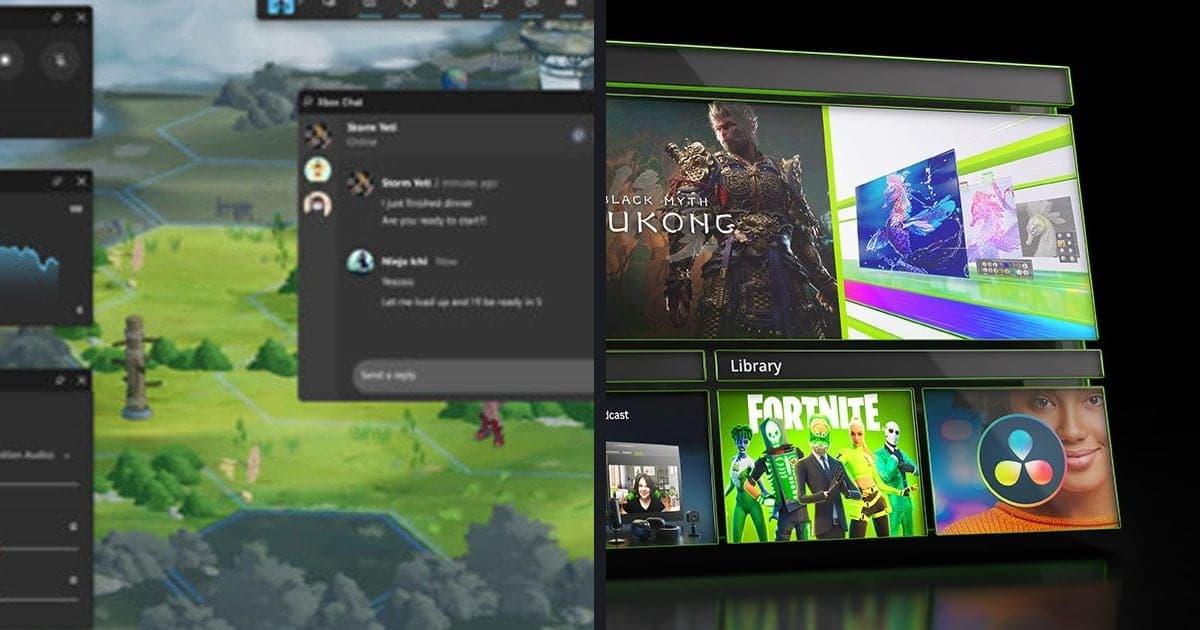
想在游戏里看 FPS,可以打开 Steam 设置里的性能监视器、NVIDIA 应用叠加界面(默认 Alt+R),或 Xbox Game Bar(按 Win+G 打开的 Performance 叠加界面)三者之一。条件因方法而异:Steam 性能监视器要求 Steam 叠加界面已开启,NVIDIA 应用叠加界面要求在 GeForce RTX 或 GTX 600 系列及更新的显卡上开启 In-Game Overlay(以 2026 年 9 月 30 日核实为准,仅限 Windows PC)。如果你正在找帧数下降的原因,可以接着看游戏录制时 FPS 下降的解决方法。本文只讲怎样把数字显示在屏幕上。
结论:Steam 游戏先用 Steam 监视器,GeForce 显卡先用 NVIDIA 叠加界面
如果通过 Steam 启动游戏,建议先开 Steam 性能监视器:Steam 官方文档介绍了四个详细级别,可以从只显示 FPS 到显示 CPU、GPU、内存自行选择。如果使用 GeForce 显卡,NVIDIA 应用叠加界面可以显示帧率、时钟速度、GPU 温度等指标。至于 Xbox Game Bar,本文只确认了它用 Win+G 打开的 Performance 叠加界面里有 FPS 计数器这一点。官方文档没有说明哪一种更准确或更省资源,因此不做比较。显示数字和录制设置是两回事,录制方面请另看NVIDIA 游戏录制设置。
开启 FPS 显示的步骤
- 1确认 Steam 叠加界面已开启 — Steam 性能监视器由 Steam 的游戏内叠加界面显示,所以先检查叠加界面。全局开关在 Steam“设置”>“游戏中”(英文为 Settings > In Game)标签页的“Enable the Steam Overlay while in-game”。针对单个游戏,则在库中右键该游戏,进入 Properties... > General 标签页,勾选同名复选框。这两处都是 Steam Community Overlay 官方文档的英文表述,中文文案未能确认,所以保留英文。默认的叠加界面快捷键是 Shift+Tab,可在同一标签页中修改。
- 2在“设置”>“游戏中”打开性能监视器 — 在 Steam 中进入“设置”>“游戏中”(英文为 Settings > In Game),找到性能监视器设置和详细级别(detail level)选项。根据 2025 年 7 月 1 日的 Steam 新闻文章,详细级别共四档,英文名称为 Single FPS Value;FPS Details;FPS Details, CPU & GPU Utilization;FPS, CPU, GPU & RAM Full Details。游戏进行中也可以切换,大小、位置和热键在同一界面的 Performance Overlay 部分设置,屏幕位置、字号、颜色饱和度和背景不透明度也能调整。如果只想看一个数字,就从最低一档开始。
- 3怎么读画面上的数字 — 没有帧生成的游戏里,会显示一行“FPS XX ↓Min↑Max”。↓Min↑Max 是最近 1 秒内单个帧的最小值和最大值,当 ↓Min 低于平均值的一半时,会当作明显下降并显示为红色。如果检测到 DLSS 或 FSR 等帧生成,会按 1 秒间隔分别显示包含生成帧的 FPS 和游戏实际 FPS。还可以选择显示以 90 秒为窗口、按 1 秒平均值绘制的 FPS 图表。CPU % 与 Windows 任务管理器一样使用“% Processor Utility”,睿频时可能超过 100%。GPU 显存以“6.8/16 GB”的格式显示,超出时会变红。
- 4在 NVIDIA 应用中开启 In-Game Overlay 并使用 Alt+R — 打开 NVIDIA 应用,在 Settings > Features 确认 In-Game Overlay 已开启。按 NVIDIA 支持文档(2025 年 8 月 4 日更新),台式机和笔记本的 GeForce RTX 及 GeForce GTX 600 系列及更新的显卡,可以用叠加界面查看帧率、时钟速度、GPU 温度等性能指标。游戏中默认用 Alt+R 打开或关闭统计(statistics)叠加界面,Alt+Shift+R 循环切换指标。快捷键在 Alt+Z > 设置(齿轮)> Shortcuts 中修改。文档里写的调整透明度和指标数量的路径是 Alt+Z > Statistics > Configure heads up display,这个名称可能与当前应用界面不同,请以应用内的设置为准。菜单名称未能确认简体中文官方表述,所以保留英文。
- 5用 Win+G 打开 Xbox Game Bar — 让游戏保持焦点,按 Win+G 打开 Xbox Game Bar,就可以使用 Performance 叠加界面里的 FPS 计数器,这是 Microsoft Learn 上 Game Bar 更新记录(2019 年 9 月 24 日条目,属于归档文档)中写明的。该计数器在 Game Bar 版本 V3.33.26001.0 及以上,同一记录称版本可在 Game Bar 右上角齿轮图标的设置里查看,但当前界面是否仍如此,本文未能确认。由于这是 2019 年的记录,当前小组件的菜单路径和按钮名称也未能确认,这里不做描述。如果界面不同,请直接在 Game Bar 里找 Performance 项。
- 6在实际游玩画面里做前后对比 — 打开计数器后,要看的是真正游玩时的数值,而不是大厅或菜单画面。使用帧生成的游戏会在菜单和过场动画里关闭帧生成,这是正常现象,只看那段数字容易误判。修改画质选项时,请在同一个场景里比较修改前后的数值。三种方法在准确度和性能开销上的差别,官方文档没有说明,所以做对比时一直用同一种方法,基准更稳定。
三种方法对照
| 方法 | 开启路径与快捷键(官方表述) | 条件与显示内容 |
|---|---|---|
| Steam 性能监视器 | 在“设置”>“游戏中”(英文为 Settings > In Game)里选择性能监视器和 detail level,热键也在同一处设置。官方文章没有写默认热键。 | 必须已开启 Steam 叠加界面。以四个详细级别在屏幕一角显示 FPS、CPU、GPU 和内存。 |
| NVIDIA 应用叠加界面 | 在 NVIDIA 应用的 Settings > Features 中开启 In-Game Overlay,游戏中按 Alt+R 开关;Alt+Shift+R 用来循环切换指标。 | 适用于台式机和笔记本的 GeForce RTX 及 GeForce GTX 600 系列及更新型号。在屏幕右上角显示帧率、时钟速度、GPU 温度等。 |
| Xbox Game Bar | 让游戏保持焦点,按 Win+G 打开,使用 Performance 叠加界面里的 FPS 计数器。 | 2019 年的记录称 FPS 计数器在 Game Bar 版本 V3.33.26001.0 及以上。当前小组件的菜单路径,本文未能确认。 |
计数器没显示时的排查清单
- Steam“设置”>“游戏中”(英文为 Settings > In Game)标签页的“Enable the Steam Overlay while in-game”,以及游戏 Properties... > General 标签页的同名复选框,都已开启。
- 游戏中用 Shift+Tab(或在同一标签页中改过的按键)确认了 Steam 叠加界面能打开。
- 知道 Steam 文档说过:系统负载过高时叠加界面可能自动关闭,录制软件这类监控系统的程序也可能造成干扰,并且已关闭这类程序后重新检查。
- 在 NVIDIA 应用的 Settings > Features 中确认 In-Game Overlay 已开启,显卡是 GeForce RTX 或 GTX 600 系列及更新型号。
- Alt+R 没有反应时,在 NVIDIA 应用的 Alt+Z > 设置 > Shortcuts 中确认了当前快捷键。
- 知道 Steam 性能监视器的首个版本以 Windows 和最常见的显卡为主,部分数据可能显示不出来,数值为空时试过其他方法。
想一边看 FPS 一边录制的话
FPS 计数器在录制游戏时同样有用。如果录制期间计数器仍显示在画面上,就可以对比开始录制前后同一场景的数字,亲眼看到录制给你的电脑增加了多少负担。用免费的 Windows 应用 DOR 把受支持游戏的整场比赛录成 mp4 时,也可以用同样的方法做对比。录制 Steam 游戏的完整流程见Steam 游戏录制方法,如果电脑配置不算充裕,可以看低配置电脑录制游戏。
核实过的官方来源
本文的路径与条件于 2026 年 9 月 30 日对照官方文档核实。Steam 性能监视器参考Understanding the In-Game Overlay Performance Monitor,NVIDIA 应用叠加界面参考NVIDIA App In-Game Performance and Latency Overlay,Game Bar 的 FPS 计数器参考Game Bar updates - Windows Insider Program。叠加界面开关和 Shift+Tab 来自 Steam 帮助中的 Steam Community Overlay 文档,详细级别名称来自 2025 年 7 月 1 日的 Steam 新闻文章 Steam In-Game Performance Monitor。菜单名称和快捷键可能随更新变化,请在应用内的设置里再确认一次。