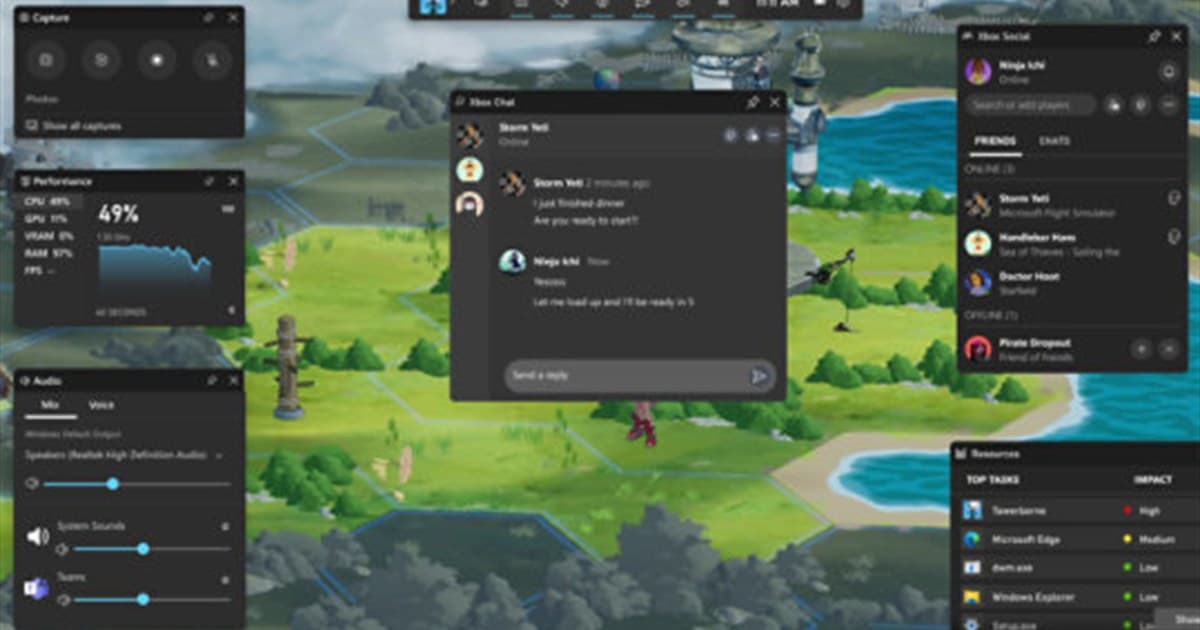
适合能打开Win+G,但录制按钮变灰、出现警告或找不到输出视频的玩家。 看似相近的搜索词,背后的目标可能完全不同。Game Bar被关闭、窗口不受支持、快捷键冲突、磁盘空间不足和应用状态损坏,看起来都像同一种录制失败。 本文以“Xbox Game Bar 无法录制”为主,同时覆盖“Game Bar 录制按钮灰色”和“Windows 11 游戏录制错误”。安装工具或加入队伍前,应先核对当前版本、游戏模式、音频路径、磁盘空间、地区和活跃时间等会改变结果的条件,而不是只照搬一张截图或过期帖子。
Xbox Game Bar 无法录制: 先确定目标与失败条件
先在设置的游戏与捕获页面确认开关,再选中真正的游戏窗口,用Win+Alt+R录制10秒并播放文件。不要用无法录制桌面来判断游戏捕获已经损坏。 最合适的并不一定是最知名的软件或人数最多的服务器,而是能在你的条件下稳定复现结果的方案。先做一段短录制或进行一局沟通,记录画面、响应速度、设置成本和停止条件。保留原文件、原设置与招募文本,发现不合适时才能快速回退。
比较实际可用的方案
| 方案 | 适合场景 | 使用前确认 |
|---|---|---|
| 修复Game Bar设置 | 之前正常,希望继续使用系统录制 | 同时检查权限、音频、按键冲突和空间 |
| 修复或重置应用 | Win+G打不开或组件卡死 | 组件布局和自定义快捷键可能重置 |
| 使用DOR等游戏录制工具 | 需要稳定保存对局片段 | 先测试游戏支持、麦克风和游戏声音 |
可复现的操作顺序
- 1选择正确目标 — 启动并选中游戏窗口后按Win+G。桌面录制失败不代表游戏窗口也无法录制。
- 2检查权限与快捷键 — 开启Game Bar和捕获设置,确认其他覆盖层没有占用Win+Alt+R,只修改其中一个冲突按键。
- 3录制10秒并查找文件 — 从图库或Videos/Captures播放。若文件缺失或为0字节,检查空间和文件夹权限。
- 4修复一次后比较 — 应用修复后若仍只有某款游戏失败,用专用录制工具做短片对比,再决定正式录制方案。
发布或加入前检查清单
- 已更新Windows与Game Bar
- 测试时真正的游戏窗口获得焦点
- 保存盘有足够空间
- 分别播放确认游戏声与麦克风
- 记录游戏名、时间和完整错误
用 DOR 衔接下一步
如果系统捕获仍不稳定,可用DOR短录同一款游戏并比较真实文件,再把需要的时刻保留为片段。 还可阅读Xbox Game Bar录制指南, 录制器检测不到游戏, 免费游戏录制器比较。正式录制前先生成60秒测试片段,检查帧时间、声音、画质与文件大小。DOR可用于制作和检查短游戏片段,但不应被理解为替代操作系统或游戏官方功能。 具体游戏的自动片段示例见 VALORANT 游戏中心。
官方来源与时效检查
Microsoft建议确认Game Bar已开启、核对快捷键和应用状态,并在覆盖层失效时使用Windows应用修复流程。 菜单名称、支持模式和限制可能变化,本文通过Xbox官方Game Bar故障排查复核当前信息。后续更新也应优先参考该一手来源的日期和版本,而不是无日期的第三方摘要。