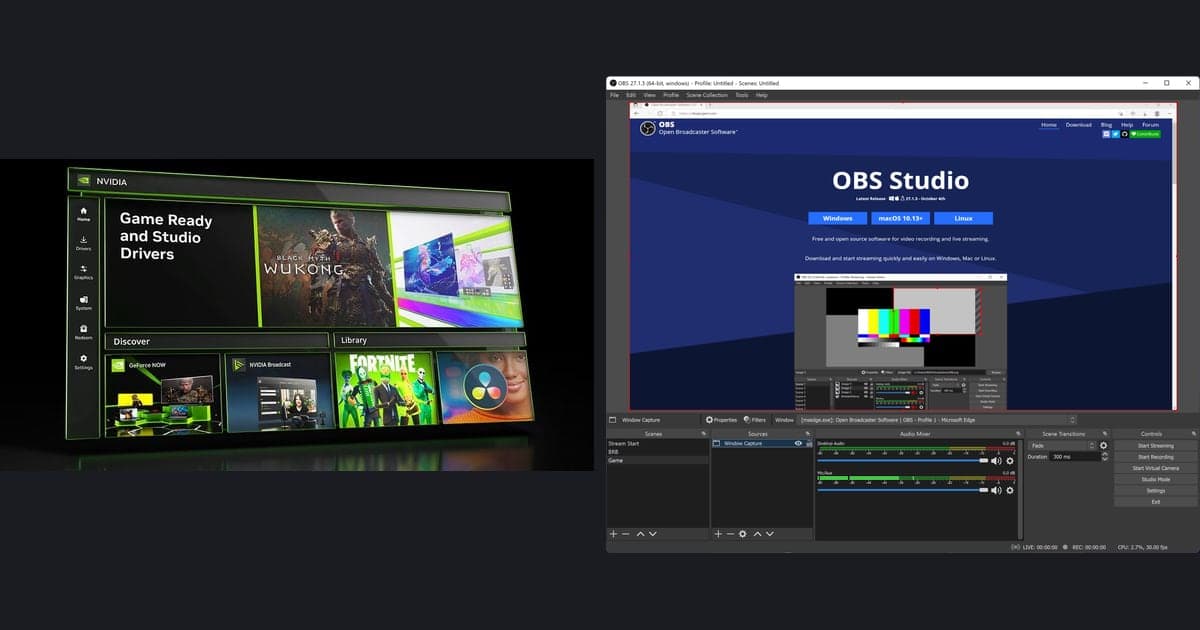
XSplit 与 OBS Studio 哪个更合适,取决于你的使用条件,而不是谁胜谁负。如果想免费使用、场景数量不设限,并且录制和直播都要用、还想装插件,OBS Studio 更合适;如果能接受免费版的限制(超过 720p 或 30fps 会有水印,场景 4 个),并且习惯 XSplit 的操作方式,XSplit Broadcaster 可以作为候选。本文的价格、免费限制、支持系统和录制相关说明,都是在 2026年9月30日确认时实际打开两款产品的官方页面得到的。价格和版本经常变化,付款前请再看一遍官方定价页。如果想了解这两款之外的选择,可以再看 OBS 替代软件盘点。
按使用条件给出的一句话结论
想长期免费使用,并且随意增加场景和素材来源,OBS Studio 比较合适;官网标注它是免费开源软件,场景数量也说明为不限。如果只是 720p、30fps 以内的轻量个人直播,XSplit Free 也可以考虑;需要背景移除(Free 中会有水印)、多平台同时直播或商业用途时,按定价页的说明需要 Premium 计划。官方资料里没有依据能说明哪一款整体更好,所以最可靠的办法是在自己的电脑上用自己的游戏各录一小段。想了解这两款之外的录制软件如何按用途挑选,可以参考 录制软件推荐。
按官方页面整理的对比表(2026年9月30日确认)
| 项目 | OBS Studio | XSplit Broadcaster |
|---|---|---|
| 价格 | 免费开源(官网标注:Free and open source software for video recording and live streaming) | Free 为 $0,Premium 月付 $14.99 或年付 $59.99(年付标注为约每月 $5)。Lifetime 的金额在官方页面之间不一致,因此不写 |
| 免费使用限制 | 官网和下载页没有单独的使用限制或水印说明(也没有找到“无水印”的官方表述) | Free 标注:超过 720p 分辨率、超过 30fps(最高 240fps)、使用 AI 背景移除或虚拟摄像头时有水印,且仅限个人用途。FAQ 说明直播超过 720p 时会加一个小标识;录制文件是否适用同样规则,未能确认 |
| 场景数量 | 场景不限 | Free 为 4 个,Premium 标注为场景和分辨率不限 |
| 支持系统 | Windows 10 和 11(x64)、macOS(Intel 与 Apple Silicon)、Linux(Flatpak、Ubuntu PPA)。macOS 最低版本在各官方页面表述不同,请以下载页为准 | 系统要求文档标注 Windows 10 64bit。该文档没有提到 Windows 11 和 macOS |
| 配置要求 | Windows 需要支持 DirectX 10.1 的 GPU。CPU 需求会随编码器、分辨率、帧率和场景复杂度大幅变化 | 最低:第 2 代 Core i5 或同级、内存 8GB、支持 DirectX 10.1 以上的 GeForce/Radeon 显卡、可用空间 250MB、上传 500kbps 以上。推荐:第 2 代 Core i7 或同级,高清画质上传 5Mbps 以上 |
| 录制功能 | 录像格式推荐 MKV(异常退出时不会损坏整个文件),MP4 可通过内置的转封装转换。高级模式可自行选择编码器 | 支持多音轨与提示点录制,直播时可另外录制不含摄像头和叠加层的原始游戏画面,支持 NVIDIA 编码(含 AV1)。录制格式在产品页未注明 |
| 直播与扩展 | 工作室模式、多视图、自定义转场和快捷键、按来源设置的音频滤镜、插件与脚本(Lua/Python) | 带动画和特效的场景、背景模糊/移除/替换、色度键、噪音抑制、扩展商店、多平台同时直播(标注在 Premium 中) |
| 性能对比 | 官方资料中没有与 XSplit 对比的性能数据;推荐使用 Auto-Configuration Wizard(自动配置向导) | 官方页面中没有找到与 OBS 对比的性能数据 |
选择前的核对清单
- 已确认免费版限制(超过 720p 或 30fps 有水印、场景 4 个)是否适合自己的直播和录制设置。
- 已判断是否属于商业用途;如果选 XSplit,已在定价页确认是否需要 Premium。
- 已确认自己的操作系统在两款产品官方文档标注的支持系统之内。
- 已写下场景数量、插件、背景移除、多平台直播等真正需要的功能,并与各自的产品页对照。
- 已用同一款游戏和相同设置在两个工具中各录一小段,自己对比帧率和 CPU、GPU 占用。
- 如果要迁移现有场景,已备份场景集合,并逐个检查了导入的来源。
换用时的迁移顺序
- 1先分清哪些能迁移,哪些要重做 — 按 OBS 官方文档,场景集合保存所有 Scenes 和 Sources,以及设置 > 音频中的全局音频来源。配置文件保存 Stream(含已连接的账号)、Video(含基础分辨率)和 Output,但不保存场景。场景布局和输出设置放在不同的位置,需要分别迁移。
- 2从 XSplit 到 OBS:导入场景 — OBS 官方文档说明,场景集合 > 导入场景集合支持迁移 OBS Classic、XSplit Broadcaster 和 Streamlabs Desktop 的场景。文档没有给出具体步骤,也没有列出导入时会丢失的来源或滤镜,所以导入后要逐个打开来源,确认画面和声音正常。
- 3从 OBS 到 XSplit:先备份 — XSplit 产品页把 OBS scene import capability(导入 OBS 场景)列为功能,但写这篇文章时未能确认具体步骤和可导入的范围。建议先在 OBS 中用场景集合 > 导出场景集合把现有场景保存成文件,导入后再自己对照原来的布局。
- 4输出设置通过配置文件另行迁移 — OBS 的输出模式(简单/高级)、录像格式和视频编码器位于文件 > 设置 > 输出,它们保存在配置文件而不是场景集合里。使用配置文件 > 导出配置文件/导入配置文件(JSON 文件),可以在 OBS 之间迁移这些设置。没有官方依据说明它们会自动带到 XSplit,所以需要在 XSplit 中重新设置。
- 5快捷键分别重新设置 — OBS 的快捷键在文件 > 设置 > 快捷键中指定。官方文档没有说明可以自动导入其他软件的快捷键,因此开始/停止录制这类关键按键要在两个软件里各设置一次,并确认不与游戏内的按键冲突。
- 6录一小段测试,检查声音、画面和格式 — 迁移完成后马上录一小段,确认游戏声音和麦克风都录进去了,分辨率和帧率也符合预期。OBS 推荐 MKV 格式,需要 MP4 时可用文件 > 录像转封装转换。XSplit 的保存格式在产品页没有注明,请以实际保存出来的文件为准。
如果嫌设置本身麻烦,还有第三个选择
OBS 和 XSplit 都要求你在开始录制之前先搭好场景与来源、选好输出选项。如果这些准备工作让你头疼,而你只需要把游戏过程留下来,Windows 免费应用 DOR 也值得一看。受支持的游戏一启动,DOR 就会自动识别,并把整场比赛保存为 mp4 文件。在 NVIDIA 显卡上,编码默认由 NVENC 负责,游戏声音和麦克风会一起录进同一个视频。这样不用先设计场景、挑选输出选项,也能留下带有自己解说的对局。不过 DOR 不是直播或多平台推流工具,只对受支持的游戏有效。如果你曾被 OBS 的设置卡住,可以看 OBS 太复杂时改用自动录制的方法;想更广泛地比较免费录制软件,可以看 免费游戏录制软件对比。
官方来源与核对方法
OBS 的支持系统和配置要求见 OBS 系统要求,场景集合以及对 XSplit 场景导入的支持见 OBS 场景集合文档,XSplit 的价格与免费限制见 XSplit 定价页,均在 2026年9月30日确认。XSplit 的系统要求 FAQ,以及 OBS 的配置文件和录制输出文档也作了参考。价格、版本和支持系统可能变化,请到上述页面确认当前数值。