
製作遊戲精華影片時,光是把音樂與音效之一加好,氛圍就完全不同。但實際開始後,會卡在兩件事上。一是「這音樂用了會不會有版權問題?」,另一是「加了音樂卻覺得跟影片各走各的」。本文依序解決這兩個問題。先講結論,作業是四個步驟。挑版權安全的免費音源、插入影片、把剪接對齊音樂節拍(同步)、平衡遊戲聲音與音樂的音量。只要守住這個順序,誰都能做出不彆扭的成果。
第 1 步:挑版權安全的免費音源
最先要做的,不是找喜歡的曲子,而是找能用的曲子。若是要上傳 YouTube 或社群的影片,不能隨便鋪任何歌。把商業音源照搬使用,可能會被版權主張(Content ID)盯上,收益歸到權利人或影片被封鎖。所以出發點是從「免版稅(royalty-free)」或「創用 CC」音源,也就是已開放使用許可的音源中挑選。
最安全且最易取得的地方,是 YouTube 工作室裡的音效庫。登入 YouTube 工作室後從左側選單進入音效庫,就能取得 YouTube 直接提供的免費背景音樂(BGM)與音效。這裡的音源用在 YouTube 影片上沒有版權問題,也能用在營利影片。可以依類型、氛圍、長度篩選,很適合快速找到合遊戲影片調性的曲子。
除了 YouTube 音效庫,還有好幾個能安全使用的免費音源來源。比較合影片調性的曲子並下載收好吧。
- YouTube 工作室音效庫: 提供免費 BGM 與音效,可直接用在 YouTube 影片。下載只能在 YouTube 工作室進行。
- Pixabay 音樂: 有許多不必註冊就能取得的免費音源,也有多樣適合遊戲精華、帶節拍感的曲目。
- 創用 CC(CC)音源: 使用自由,但依授權種類可能有標示著作者(credit)或非商業限制,務必逐曲確認授權條件。
- 自己製作的聲音: 自己錄製或製作的音效與音樂,權利在自己身上,最安全。
第 2 步:把音源插入影片
挑好音源後,就輪到把它疊到影片上。大多數編輯工具都採用「時間軸」結構。影片軌下方另外有音訊軌,把下載好的音源檔拖放到那個音訊軌就插入了。此時重要的是,不要把音樂覆蓋到遊戲聲音上,而是把遊戲聲音軌與音樂軌分開、並排放好。這樣之後才能分別調整兩者的音量。
音樂要配合影片長度剪裁。曲子比影片長就剪掉尾端,影片比曲子長就重複曲子或接上其他段落。此時若把曲子直接硬切,聽起來會彆扭,所以在尾端加上淡出(聲音逐漸變小的效果)自然收尾。開頭也給一段短淡入,能減少音樂突然冒出來的感覺。
音效疊在「瞬間」上
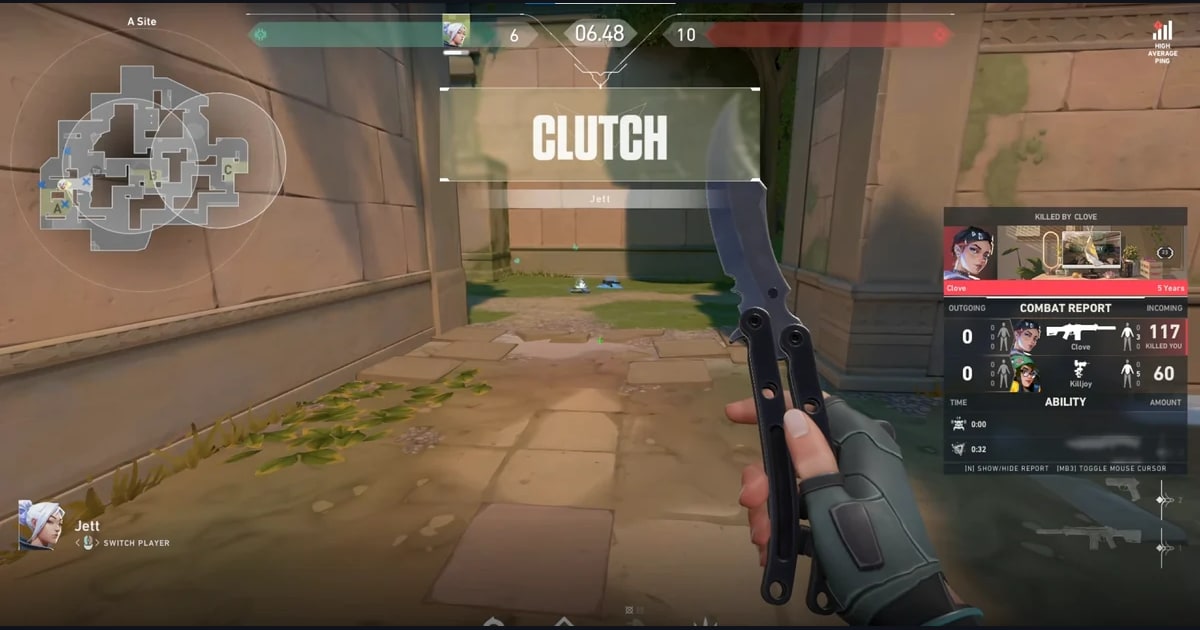
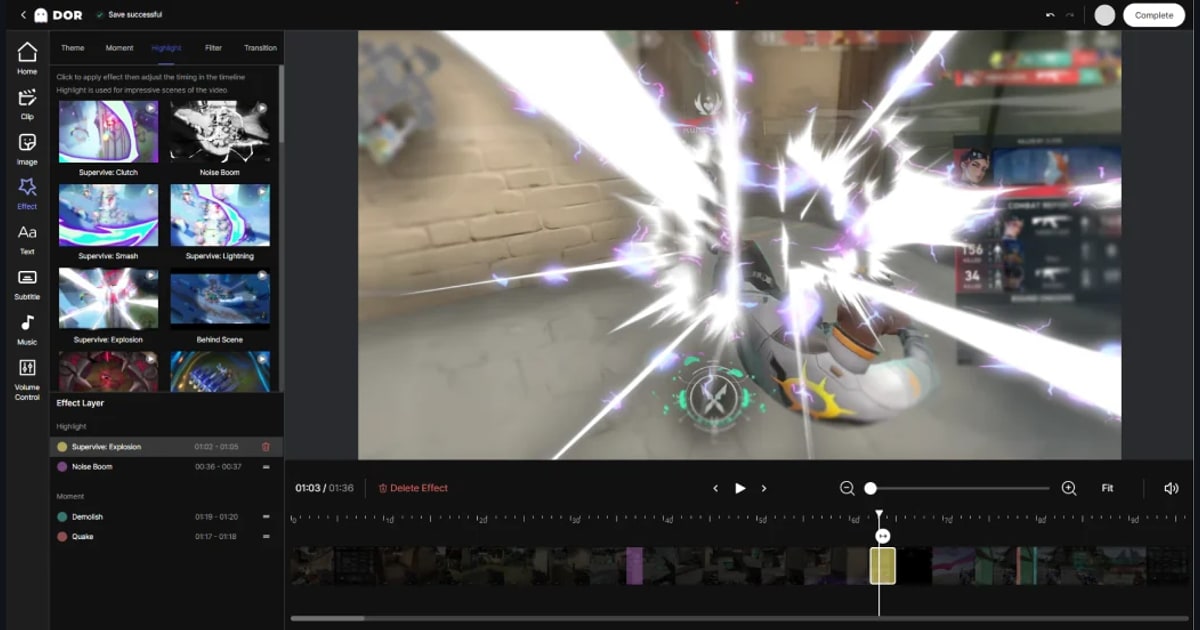
若說背景音樂是鋪在整支影片的地板,音效就是強調特定瞬間的調味。在 特戰英豪 全滅完成的瞬間、英雄聯盟 五殺爆發的瞬間,疊上一聲短促的「咻」或「轟」之類音效,那個畫面就會瞬間活起來。音效的關鍵是放在與背景音樂不同的音訊軌上,精準對齊到那個影格。
第 3 步:配合節拍同步剪接
若加了音樂卻覺得影片各走各的,幾乎都是缺了「節拍同步」。節拍同步是把剪接切換或名場面瞬間,對齊到音樂節拍落下的點。人的眼與耳,在聲音節拍與畫面變化於同一時間點發生時,會覺得「做得真好」。同樣的片段,只要把剪接對齊節拍就會產生律動感,看起來專業許多。
方法很單純。先一邊聽音樂,一邊把節拍強烈落下的點標在時間軸上。接著把影片的剪接切換點或擊殺瞬間拖過去對齊那些標記點。例如在音樂「咚」一下落下的節拍上,把畫面剪成切換到下一個擊殺。把激烈的團戰段落放在節拍快的部分、平靜的開頭放在節拍慢的部分,影片與音樂就會像一體般律動。
第 4 步:遊戲聲音與音樂的音量平衡
最後一步、也是新手最常出錯的部分,就是音量平衡。音樂鋪得太大,槍聲、技能音、擊殺通知這類遊戲本身的聲音就會被蓋掉;反之音樂太小,氛圍又出不來。基本原則是把遊戲聲音當主角,音樂在其下作為烘托氛圍的背景鋪墊。
具體的出發點是這樣。把遊戲聲音(槍聲、技能、擊殺音)設為基準音量,背景音樂鋪得比它低一階。把影片從頭到尾播一遍,用耳朵確認重要的遊戲聲音不會被音樂蓋掉。在關鍵瞬間(全滅完成時),暫時把音樂稍微調小、把遊戲聲音調大,那一刻的打擊感會更突出。
在 DOR 編輯器中直接為片段疊上音樂
到這裡是一般的編輯順序,但若限定在遊戲影片,還有更簡單的路。DOR 會在 特戰英豪、英雄聯盟 之類的遊戲中,自動偵測擊殺、全滅、五殺等名場面並剪成短片段。所以不必轉播冗長原檔找片段,可以直接從已剪好的名場面片段開始編輯。
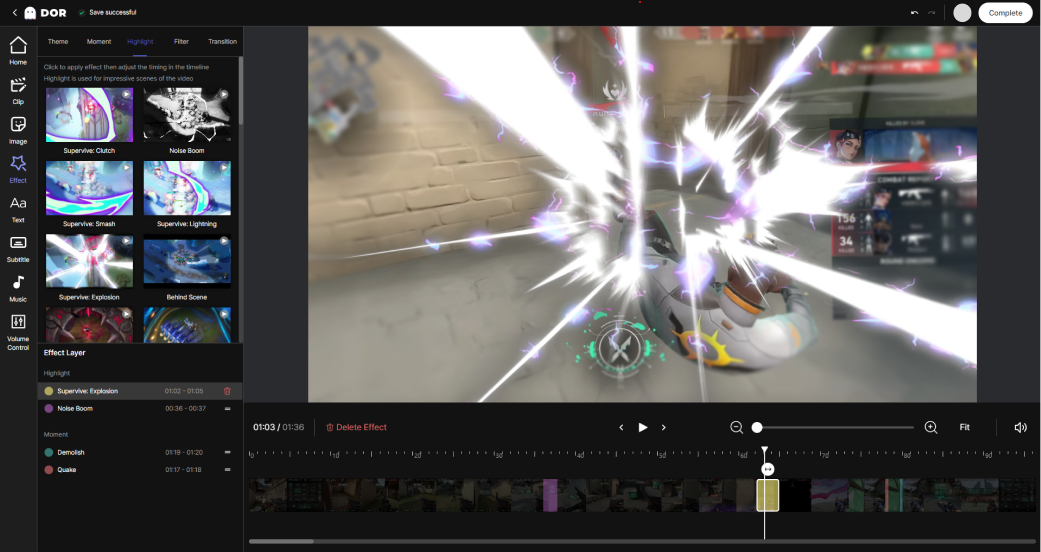
在 DOR 編輯器中,可以為自動剪好的片段直接疊上音樂,並在同一畫面平衡遊戲聲音與音樂的音量後直接匯出。不必安裝另外的編輯程式、搬移檔案、再重新載入。挑名場面片段、疊上音樂、調整遊戲聲音與音樂音量後按匯出,鋪好音樂的影片檔就直接產出。整個流程免費就能完成,成果可以直接上傳 YouTube 或 Shorts。
總結來說,流程是這樣。DOR 在玩遊戲期間自動把名場面蒐集成片段,把那些片段在 DOR 編輯器中打開、疊上版權安全的音源、配合節拍修飾、平衡遊戲聲音與音樂音量後匯出。從挑音源到匯出都在同一處完成,所以連覺得加音樂麻煩而一直拖延的人,也能立刻開始。到自己常玩的遊戲頁面確認自動片段範例吧,特戰英豪、英雄聯盟。