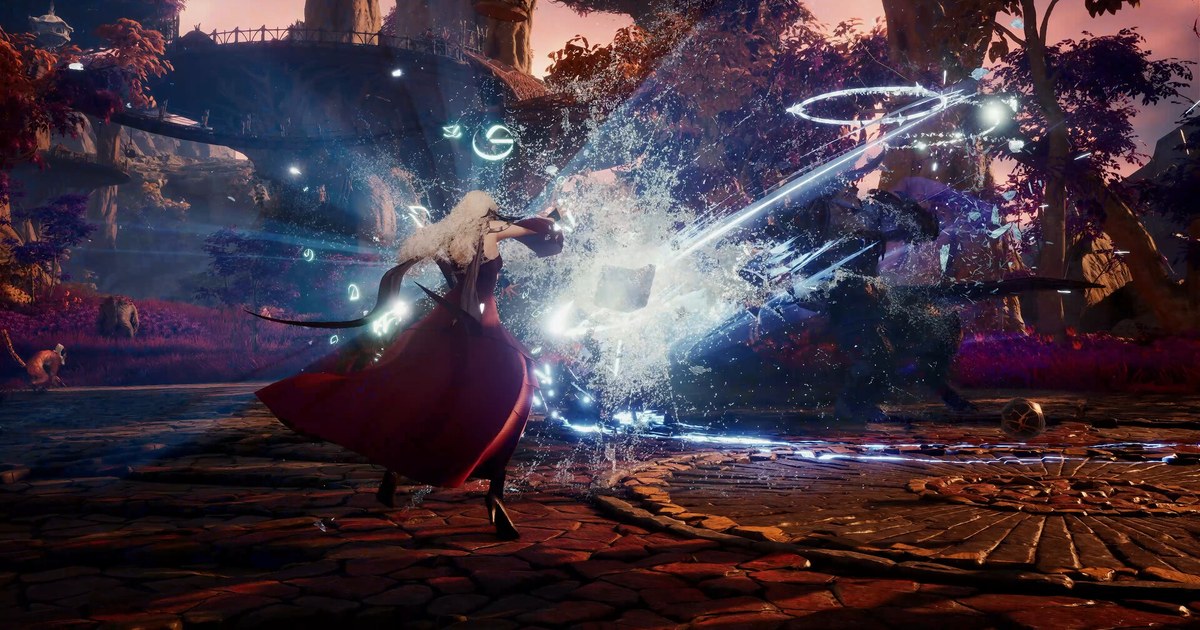

先說結論:永恆之塔2的戰鬥分析不要只看DPS數字,和同一場戰鬥的錄影一起看才能進步。戰鬥分析視窗(PC預設快捷鍵Ctrl+X)會顯示總傷害、DPS和各技能的傷害占比,但不會告訴你數字為什麼是這樣。數字告訴你「哪裡偏低」,錄影告訴你「當時在做什麼」,兩者一起看,要改的地方馬上就清楚了。
本文內容依2026年11月24日的情況確認,視窗配置和項目名稱可能隨更新而變化。自己一個人回看錄影來改進的通用方法,已整理在遊戲錄影檢討方法(VOD檢討),這篇只專注講怎麼讀永恆之塔2的戰鬥分析視窗。
結論:對同一個目標測數字,並錄下同一場戰鬥
用戰鬥分析提升實力最簡單的辦法,是用同樣條件對同一個目標(訓練用的稻草人或同一個首領)測兩三次,把這些戰鬥錄下來,再到錄影裡找數字偏低的片段。戰鬥分析顯示的是你自己角色的戰鬥紀錄,包括總戰鬥時間、總傷害、DPS、各技能傷害、暴擊、完美、雙重、多段命中的比例,以及承受的傷害。
儲存的紀錄會累積在清單裡,可以用重置按鈕一次清空,所以新測試開始前先清空,比較起來更乾淨。不過社群裡有人指出,稻草人的數值很難準確衡量多段命中這類只在實戰裡才體現的效果,所以稻草人的數字和實戰首領的數字最好分開記錄。
戰鬥分析和錄影一起看的順序
- 1開啟戰鬥分析並清空紀錄PC上可以用預設快捷鍵Ctrl+X開啟戰鬥分析,快捷鍵可以在設定的按鍵設定裡修改。視窗可以移動,戰鬥中也可以放在螢幕一角。開始新測試前,用重置按鈕把舊紀錄清空。
- 2開啟錄影,對同一個目標戰鬥兩三次開著錄影,用相同的裝備和技能配置,對同一個首領或稻草人打兩三次。每次戰鬥後記下總傷害和DPS,結束時把第幾次說出口或寫下來,之後在錄影裡更容易找到。
- 3選出數字偏低的一個片段查看各技能的傷害占比和DPS,只選一個比平常低的技能或片段。縮小到一個項目是關鍵。如果同時改好幾處,就分不清到底是哪一處起了作用。
- 4在錄影裡找原因打開那場戰鬥的錄影,看選定片段裡發生了什麼。如果能看到沒技能可用而在等待的時間、因移動或閃避而中斷攻擊的時間、錯過首領招式的瞬間,數字偏低的原因就能解釋清楚。
- 5只改一個地方再測一次只改技能順序或站位這樣的一個地方,用同樣條件再測一次,並把修改前後的畫面剪成短片保存,方便比對。怎樣從很長的錄影裡只剪出首領戰,已整理在永恆之塔2遊戲影片分享方法。
戰鬥分析視窗裡先看的6個項目
| 項目 | 能告訴你什麼 | 怎麼讀 |
|---|---|---|
| 總傷害和DPS | 一場戰鬥平均有多強 | 以多次測量的平均值為準,不要只看某一次偏高的結果 |
| 各技能傷害占比 | 哪個技能貢獻了總傷害的百分之幾 | 看占比大的技能是否用得及時,占比低卻頻繁使用的技能有沒有 |
| 暴擊比例 | 暴擊出現了多少 | 和平常差很多時,到那場戰鬥的錄影裡確認技能順序和站位 |
| 完美和雙重比例 | 完美、雙重打擊所占的比例 | 只比較裝備相同的情況下測得的數值 |
| 多段命中比例 | 多次命中的技能所占的比重 | 在實戰紀錄裡確認,比在稻草人上更準確 |
| 承受傷害 | 你受到的傷害和被命中的次數 | 在錄影裡確認DPS下降的片段,是不是因為閃避或硬扛而停止了攻擊 |
結束戰鬥分析前確認
- 新測試前是否重置了紀錄
- 是否用同一目標、同一裝備測了兩三次
- 是否把稻草人數字和實戰首領數字分開記錄
- 是否把偏低的片段對應到了戰鬥錄影的時間點
- 是否一次只改了一個地方
用DOR把戰鬥分析視窗和戰鬥畫面一起留下
DOR是一款免費的Windows遊戲錄影軟體。啟動永恆之塔2後會自動偵測,從啟動到結束錄下整個遊戲階段,錄影會匯集在軟體的「我的剪輯」裡。打首領戰時把戰鬥分析視窗留在螢幕上,數字和當時的操作就會留在同一段影片裡,可以直接跳回數字偏低的片段。
想保留的畫面可以在軟體裡手動剪出片段儲存,支援16:9、9:16、1:1比例。想把測過的幾場戰鬥並排比對,可以在DOR工作室(dor.gg/studio)裡合併影片,用文字標上第幾次,再匯出mp4或用dor.gg連結分享。DOR的輸出內容沒有浮水印。免費可以使用720p、1080p和30、60fps錄影,預設是1080p 30fps。

