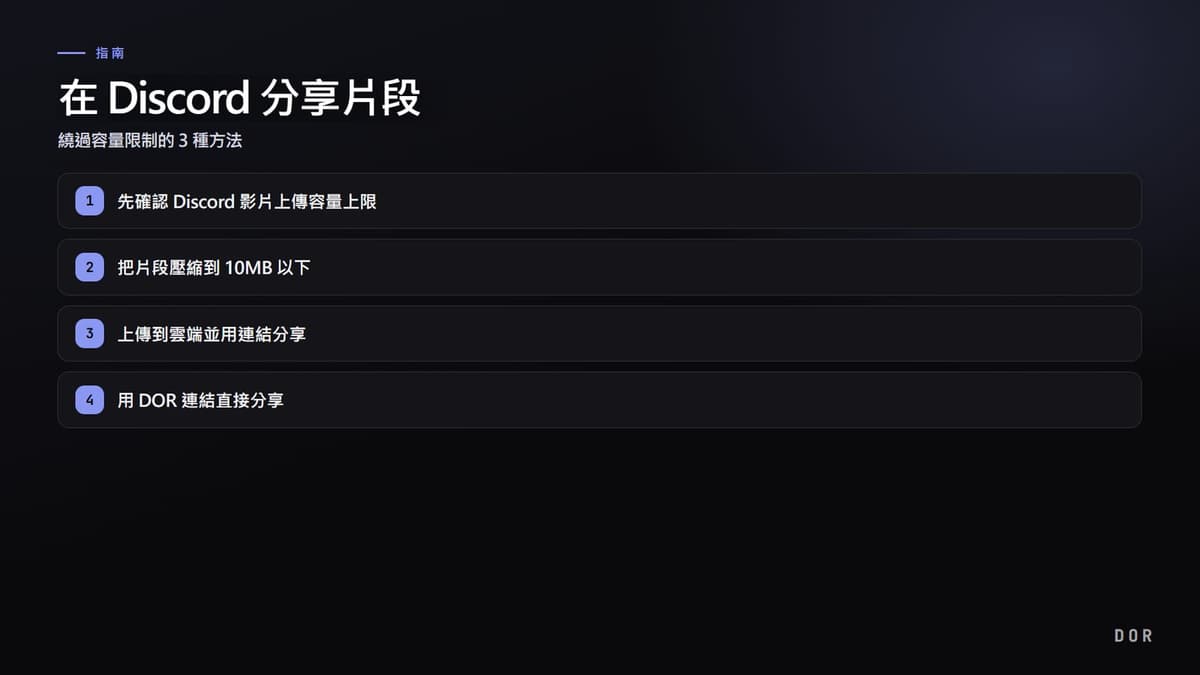
先說結論:Discord 免費帳號每支影片最多只能傳 20MB(2026 年 8 月從 10MB 調高)。換成秒數,1080p、8Mbps 的片段大約 20 秒,720p、5Mbps 大約 32 秒,1 分鐘的精華幾乎塞不進去。超過上限的片段有 3 種傳法:把片段做成 DOR 連結貼上(方法 3,最快)、把檔案壓縮到 20MB 以下(方法 1)、上傳雲端再貼連結(方法 2)。連結方式本身不受容量限制,最省事。
Discord 影片能傳幾秒、幾分鐘?各方案上限與秒數換算表
以 2026 年為準,Discord 的檔案上傳上限依方案而異。先確認自己屬於哪一個區間,就比較容易訂出壓縮的目標容量。
例如:1080p、8Mbps 的片段每秒約 1MB,20MB 上限大約就是 20 秒。
| 錄影設定(假定位元率) | 免費 20MB | Nitro Basic 50MB | Nitro 500MB |
|---|---|---|---|
| 720p30(5Mbps) | 約 32 秒 | 約 1 分 20 秒 | 約 13 分 20 秒 |
| 1080p30(8Mbps) | 約 20 秒 | 約 50 秒 | 約 8 分 20 秒 |
| 1080p60(12Mbps) | 約 13 秒 | 約 33 秒 | 約 5 分 33 秒 |
- 免費帳號:每個檔案 20MB(2026 年 8 月從 10MB 調高)
- Nitro Basic(月訂閱):每個檔案 50MB
- Nitro(高階訂閱):每個檔案 500MB
- Discord 正在測試不同的上限,部分使用者可能可以上傳更大的檔案
免費上限在 2026 年 8 月從 10MB 調高到 20MB(Discord 官方檔案附件 FAQ)。不過官方也提醒,現在是以壓縮前的原始檔案大小來判定,所以手機拍的影片即使數字變高,仍可能比以前更容易卡到上限。別照舊文的 10MB 或 25MB 訂壓縮目標,送出前先看一下檔案實際大小。
方法 1. 把片段壓縮到 20MB 以下(30 秒內的短片段適用)
20 到 30 秒的短片段,光靠壓縮就能壓到 20MB 以下。這裡只列重點;長度、位元率、解析度依序調整的完整步驟,請看 Discord 影片太大的縮檔順序。
- 先把片段前後多餘的部分剪掉。縮短長度不會損失畫質。
- 用 HandBrake 這類免費工具載入片段,Format 設為 MP4、編碼設為 H.264,這是與 Discord 預覽相容性最好的組合。
- 要指定位元率的話,30 秒片段大約 4,000kbps(約 15MB)。
- 還是太大,再把解析度從 1080p 降到 720p,容量會減少將近一半。
- 確認輸出的檔案在 20MB 以下,再貼到 Discord。
方法 2. 上傳雲端再貼連結
壓縮也壓不下來的長片段、而且手邊只有影片檔的話,就用雲端。把影片上傳到 Google Drive、Dropbox、OneDrive 這類雲端,再把分享連結貼進 Discord 聊天室。檔案不經過 Discord 伺服器,所以不受容量限制。
- 把片段檔上傳到雲端硬碟。
- 把該檔案的分享設定改成所有持有連結的使用者都能檢視。
- 複製產生的連結,貼進 Discord 頻道或私訊。
- 對方點擊連結後,就能在瀏覽器中直接播放或下載影片。
不過這個方式每次都得調整分享權限,而且收件方必須離開 Discord 移動到別的分頁。也有預覽無法在聊天室內漂亮顯示的情況,會多一道手續。
方法 3. 用 DOR 連結傳(最快、不受容量限制)
最快的做法不是傳檔案,而是傳連結。DOR 是免費的 Windows 遊戲錄影程式,會自動偵測支援的遊戲、把整場對局錄下來,並自動把擊殺等精彩場面剪成片段。片段可以直接用 dor.gg 連結分享,所以 Discord 的容量上限完全無關,不用壓縮也不用另外上傳雲端。
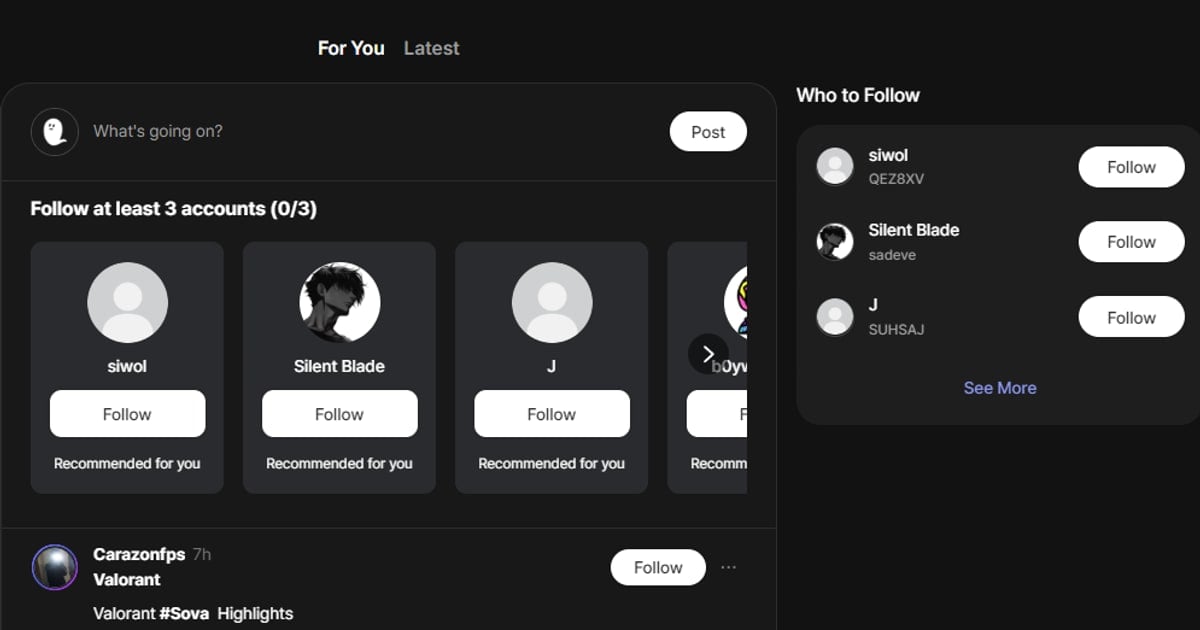
- 安裝 DOR 後開啟遊戲,對局會自動錄影,擊殺等精彩場面也會自動變成片段。從保管庫打開要傳的片段,需要的話先用瀏覽器裡的片段編輯器修掉前後。
- 按下分享按鈕,複製片段的 dor.gg 連結。
- 把連結貼進 Discord 頻道或私訊。
- 對方點一下連結就能在電腦或手機瀏覽器直接播放,與檔案容量限制無關,也不用安裝任何 App。
這個方式在把各遊戲的精彩場面打包分享時特別方便。可以用一條連結,把 特戰英豪 的 Ace 場面丟到 Discord 戰績分享頻道,把 英雄聯盟 的 Penta Kill 瞬間丟到朋友的雙排頻道。也不必擔心壓縮會把畫質弄糊。
總結:能傳幾秒,超過了怎麼辦
Discord 免費帳號上限 20MB:1080p、8Mbps 約 20 秒,720p、5Mbps 約 32 秒;Nitro Basic 放寬到 50MB,Nitro 到 500MB。超過的片段依序考慮 DOR 連結(最快、原畫質)、雲端連結、壓縮,就不會出錯。