遊戲複盤(VOD review)最先需要的不是專用工具,而是讓自己的對局以影片形式留下來。遊戲內回放會在版本更新後失效,或只顯示最近幾場,所以想反覆觀看的對局最好自己錄成影片存在電腦裡,這樣不受版本影響隨時都能開啟。本文針對特戰英豪(VALORANT)、英雄聯盟、鬥陣特攻等電腦端競技遊戲,從錄影準備到片段保存,整理出一套通用的步驟。VALORANT 回放的保存與下載方式已在 VALORANT 回放指南中另外說明,這裡只談不同遊戲都適用的部分。
結論:不看整場,每次只看一兩個場景
依 2026 年 10 月 2 日的確認結果,取得複盤對局有兩種途徑:使用遊戲內建的回放,或在自己的電腦上把對局存成影片。回放很方便,但每款遊戲的保存時間與場數都有規定,有些還不包含聊天或語音,想長期比對就需要影片檔。英雄聯盟的回放規則可以在 英雄聯盟回放指南中繼續查看。一次觀看的量建議定為一兩個場景,而不是整場。這個量沒有官方標準,只是本文建議的通用原則,我們也不宣稱複盤會提高勝率或實力。
複盤自己對局的五個步驟
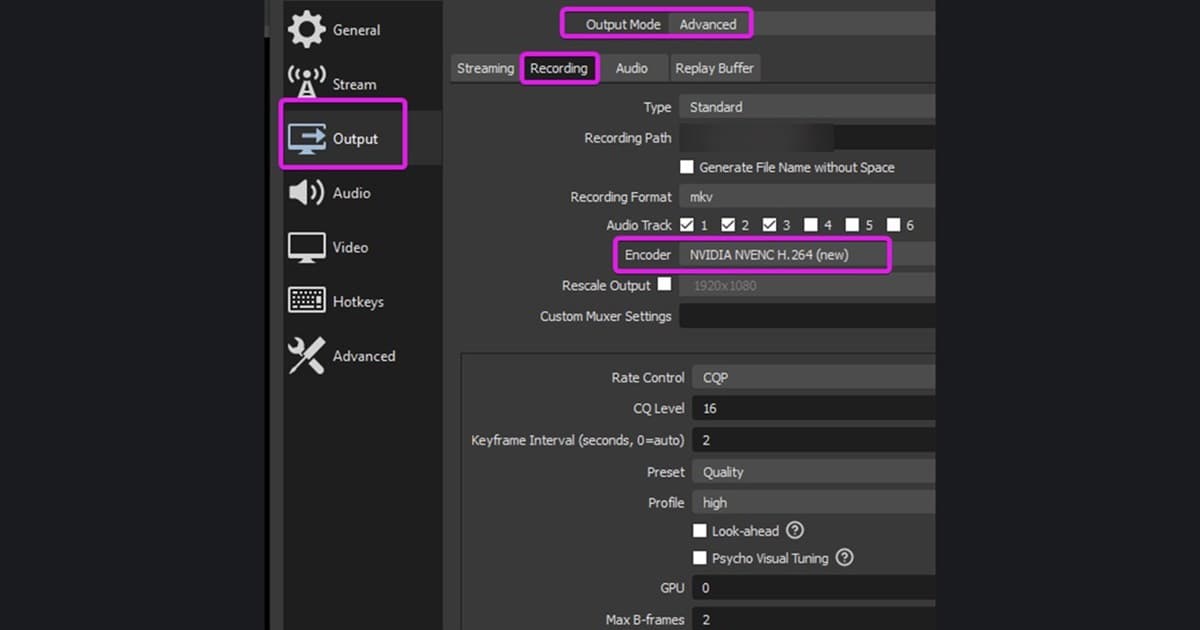
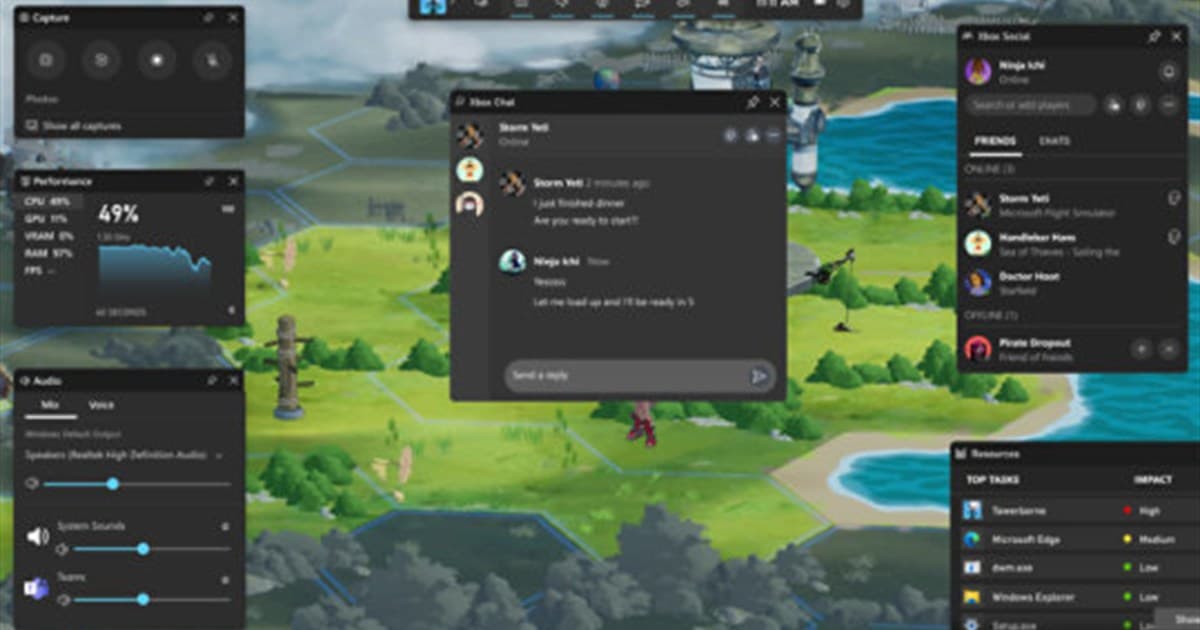
- 1選定錄影方式並騰出儲存空間 — 不要只依賴回放,先定好一種讓對局以影片保存的方式。可以用 OBS、Xbox Game Bar,或在 NVIDIA 顯示卡上使用 NVIDIA app 等官方工具自行錄製,也可以使用 DOR 這類自動錄影應用程式。影片累積得很快,所以在 Windows 11 的「開始」>「設定」>「系統」>「儲存空間」查看 Storage Sense 與清理建議,先把空間騰出來。所需容量因環境而異,這裡不寫具體數值。
- 2確認聲音真的有錄進去 — 想連當時的溝通一併複盤,就必須錄下麥克風。在 Windows 11 中開啟 Settings > Privacy & security > Microphone(中文介面為「隱私權與安全性」下的「麥克風」),開啟 Microphone access,並確認 Let apps access your microphone 與 Let desktop apps access your microphone 都已開啟。OBS 可以看底部音效混音器的音量表,Xbox Game Bar 可以用 Windows 鍵+Alt+M 開關麥克風來確認。正式使用前先錄一小段測試並回放,最為穩妥。Windows 10 的支援已於 2025 年 10 月 14 日結束,所以本文以 Windows 11 為準。
- 3挑選要複盤的對局 — 不要想著把所有對局都看一遍,而是從輸掉的對局、局勢出現大轉折的對局、說不清為什麼會這樣的對局中挑選。在選定的對局裡也把候選縮小到少數,例如重要的團戰或損失慘重的時刻。這個標準不是官方文件規定的,只是通用的複盤原則,也沒有關於該看多少場的依據數值。
- 4每次只檢查一兩個場景 — 對選定的場景反覆暫停與倒轉來看。不要先評價結果,而是依序寫下那一刻自己掌握的資訊與實際做出的選擇。如果同時使用 VALORANT 回放,請記得官方 FAQ 的說明:它採用伺服器視角,可能與自己錄製的畫面有細微差異。
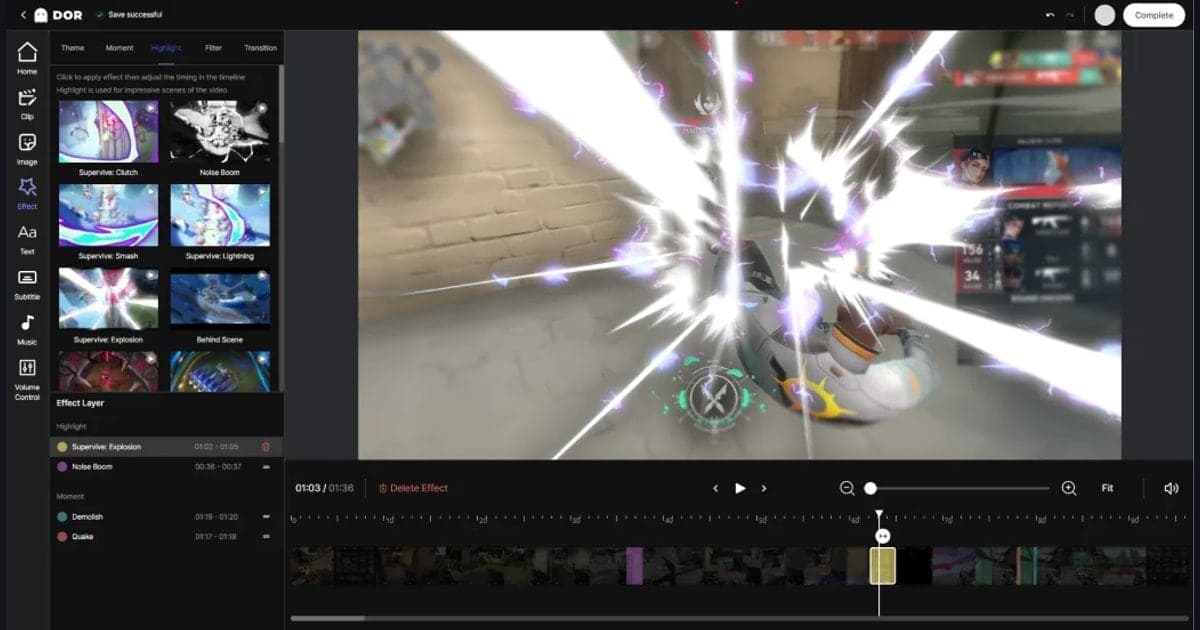
- 5擷取片段並另外保存 — 檢查完的場景和整場檔案分開保存,之後更容易找到。在 DOR 中,可以在應用程式素材庫裡使用擷取功能,指定起點與終點,並在 16:9、9:16、1:1 中選擇輸出比例。保存好的片段可以用 dor.gg 連結分享,在手機瀏覽器裡也能播放。在檔名裡寫上日期與遊戲,這樣簡單的整理就足夠再次找到它。
取得複盤影片的方式比較(2026 年 10 月 2 日確認)
| 方式 | 官方文件確認的範圍 | 優點與限制 |
|---|---|---|
| 英雄聯盟遊戲內回放 | 依 Riot 支援文件(2026 年 3 月 27 日發布版本),回放只在一個版本週期內有效,用戶端只顯示最近 20 場。.rofl 檔案透過 Watch Replay 開啟,不包含遊戲內聊天。 | 優點是在用戶端內就能直接開啟。版本更新後會過期,也不能當作檢舉證據送出,想長期保留的對局需要另外保存。 |
| VALORANT 回放 | 依 2025 年 9 月 16 日的開發者文章,支援 Unrated、Competitive、Swiftplay、Premier,且只能開啟在目前正式版本中進行的對局。語音與文字聊天不會被記錄,當時也沒有剪輯或分享功能。之後的 12.00 與 12.10 版本調整了部分規則,最新內容請查看版本更新說明。 | 時間軸會顯示擊殺與死亡圖示,也能調整播放速度。官方 FAQ 提到回放採用伺服器視角,因此可能與自己錄製的畫面有細微差異。 |
| 鬥陣特攻回放 | 官方介紹文章指出,個人檔案的 Replays 分頁會載入最近 10 場(不含教學與練習場),新版本上線時會重置。文章未標示發布日期,2026 年 5 月 26 日的官方更新說明寫明回放代碼已被清除。 | 可以在遊戲內直接重看,很方便。每個版本都可能被清空,不適合長期保存。 |
| 自行錄影(OBS、Xbox Game Bar、NVIDIA app) | OBS 預設擷取桌面聲音與麥克風,為防意外中斷建議使用 MKV,轉成 MP4 要用「檔案」選單中的重新封裝錄影。Xbox Game Bar 以 Windows 鍵+Alt+R 錄製,並以 MP4 存在視訊資料夾下的 Captures。NVIDIA app 的 Record 是 Alt+F9,僅限 NVIDIA 顯示卡。 | 檔案不受版本與場數影響,能同時錄入遊戲聲音與麥克風。代價是需要自己開始錄影,並自己管理儲存空間與聲音設定。 |
| DOR 完整對局自動錄影 | 自動偵測支援的遊戲,把整場錄成 mp4 並匯集到應用程式素材庫,可在素材庫裡擷取需要的範圍。 | 不用手動開始錄影,對局也會被保存。它是 Windows 桌面應用程式,只對支援的遊戲生效,挑選要看哪個場景仍由自己決定。 |
複盤檢查清單
- 這場戰鬥開始前我的位置在哪裡,能說清為什麼選那個位置嗎?
- 那一刻畫面與聲音提供的資訊裡,我漏掉了什麼?
- 我做出的判斷與實際採取的行動一致嗎?
- 如果同樣的情況再來一次,只改一件事的話,我會改什麼?
- 如果有隊內溝通,我的要求與回應清楚嗎?
- 我用一句話定下下一場要檢驗的行動了嗎?
用 DOR 留下複盤用的影片
複盤從對局結束後才開始,那時如果沒有影片,就無從回看。免費的 Windows 應用程式 DOR 會自動偵測支援的遊戲,把整場錄成 mp4 並匯集到應用程式素材庫。回看排位賽時,如果遊戲聲音與麥克風是一起錄下的,就能連當時的溝通也確認,而在 NVIDIA 顯示卡上預設使用 NVENC 硬體編碼。特戰英豪、英雄聯盟與鬥陣特攻都是會自動產生擊殺等精彩片段的支援遊戲,不過複盤時以整場影片為基準比較自然。聯盟戰棋(TFT)與 Apex 英雄只提供完整對局的自動錄影,不要期待自動產生片段。決定要看的場景後,就在素材庫裡擷取並保存,具體做法可以在遊戲片段擷取方法中依步驟查看。DOR 負責的是錄影與保存片段,看哪個場景、提什麼問題仍由自己決定。
官方來源與確認日期
以下是 2026 年 10 月 2 日確認過的官方文件。英雄聯盟的回放規則見 Riot 支援文件 Replays FAQ & Pro-Tips,VALORANT 回放見 Replays: Everything You Need to Know,錄製格式與重新封裝見 OBS Standard Recording Output Guide。鬥陣特攻依據官方的回放介紹文章與 2026 年 5 月的更新說明,麥克風權限與儲存空間的指引依據微軟支援文件,NVIDIA app 的說明依據 NVIDIA 官方頁面。遊戲規則可能隨版本變化,建議同時查看最新的更新說明。