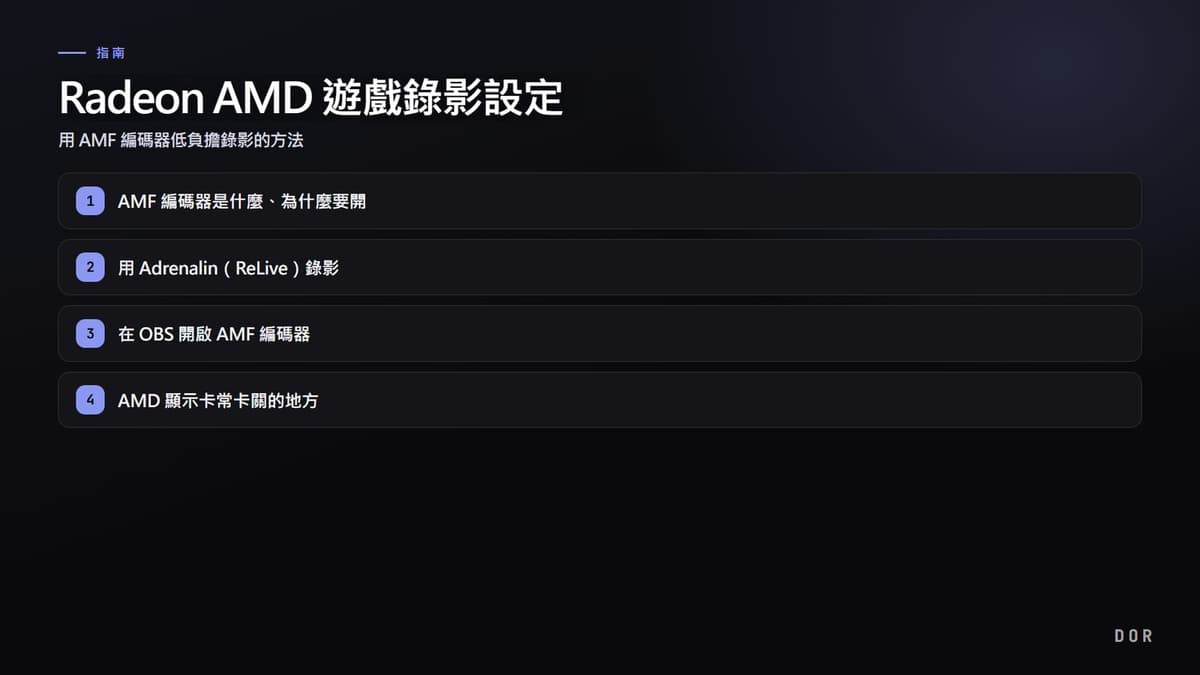
很多人說用 Radeon 顯示卡錄製遊戲時畫面會卡頓或影格會掉。先講結論,大部分的原因是影片壓縮被 CPU 扛著,解決辦法就是開啟 AMD 顯示卡內建的硬體編碼器 AMF(Advanced Media Framework)。用 AMF,錄影中的影片編碼就交由顯示卡專責,所以幾乎不削減遊戲效能就能錄影。本文會依序整理在 Adrenalin 與 OBS 開啟 AMF 編碼器的步驟、編解碼器與位元率的選擇,以及 AMD 顯示卡常卡關的地方。
AMF 編碼器是什麼、為什麼要開
AMF 是軟體對 Radeon 顯示卡內專用影片編碼電路的稱呼。錄影程式把每一影格壓縮成影片檔時,這個工作是由 CPU 的軟體編碼器(x264)來做,還是由顯示卡的 AMF 來做,負擔會差很多。CPU 編碼畫質好但沉重,而且遊戲也用同一顆 CPU,兩者搶資源影格就會掉。AMF 用的是和遊戲分開的專用電路,所以對遊戲效能的影響小得多。
整理起來,Radeon 顯示卡上無卡頓錄影的核心只有一個,就是把編碼器指定成 AMF。其餘設定(編解碼器、位元率、解析度)比較像是調整畫質與檔案大小的輔助設定。
方法 1:用 Adrenalin(ReLive)錄影
不必另外裝程式,光用 Radeon 驅動內含的 Adrenalin 軟體就能錄影。Adrenalin 的錄影功能(ReLive)從一開始就設計成使用 AMF,所以不必另外挑編碼器,只要對好編解碼器與位元率就行。
- 按 Alt+R 打開 Adrenalin 疊加層,或從工作列執行 AMD Software: Adrenalin Edition。
- 移動到上方的錄製及串流分頁後,開啟錄製桌面或 ReLive 功能。
- 選擇視訊編碼(編解碼器)。如果預設值是 AV1,為了剪輯與上傳相容性,改成 HEVC 比較穩。
- 拉高視訊位元傳輸率。預設值 30 可能偏低,以 1080p 為準拉到 40 到 60 左右,畫質會更清晰。
- 錄影解析度設成和遊戲內或螢幕解析度相同的值,用快捷鍵(預設 Ctrl+Shift+R)開始與結束錄影。
方法 2:在 OBS 開啟 AMF 編碼器
如果因為需要場景構成或疊加層而用 OBS,就一定要把編碼器換成 AMD 的 AMF,才能發揮 Radeon 顯示卡的優點。OBS 預設值常常是 CPU 軟體編碼器(x264),就這樣放著的話,用著 Radeon 顯示卡卻只在操勞 CPU。
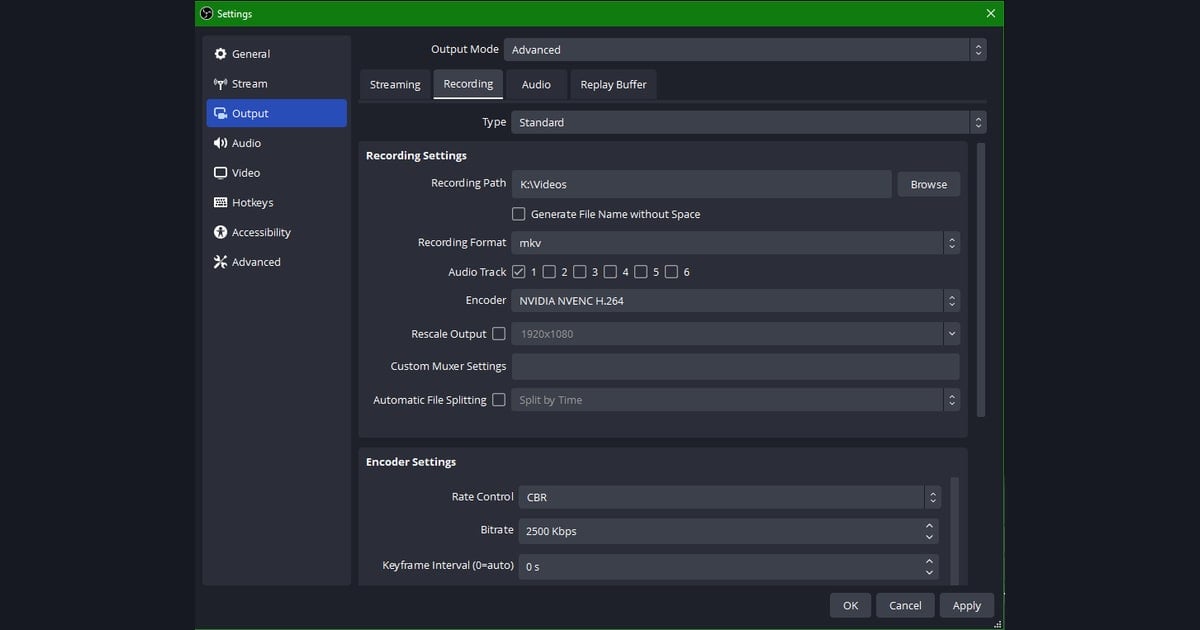
- 在 OBS 進入設定,打開輸出分頁。
- 把輸出模式從單純改成進階,就能親自挑錄影編碼器。
- 在錄影分頁把編碼器選成 H264/AVC Encoder (AMD) 或 AV1/HEVC (AMD),也就是 AMF 項目。
- 把比率控制設成 CQP 或 VBR,錄影以畫質為主,所以位元率以 1080p 為準給足 30,000 到 50,000kbps 左右。
- 關鍵影格間隔設 2 秒,預設從 Quality 或 Balanced 開始,再邊看負擔邊調整。
用一段短短的試錄確認預覽是否正常、遊戲影格是否維持,之後再進入正式錄影比較安全。即使同樣是 1080p 60 影格,適當位元率也會依遊戲與卡片型號而不同,一次試錄能省下漫長的重錄。
AMD 顯示卡常卡關的地方
Radeon 顯示卡的錄影,設定本身雖然簡單,但常在幾個地方被絆住。事先知道,能減少因失敗的錄影而浪費時間的情況。
AV1 預設值與相容性
最新的 Radeon 顯示卡有時編解碼器預設值會卡在 AV1。AV1 在畫質對容量上最優秀,但在較舊的剪輯程式或部分上傳環境可能無法播放、剪輯。如果打算把錄好的影片馬上剪輯或分享,改成相容性較廣的 HEVC 或 AVC(H.264)會比較安心。
驅動版本
AMF 內含在 Adrenalin 驅動裡,所以驅動一舊,OBS 裡可能根本看不到 AMD 編碼器項目,或錄影時出錯。如果編碼器清單裡沒有 AMD 項目,請先把 Adrenalin 更新到最新版。OBS 也一起更新到最新,相容性問題會減少。
畫質強化選項與效能
Adrenalin 的強化濾鏡(Enhanced Filtering),或 OBS 的心理視覺調校、前瞻這類選項會提升畫質,但也相應增加顯示卡負擔。卡片有餘裕時開著也好,但如果錄影中遊戲影格晃動,就先關掉這些選項減輕負擔。可以把它想成在畫質與效能之間,往一邊移動重心的調節閥。
用 DOR 更簡單:自動運用 AMF
如果嫌一個個顧好編解碼器要設成什麼、位元率要給多少、編碼器在哪裡換很麻煩,那 DOR 是不錯的選擇。DOR 會自動運用 AMD 硬體編碼器(AMF),在 Radeon 顯示卡上也能低負擔錄影,所以使用者不必親自挑編碼器種類,也不必在設定選單裡繞來繞去。
DOR 不讓你在設定上花時間,而是會從錄好的遊戲影片中自動挑出決定性畫面、做成片段。像 Valorant 的多殺回合或 絕地求生 的最後交戰,從長時間錄好的影片中只擷取核心,整理成方便馬上分享的樣子。很適合想一次拿下 Radeon 顯示卡低負擔錄影與自動片段整理的人。

總結
Radeon 顯示卡上無卡頓錄影的核心,就是把編碼器指定成 AMF 這一件事。Adrenalin 已經在用 AMF,所以把編解碼器設成 HEVC、位元率拉得足夠就行,OBS 則只要別忘了把編碼器換成 AMD AMF 即可。只要檢查 AV1 預設值相容性、驅動版本、畫質強化選項的負擔這三項,大部分問題就能解開。如果想把整個設定過程整段略過,就用會自動抓取 AMF 的 DOR 開始吧。