
「想試著上傳遊戲影片,卻不知道該從哪裡開始。」這是新手最常卡住的地方。是不是要買相機、剪輯軟體是不是得用貴的、連訂閱者都沒有有意義嗎,這些煩惱還沒開始就先絆住人。先說結論:遊戲內容就是錄製、剪輯、上傳這三步驟,三者都只用免費工具,今天就能馬上開始。本文就以一支都沒做過的人為基準,依序帶你走過這三步。
先點出一個核心。新手中途放棄最常見的原因不是剪輯實力,而是「沒有能上傳的素材」。所以先建立自動累積素材的方法,才是正確順序。
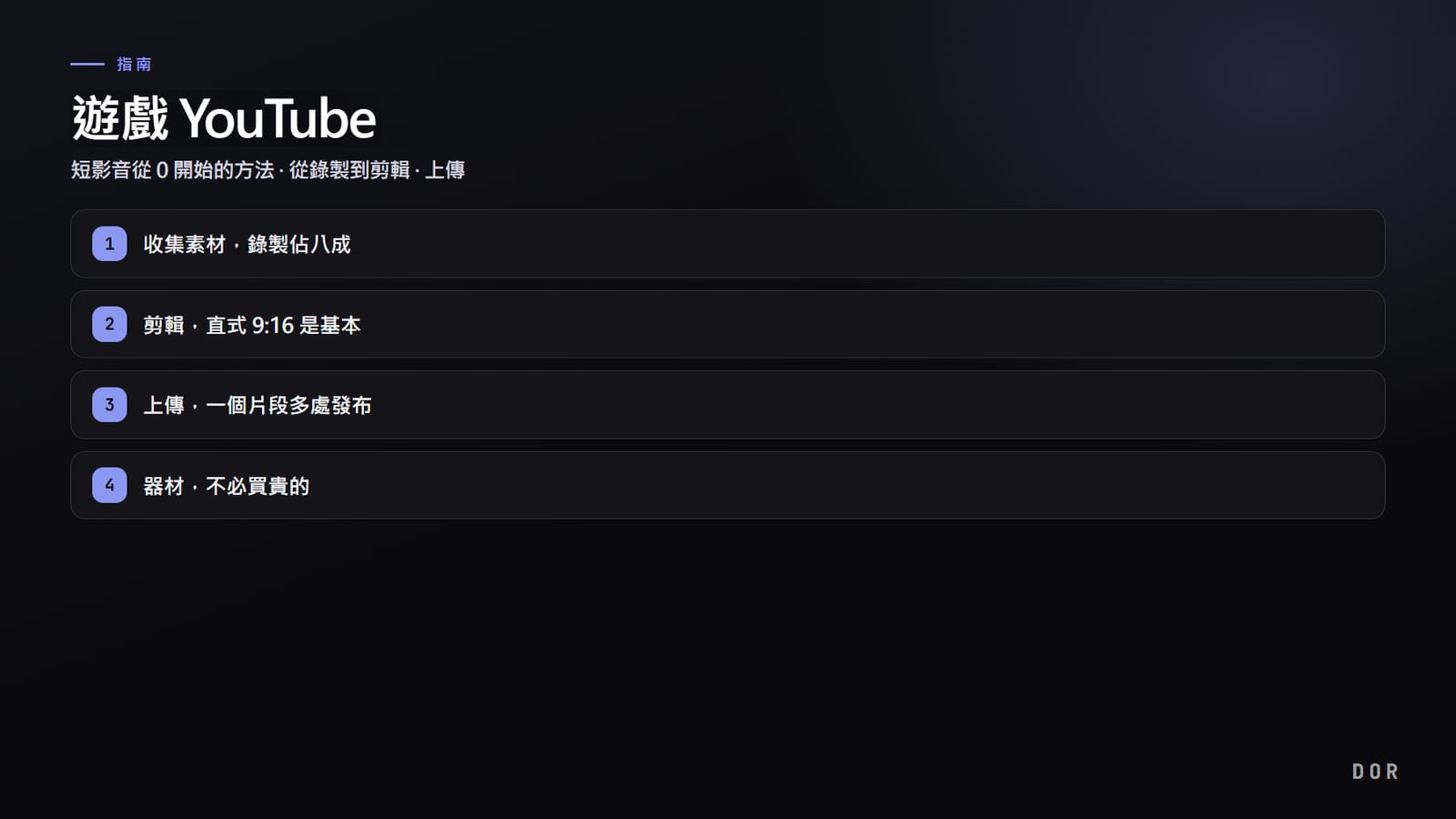
第 1 步:收集素材,錄製佔八成
好的遊戲影片,起點不是剪輯而是好畫面。但真的開始後,「忘記開錄製、偏偏最帥的操作沒留到」這種事會反覆發生。每次都開完整影片錄,30 分鐘的原始檔就堆積,光是要在裡面找出 30 秒名場面來剪就累到放棄。
用 DOR 自動剪片段取得素材
最容易消除這個問題的方法就是自動剪片段。裝好 DOR 後,它會自動偵測遊戲啟動並在背景錄製,並在支援自動片段的遊戲中把擊殺、Ace、五殺這類關鍵瞬間剪成短片段收進片段庫。不必按錄製鍵、也不必背快捷鍵,所以你只要照平常那樣玩特戰英豪、英雄聯盟、絕地求生,結束時就已經有能剪的素材堆在那裡。這是新手跨過「沒東西可上傳」這道牆最快的路。
初期建議先用「一週收集 20 個片段」這種方式把素材池填滿。素材夠多,每週就不會沒東西可上傳,只要從中挑反應好的畫面來剪就好。
YouTube 遊戲錄影設定,一張表看懂
要上傳 YouTube 的遊戲影片,畫質幾乎在錄影階段就決定了,而不是剪輯。YouTube 會把每支上傳的影片重新壓縮一次,所以原始檔的位元率比 YouTube 建議值留得越寬裕,壓縮後就越不容易糊掉。做 Shorts 也不必另外直式錄影,照平常橫式錄下來,剪輯時裁成 9:16 就好。
不過要記得,直式裁切只用到橫式畫面中間約三分之一:從 1080p 裁出來,實際寬度只有約 608 像素,電腦效能夠的話改用 1440p 錄影,直式成品會清楚很多。第一次設定 YouTube 遊戲錄影時,可以直接照下表調整。
| 項目 | YouTube 一般影片(橫式 16:9) | YouTube Shorts(直式 9:16) |
|---|---|---|
| 錄影解析度 | 1920×1080,1440p 螢幕可用 2560×1440 | 照常橫式錄影,裁成 9:16 後以 1080×1920 輸出 |
| 影格率 | 60fps,以錄影時的影格率上傳 | 維持 60fps,節奏慢的遊戲用 30fps 也可以 |
| 位元率 | YouTube 建議 1080p60 為 12Mbps、1440p60 為 24Mbps,錄影時不低於此 | 只用畫面中間,原始檔位元率不要低於橫式標準 |
| 檔案格式 | MP4(H.264 影像、AAC 音訊) | MP4(H.264),剪完直接上傳 |
| 影片長度 | 預設最長 15 分鐘,驗證帳戶後可上傳更長的影片 | 3 分鐘以內會歸類為 Shorts |
和錄影設定一樣重要的,是每一場都錄下來,這部分交給 DOR 就行。DOR 是免費的 Windows 軟體,開啟支援的遊戲就會自動偵測並錄下整場,錄好的影片都會收進「我的剪輯」。用同一份錄影,在 DOR Studio 分別做出頻道用的 16:9 和 Shorts 用的 9:16,加上文字與背景音樂後輸出 mp4,就能直接上傳。上傳後畫質變差的話,可以看把遊戲影片上傳 YouTube 不破壞畫質的方法;想估算錄影檔有多大,可以看遊戲錄影 1 小時佔多少容量。
第 2 步:剪輯,直式 9:16 是基本
素材收齊了就進剪輯。這是新手怕的一步,但短影音剪輯跟完整影片剪輯不同,省工得多。比起華麗效果,只要守住「直式畫面、強力開頭、字幕」三點,就能做出平均以上的成果。
裁成直式 9:16
短影音、TikTok、Reels 全是直式畫面(9:16)。把橫式遊戲畫面原樣上傳,會上下被切或左右出現黑邊而吃虧。請以角色、準心、擊殺紀錄等核心所在的中間為基準裁成直式。用 DOR 免費編輯器,把片段調成直式這件事不必另外安裝程式就能處理。
前 3 秒決定一切,還有字幕
短影音若在最初 3 秒抓不住視線就會被立刻滑過。所以不要從「擊殺之前」開始,而是把「擊殺爆發的瞬間」放在最前面。先給結果、再把過程接在後面。再加上字幕效果就很大。因為很多人關掉聲音看,一句說明情況的短字幕(例如「1 秒 3 殺」)就能拉高觀看停留時間。
免費編輯器就夠用
不必另外買剪輯軟體。用 DOR 免費編輯器就能解決直式裁切、區段剪輯、加文字;想更講究的話,再用 CapCut 這類免費的手機、PC 編輯器加上字幕與音效即可。入門階段不需要付費剪輯軟體。
- 有沒有裁成直式 9:16(讓核心落在中間)
- 最強的瞬間有沒有出現在最前面 3 秒內
- 有沒有關掉聲音也能看懂的字幕
- 長度有沒有在 15~45 秒內(越短看到最後的機率越高)
第 3 步:上傳,一個片段多處發布
剪好的直式片段只發一個地方就結束太可惜。把同一支影片同時上傳到 YouTube 短影音、TikTok、Instagram Reels,增加曝光管道是基本策略。直式 9:16 做一次,三個平台都能原樣套用。
短影音、TikTok,還有 Discord
YouTube 會把直式或正方形、長度 3 分鐘以內的上傳影片歸類為短影音。TikTok 善用主題標籤(例如 #特戰英豪 #遊戲精華)讓相同興趣的觀眾看到,Instagram Reels 也一樣上傳。此外,把片段先丟到聚集了朋友、公會成員的 Discord 伺服器,很適合製造初期反應(按讚、留言)。對初期頻道來說,這個第一波反應有助於演算法曝光。
器材,不必買貴的
新手最常浪費錢的地方就是器材。結論是「現在遊戲跑得順的電腦就已經夠了」。螢幕錄製不需要相機,只要顯示卡(GeForce GTX/RTX 系列)內建的 NVENC 硬體編碼,就能在幾乎不削減遊戲幀數的情況下錄製。DOR 會自動選擇錄影編碼器,連設定都不必動;在 RTX 系列等支援的 NVIDIA 顯示卡上,則以 NVENC 硬體編碼錄製。擷取卡是要另外擷取 PS5、Switch 這類主機畫面時才需要,只上傳 PC 遊戲的話沒有也行。
麥克風也不必一開始就買貴的。短影音光靠遊戲畫面與字幕、不露臉不出聲也完全成立。想加入聲音時,再買一支一千多元的入門麥克風就綽綽有餘。總結來說,可以用 0 元額外支出開始。
如果要加入自己的聲音做實況,就得把遊戲聲音和麥克風錄進同一支影片。做法有兩種:邊玩邊即時講解,或先錄好遊戲、之後再後製配音。哪一種適合你、講解時怎麼安排順序,可以看遊戲實況怎麼錄。
在 DOR 的設定裡開啟麥克風錄音,遊戲聲音和你的聲音就會一起收進同一條音軌;麥克風太小聲或有雜音時,可以照把遊戲聲音和麥克風一起錄下來的方法逐步檢查。
- PC: 現在遊戲跑得順就 OK(建議支援 NVENC 的 GeForce GPU)
- 擷取卡: 只上傳 PC 遊戲就不用,錄主機時才需要
- 麥克風: 初期不用,要加聲音時一千多元就夠
- 剪輯軟體: 用 DOR 免費編輯器+CapCut 等免費工具解決
持續勝過天分
最後一點最重要。第一支影片幾乎都不會爆。停在兩位數觀看也很正常,在那個階段是放棄還是繼續,決定了頻道的成敗。比起一個月死抓著完美的第 1 支,一週穩定上傳 3 支 70 分的,成長得快得多。每次不一定都有好片段也沒關係的理由就在這裡。用 DOR 只要玩遊戲素材就會自動累積,你只要反覆做「挑出來上傳」這件輕鬆的事就好。
總結來說,錄製用 DOR 自動剪片段收集素材,剪輯只守住直式 9:16、前 3 秒、字幕三點,上傳就把同一個片段撒到短影音、TikTok、Discord。常玩遊戲的建議設定與實際片段範例,可在特戰英豪、英雄聯盟、絕地求生頁面確認,今天就從一局遊戲開始錄製吧。