做好精華短片傳給朋友,卻收到「完全聽不到你的聲音」的回覆,真的很掃興。反過來,遊戲聲音震天響、麥克風聲音卻被蓋掉、聽不出說了什麼的情況也很常見。遊戲影片裡聲音和畫質一樣重要。遊戲音效、BGM 這類「桌面音訊」,和我說話的「麥克風輸入」,兩者都要、而且要以平衡的音量收進去,觀眾才能理解狀況。這篇文章會把遊戲聲音和麥克風一起錄的方法,從同時擷取的概念,到為剪輯而做的音軌分離、Windows 設定、問題排除、減少雜訊,照順序整理出來。
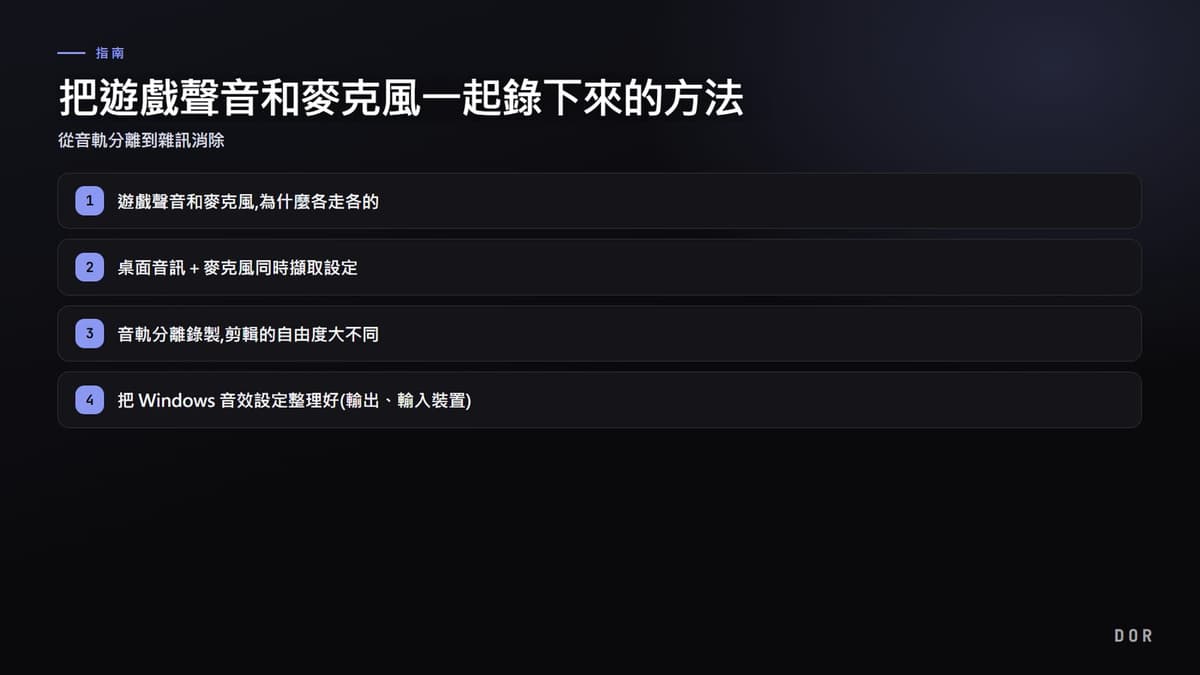
遊戲聲音和麥克風,為什麼各走各的
電腦發出的聲音大致分兩類。一類是像遊戲、YouTube、Discord 通話這樣經由喇叭(或耳機)輸出的「輸出(桌面音訊)」,另一類是經由我的麥克風進來的「輸入」。錄影軟體不會自動把這兩者合起來。預設下常常只抓到輸出或只抓到輸入,沒另外開啟的話,就會做出整段缺一邊的影片。「遊戲聲音聽得到、卻沒有我的聲音」大多是因為麥克風輸入沒被納入錄製對象。
所以核心很單純:把桌面音訊和麥克風這兩個來源設成同時擷取。特戰英豪 一場的槍聲和技能聲,連同我的報點(call)都要一起收進去,短片才會活起來。
桌面音訊+麥克風同時擷取設定
以 OBS 為例,要在設定 → 音訊中,把「桌面音訊」和「麥克風/輔助音訊」各自指定成正在使用的裝置。桌面音訊選遊戲聲音輸出的喇叭/耳機,麥克風選實際說話的輸入裝置。兩欄都填好,且在主畫面下方的音訊混音器裡,兩條長條會在說話和遊戲時各自跳動,就是有在同時擷取的狀態。若有一條長條沒在動,就是那個來源沒被抓到,請重新確認裝置指定。
相對地,DOR 這道過程不需要使用者去動。它偵測到遊戲、開始錄影時,就預設把桌面音訊和麥克風一起擷取,並在做短片時調好兩邊的音量平衡。「忘了開麥克風導致聲音漏掉」這種意外本身就會減少。
音軌分離錄製,剪輯的自由度大不同
把遊戲聲音和麥克風混在同一軌錄,之後就算發現「遊戲聲音太大把聲音蓋掉了」,也無計可施。因為已經合成一塊了。所以若認真打算剪輯,建議做「音軌分離錄製」。把遊戲聲音放第 1 軌、麥克風放第 2 軌這樣分軌保存,就能在剪輯軟體裡只把一邊音量放大或調小,只對麥克風做降噪,分開處理。
在 OBS 分軌的方法
OBS 可以在設定 → 音訊 → 進階裡,決定各來源要送到哪一軌。做法是在音訊混音器的齒輪 → 進階音訊內容裡,把桌面音訊勾到音軌 1、麥克風勾到音軌 2。然後在設定 → 輸出 → 錄影裡把「音軌」開啟多個(例如 1、2 軌都開),mkv/mp4 裡就會一起保存分離的音軌。把這樣錄的檔案放進剪輯軟體,就能逐軌分開調音量。
覺得分軌有負擔的話
說實話,分軌對「會剪到底的人」才有意義。如果只是想快速剪短片分享,實在沒必要經過複雜設定。DOR 會把遊戲聲音和麥克風一起擷取,並在短片階段自動調好音量平衡,所以不用自己分軌,也能得到聲音不被蓋掉的成果。在 英雄聯盟 團戰中喊的報點,不被遊戲聲音淹沒、聽得到的程度,對大多數分享用途就夠了。
把 Windows 音效設定整理好(輸出、輸入裝置)
錄影軟體設定得再好,Windows 本身的音效裝置一旦亂掉,聲音就抓不到。在工作列喇叭圖示按右鍵 →「音效設定」(或設定 → 系統 → 音效)裡確認兩件事。第一,輸出裝置是不是設成你實際在聽遊戲聲音的那副耳機/喇叭。第二,輸入裝置是不是指定成你實際說話的那支麥克風。新插耳機或連藍牙時,預設裝置常常會悄悄被換掉。
輸入裝置畫面通常有「麥克風測試」長條。說話時這條長條會動,就表示 Windows 有正常收到麥克風;若這樣還是沒進到錄影裡,問題就不在 Windows,而在錄影軟體那邊。把「到哪裡為止是正常的」一段段切開來看,正是問題排除的核心。
麥克風錄不到時的檢查順序
「只錄到遊戲聲音、麥克風沒進去」是最常見的困擾。別亂動,照下面的順序一項項切開來看,幾乎都能解決。由上往下找出卡住的地方。
- 1) Windows 麥克風權限:在設定 → 隱私權 → 麥克風裡,確認「應用程式存取麥克風」以及桌面應用程式的存取有開。關著的話,任何程式都收不到麥克風。
- 2) 預設輸入裝置:在音效設定裡確認實際說話的麥克風有指定為「預設裝置」。麥克風有多支時,可能是錯的裝置被設成預設。
- 3) 靜音、音量:確認麥克風本身的靜音鍵(含耳機線控開關)、Windows 麥克風音量不是 0、錄影軟體混音器裡麥克風沒被靜音。
- 4) 錄影軟體輸入裝置:確認 OBS 的麥克風/輔助音訊裝置有指定成正確的麥克風、說話時長條會動。
- 5) 獨佔模式:部分裝置開啟「獨佔模式」時,其他應用程式就抓不到麥克風。在裝置內容 → 進階裡把獨佔模式關掉看看。
照這個順序檢查,就抓得住「權限 → 裝置 → 靜音 → 程式」這條大流程。順帶一提,DOR 安裝時就以麥克風擷取為基本前提,所以只要上面第 1、2 項(權限、預設裝置)正常,常常不必另外設定輸入裝置,麥克風就會一起被錄進去。
減少麥克風雜訊(增益、距離、雜訊抑制)
麥克風是有進去,卻有「嘶嘶」的雜訊或鍵盤聲一起混進來、很惱人的情況。只要動三項,大多就會好轉。第一,別把麥克風增益(輸入靈敏度)抓太高。增益過頭,連小雜訊都會被大幅放大。說話時長條不會整條衝到底變紅、在中段左右跳動的程度剛剛好。第二,把嘴和麥克風的距離固定在一個手掌以內,聲音相對於背景雜訊的比例就會變好。太遠就會去調高增益,然後雜訊又變大,陷入惡性循環。
第三,開啟雜訊抑制(噪音閘、雜訊抑制)功能。OBS 的話,可以在麥克風來源 → 濾鏡裡加入「雜訊抑制(RNNoise)」和「噪音閘」。雜訊抑制會減少穩定的背景噪音,噪音閘則把一定音量以下(不說話的瞬間)整個切掉,減少鍵盤敲擊聲之類的東西。像 絕地求生 這種緊張瞬間,如果不喜歡呼吸聲、敲擊聲過度混進來,閘特別有用。
連 Discord 通話也一起錄
如果是和隊友開 Discord 邊聊邊打的一場,常常會想把那段通話語音也收進短片。Discord 通話對方的聲音是經由「桌面音訊(輸出)」播出的,所以只要前面設成擷取桌面音訊,不必另外處理,就會和遊戲聲音一起自動被錄。也就是說,遊戲音效+Discord 朋友的聲音+我的麥克風,三條會收進同一支影片。
不過如果想把通話語音「和遊戲聲音分開」單獨處理,那就是另一回事了。那種時候,要用虛擬音訊線(Virtual Audio Cable)之類的工具,把 Discord 輸出導到另一個裝置、錄進另一軌。設定偏麻煩,所以若目的只是「一起聽得到就好」,光擷取桌面音訊就夠了。要快速留短片的話,DOR 這種預設就把桌面音訊和麥克風一起抓的方式最省事。