Bandicam 與 OBS Studio 無法簡單說誰比較好:想免費且不限時間錄影,可以選 OBS Studio;喜歡會自動偵測執行中遊戲的錄影模式,並且願意購買授權來解除 5 分鐘限制,可以考慮 Bandicam。截至 2026 年 9 月 30 日確認,Bandicam 免費版每次錄影最長 5 分鐘,錄下的影片沒有浮水印,但編輯後匯出的影片會有浮水印,而 OBS Studio 是免費開源軟體。本文只整理在兩家官方網站確認過的數值,若想看這兩套以外的選擇,可以先看Bandicam 替代軟體整理。
一句話結論:誰適合哪一個
想要能自動偵測正在執行的遊戲、輕鬆留下短影片的方式,可以先用 Bandicam 免費版試試。需要超過 5 分鐘的長時間錄影、組合多個場景,或是還想直播,OBS Studio 比較合適。若擔心浮水印,Bandicam 的問題出在編輯後的匯出,而不是錄影本身,完整的無浮水印選擇整理在無浮水印錄影軟體。這裡的結論是依條件選擇而不是分勝負,效能方面因為沒有可比較的官方數值,所以不做優劣判斷。
官方頁面比較 Bandicam 與 OBS Studio(2026 年 9 月 30 日確認)
| 項目 | Bandicam | OBS Studio |
|---|---|---|
| 價格結構 | 分為免費版與付費授權。2026 年 9 月 30 日商店顯示的價格(美元,促銷價可能變動):個人年度授權 1 台 $33.26/年,個人永久授權 1 台 $53.90(顯示為由 $77.00 折扣而來),商業與教育年度授權 1 台 $49.46 | 官方網站介紹為免費開源軟體 |
| 免費版限制與錄影時間 | 免費版的影片錄製與純音訊錄製各限 5 分鐘,完整版沒有時間限制 | 所查官方頁面沒有提到錄影時間限制 |
| 浮水印 | 免費版錄下的影片沒有浮水印,免費版編輯後匯出的影片有浮水印,完整版沒有 | 所查官方頁面沒有提到浮水印 |
| 支援系統 | Bandicam 2027 支援 Windows 11/10 64 位元,Windows 8/7 只支援到 Bandicam 2025。另有獨立的 Mac 版,本文未確認其細節 | Windows 10 與 11、macOS、Linux |
| 硬體編碼器 | NVIDIA NVENC(H.264 需 GTX 600 系列以上)、Intel Quick Sync Video、AMD VCE/VCN | NVIDIA NVENC(GeForce 750 Ti、900 系列以上)、AMD AMF、Intel Quick Sync Video、Apple VideoToolbox |
| 遊戲擷取方式 | Game Recording 模式會自動偵測執行中的遊戲,並標示支援 DirectX、OpenGL、Vulkan 擷取;另有螢幕錄製模式,也可以擷取網路攝影機與外接裝置 | 遊戲擷取(Game Capture)來源直接擷取 DirectX 或 OpenGL 遊戲(僅限 Windows);部分遊戲需要以系統管理員身分執行 OBS,也可使用視窗擷取與顯示器擷取 |
| 場景、外掛、直播 | 支援錄製網路攝影機與外接裝置;本文是錄影導向的比較,所以直播不在比較範圍內 | 場景數量不限,具備濾鏡與 VST 外掛支援的音訊混音器、快捷鍵、工作室模式、外掛與指令碼(Lua、Python)以及直播 |
| 官方對效能的說明 | 卡頓指南建議使用硬體加速的 H.264 編碼器、降低解析度、影格率或畫質、在遊戲與螢幕錄製模式間切換、關閉其他程式,並說明效能取決於 CPU、顯示卡、記憶體與儲存裝置速度 | 說明硬體編碼器可減輕 CPU 負擔,一般建議使用;稱遊戲擷取(Game Capture)可高效能擷取硬體加速的遊戲,但這是 OBS 的自我描述,並非與 Bandicam 的比較 |
選擇前的檢查清單
- 確認是否會單次錄影超過 5 分鐘。Bandicam 免費版每次錄影限 5 分鐘,完整版沒有時間限制。
- 確認編輯後匯出的影片帶浮水印是否會造成困擾。Bandicam 免費版匯出編輯影片時會加上浮水印。
- 確認你使用的 Windows 版本。Bandicam 2027 至少需要 Windows 11/10 64 位元,Windows 8/7 只支援到 Bandicam 2025。
- 決定付費方式。有年度續訂與永久兩種,1 台授權只能用於一部電腦,兩部電腦需要 2 台授權。
- 確認是個人使用,還是商業、教育、機構使用。商業用途屬於另一種授權,請先閱讀官方授權說明。
- 決定是否需要多個場景、外掛或直播。這些功能都寫在 OBS 官方介紹裡。
- 事先了解遊戲擷取不到時的備案。OBS 官方說明了系統管理員身分執行與視窗擷取、顯示器擷取,Bandicam 官方說明了遊戲與螢幕錄製模式切換。
改用 OBS 時需要重新設定的項目
- 1設定不會自動帶過來,重新設定 — 這次查閱的兩家官方網站都沒有提到能把 Bandicam 的設定匯入 OBS。解析度、影格率、儲存資料夾等,最好當作在 OBS 裡重新決定的值。
- 2用自動設定精靈決定起點 — OBS 快速入門指南說明,自動設定精靈(Auto-Configuration Wizard)會針對直播或錄製最佳化 OBS。選擇錄製用途、接受初始值,之後只調整需要的部分。
- 3確認錄影格式與編碼器 — 在設定的輸出分頁查看輸出模式(簡易、進階)、錄影格式與影像編碼器。官方指南建議使用 MKV,因為錄影異常中斷時不會毀損整個檔案;需要 MP4 時可用檔案選單裡的重新封裝錄影(Remux Recordings),或使用自動封裝選項。硬體編碼器可減輕 CPU 負擔,一般建議使用。
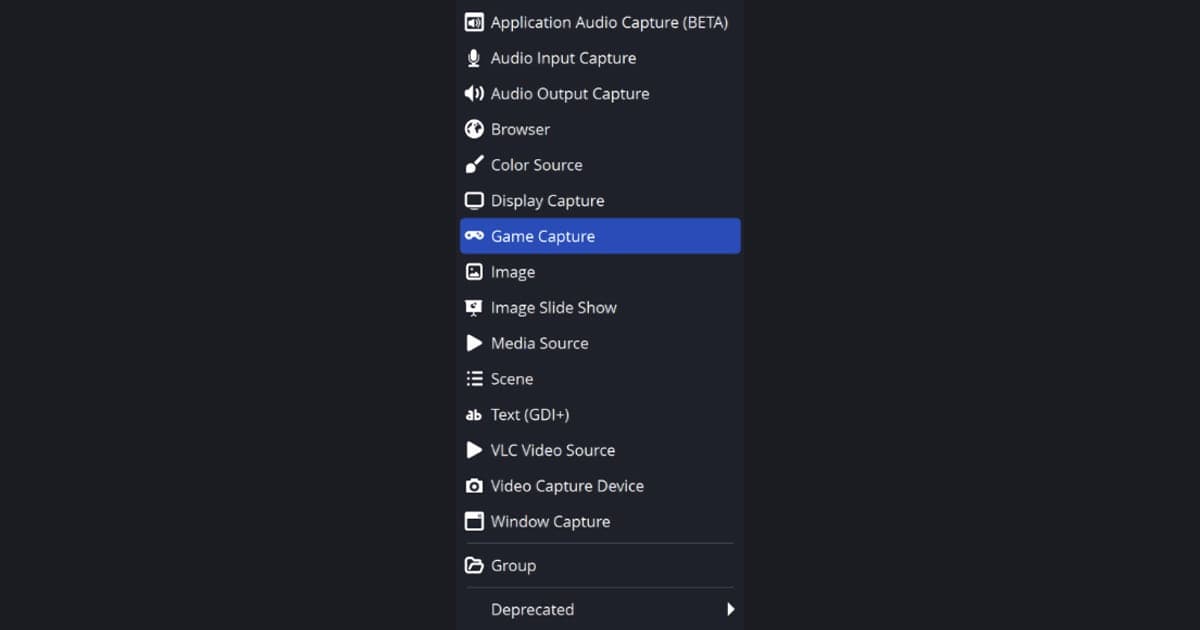
- 4在來源清單新增遊戲擷取 — 按下來源裡的 + 按鈕新增遊戲擷取(Game Capture),有三種模式:主顯示器上的任何全螢幕遊戲、指定視窗、快捷鍵。另有「使用相容於反作弊的掛鉤」選項。若擷取不到遊戲,先以系統管理員身分執行 OBS;筆電要確認 OBS 與遊戲使用的是同一顆高效能顯示卡;仍不行就改用視窗擷取或顯示器擷取。
- 5先短時間試錄並設定快捷鍵 — 按下控制項裡的開始錄製,錄一小段,檢查畫面與聲音,再按停止錄製。快捷鍵要在設定裡重新指定,因為沒有官方資料證明 Bandicam 的按鍵設定可以轉移過來。
不想自己設定、想自動錄影時的選擇
如果你不想像使用 Bandicam 或 OBS Studio 那樣自己調整錄影方式,只想開啟遊戲後自動留下錄影,DOR 可以作為第三個選擇。DOR 是免費的 Windows 桌面應用程式,偵測到支援的遊戲後會自動把整場比賽儲存成 mp4。自動把擊殺等精彩片段剪成短片的功能只在部分支援的遊戲中可用,其他支援的遊戲只有整場錄影。如果你用的是 NVIDIA 顯示卡,預設就會走 NVENC 硬體編碼,遊戲聲音與麥克風也能一起錄進同一個檔案,不必再手動搭場景與音訊來源。不在支援清單內的遊戲不會被錄製,這也不代表它比任何一套工具更好。基本步驟請看免費錄製遊戲的方法,如果卡在 OBS 的設定上,可以參考OBS 太複雜怎麼辦。
已確認的官方來源與版本
所有數值皆於 2026 年 9 月 30 日在下列官方頁面確認,當時的版本是 Bandicam 27.0.6.2686(下載頁標示發布日期為 2026 年 9 月 9 日)與 OBS Studio 32.2.2(標示為 8 月 14 日發布)。版本、價格與政策可能變動,請到 Bandicam 免費版與完整版說明、Bandicam 購買頁面與 OBS Studio 系統需求確認最新內容。