在 Windows 上錄製 DirectX 或 OpenGL 遊戲,先用遊戲擷取;如果畫面是空的,或遊戲在 OBS 標示不相容的清單中,就像 OBS 內建提示所說,改用視窗擷取或顯示器擷取。這是因為 OBS 官方文件說遊戲擷取是把遊戲加入 OBS 最有效率的方式。本文以 2026 年 9 月 30 日確認的 OBS Studio 32.x 文件為依據,只說明如何選擇擷取來源。如果已經選了遊戲擷取但預覽是黑的,請先依 OBS 黑畫面解決方法逐項排查原因。遊戲擷取只有 Windows 版才有,所以本文以 Windows 電腦為準。
結論:遊戲擷取優先,其餘作為備案
遊戲用遊戲擷取;遊戲擷取被擋住的遊戲,或只想錄一個非遊戲視窗時用視窗擷取;只有能接受整個螢幕都被錄進去時才用顯示器擷取。OBS 沒有公布各來源在效能或速度上的量化比較,它只是把遊戲擷取介紹為新增遊戲最有效率的方式,所以不要憑感覺替來源排名。來源選好、預覽中看得到遊戲之後,編碼器、位元率與輸出設定是下一步,這部分在 OBS 遊戲錄影設定中另外說明。
依 OBS 文件比較各來源
| 來源 | OBS 文件的說明 | 使用時機與官方注意事項 |
|---|---|---|
| 遊戲擷取 | 僅限 Windows。直接擷取正在玩的 DirectX 或 OpenGL 遊戲,OBS 稱其為把遊戲加入 OBS 最有效率的方式。 | 遊戲的首選。少數遊戲不相容,清單在 OBS 的 Game Capture Troubleshooting 頁面。 |
| 視窗擷取 | 擷取單一視窗及其內容。即使有其他視窗蓋在上面,也只會顯示所選視窗,這點與顯示器擷取不同。 | 用於遊戲擷取被擋住的遊戲(例如視窗化或無邊框全螢幕的 Counter-Strike 2、Destiny 2),也用於啟動器這類非遊戲視窗。 |
| 顯示器擷取 | 擷取整個顯示器。 | 整個螢幕被錄進去也沒關係時的備案。OBS 說明每個顯示器只能新增一個顯示器擷取來源,同一個顯示器要用在多個場景時,請為既有來源新增參照,而不是重複建立。 |
| 遊戲擷取的模式 | 共三種:擷取任何全螢幕程式、擷取特定視窗、用熱鍵擷取前景視窗。 | 第一種自動偵測主顯示器上的全螢幕遊戲,只有一個顯示器時切換到 OBS 會讓遊戲停止渲染;第二種不用於非遊戲視窗;第三種適合常換遊戲的情況。 |
| OBS 建議改用其他方式的遊戲 | Counter-Strike 2 與 Destiny 2 不允許遊戲擷取掛接;Roblox 建議改用視窗擷取,San Andreas Multiplayer 建議改用視窗擷取或顯示器擷取。 | Counter-Strike 2 與 Destiny 2 以視窗化或無邊框全螢幕執行並使用視窗擷取;Roblox 使用視窗擷取。 |
| 需要調整設定或組合的遊戲 | Call of Duty、Genshin Impact、Honkai: Star Rail、Zenless Zone Zero 建議以系統管理員身分執行 OBS;要塞英雄在 DirectX 12 下當機或幀率異常時,建議改用 DirectX 11。 | 英雄聯盟:大廳用視窗擷取,對局中另建遊戲擷取,再切換場景(OBS 31.1 以上的說明)。 |
錄影前檢查清單
- 遊戲執行時已經確認過預覽畫面。
- 已確認遊戲是否在 OBS 標示不能用遊戲擷取的清單中(Counter-Strike 2、Destiny 2、Roblox、San Andreas Multiplayer)。
- 如果是 Call of Duty、Genshin Impact、Honkai: Star Rail、Zenless Zone Zero,已經以系統管理員身分執行 OBS。
- 要塞英雄當機或幀率異常時,已嘗試用 DirectX 11 取代 DirectX 12。
- 已確認 OBS 與遊戲在同一張顯示卡上執行,且遊戲擷取與視窗擷取使用高效能設定。
- 已決定是否要把覆蓋層錄進影片(擷取第三方程式覆蓋層預設關閉)。
選擇並檢查來源的步驟
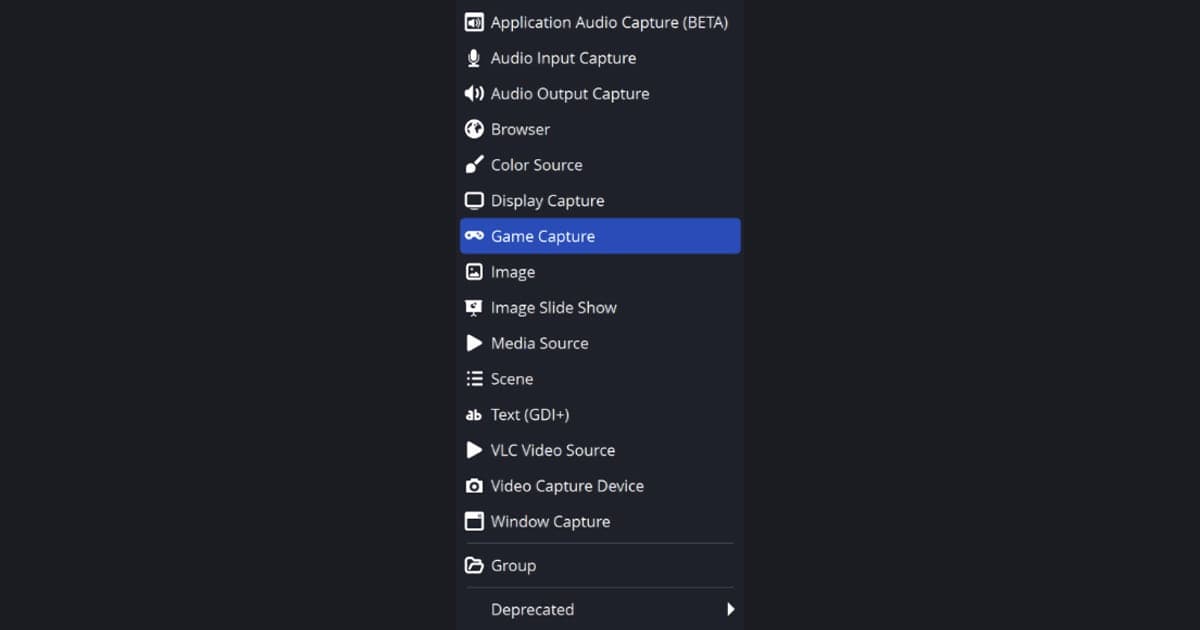
- 1先新增遊戲擷取 — 在「來源」面板新增來源,選擇遊戲擷取,然後啟動遊戲。想讓 OBS 自動偵測主顯示器上的全螢幕遊戲,就把「模式」設為「擷取任何全螢幕程式」;想指定某個遊戲視窗,就選「擷取特定視窗」。「擷取游標」預設開啟,遊戲自身繪製的游標則不受該選項影響,一律會被擷取;「擷取第三方程式覆蓋層 (如steam)」預設關閉。
- 2遊戲執行時檢查預覽 — 要在遊戲真的顯示在螢幕上時查看預覽。OBS 文件說明,只有一個顯示器且使用全螢幕模式時,切換到 OBS 會讓遊戲停止渲染,所以切換後畫面看起來靜止,並不能據此斷定來源選錯了。如果預覽一直是空的,先依下一步對照 OBS 官方清單,再去改其他設定。
- 3對照 OBS 官方清單 — Counter-Strike 2 與 Destiny 2 不允許遊戲擷取掛接,Roblox 建議使用視窗擷取,San Andreas Multiplayer 建議使用視窗擷取或顯示器擷取。Call of Duty 等遊戲,官方建議以系統管理員身分執行 OBS;要塞英雄則建議改用 DirectX 11。OBS Studio 32.x 還內建提示:對部分遊戲會說明無法用遊戲擷取,請改用視窗擷取或顯示器擷取,看到這則提示就照做。
- 4被擋住的遊戲改用視窗擷取 — 新增來源並選擇視窗擷取,在「視窗」中指定遊戲視窗。「擷取方式(自動)」是預設值,另有為相容部分程式而提供的 BitBlt 選項,32.x 介面中會顯示 BitBlt (Windows 7 或更新版本) 與 Windows 10(1903 或更新版本)。官方文件指出 BitBlt 效率較低,但可能對某些程式有幫助;文件沒有比較各方式的畫質,本文也不評斷優劣,只把它們當作畫面出不來時可以換著試的選項。「用戶端區域」(預設開啟)用來切換視窗邊框。
- 5最後才用顯示器擷取 — 新增顯示器擷取,在「顯示器」中選擇要錄的顯示器。整個顯示器都會被錄進去,所以開啟的其他視窗也會一併出現。同一個顯示器要用在多個場景時,依 OBS 的建議為既有的顯示器擷取來源新增參照,而不是重複建立新來源。32.x 的擷取方式中有「DXGI 桌面複製」與 Windows 10(1903 或更新版本),但官方文件沒有比較,所以這裡不排先後。
- 6讓顯示卡與來源相符 — 有多張顯示卡的電腦,或搭載內建顯示晶片的筆電,需要讓 OBS 與遊戲在同一張顯示卡上執行,OBS 的 GPU Selection Guide 建議遊戲擷取與視窗擷取用高效能 (High Performance),顯示器擷取用省電 (Power Saving)。做法是在 Windows 設定 > 系統 > 顯示 > 圖形 (Graphics Settings) 中新增 OBS 執行檔,如果預覽仍然是黑的,請回到文章開頭提到的那篇繼續排查原因。
不想自己挑擷取來源時
如果在開局前挑選擷取來源、還要記住各遊戲的例外讓你覺得負擔太重,DOR 是可以跳過這一步的一個選擇。DOR 是免費的 Windows 桌面應用程式,會自動偵測支援的遊戲並把整場比賽存成 mp4;它只錄製支援的遊戲,清單之外的遊戲或螢幕仍然比較適合用 OBS 這類工具。在 NVIDIA 顯示卡上預設使用 NVENC 硬體編碼,並同時錄入遊戲聲音與麥克風,適合想把隊內語音或實況講解一起留下來的情況。整體流程見免費錄製電腦遊戲的方法,覺得 OBS 設定太繁瑣時可以看OBS 太複雜時的替代方案。
官方來源與確認方法
以下為 2026 年 9 月 30 日確認的 OBS Studio 32.x 文件。來源名稱、支援的系統與不相容遊戲清單可能隨版本變動,請在官方頁面再次確認。模式與預設值見 OBS 遊戲擷取來源頁面,視窗擷取屬性見 OBS 視窗擷取來源頁面,各遊戲的說明見 OBS 遊戲擷取疑難排解頁面。顯示卡選擇與英雄聯盟擷取說明,可在同一個 obsproject.com 知識庫的 GPU Selection Guide 與 League of Legends Capture Guide 中查看。