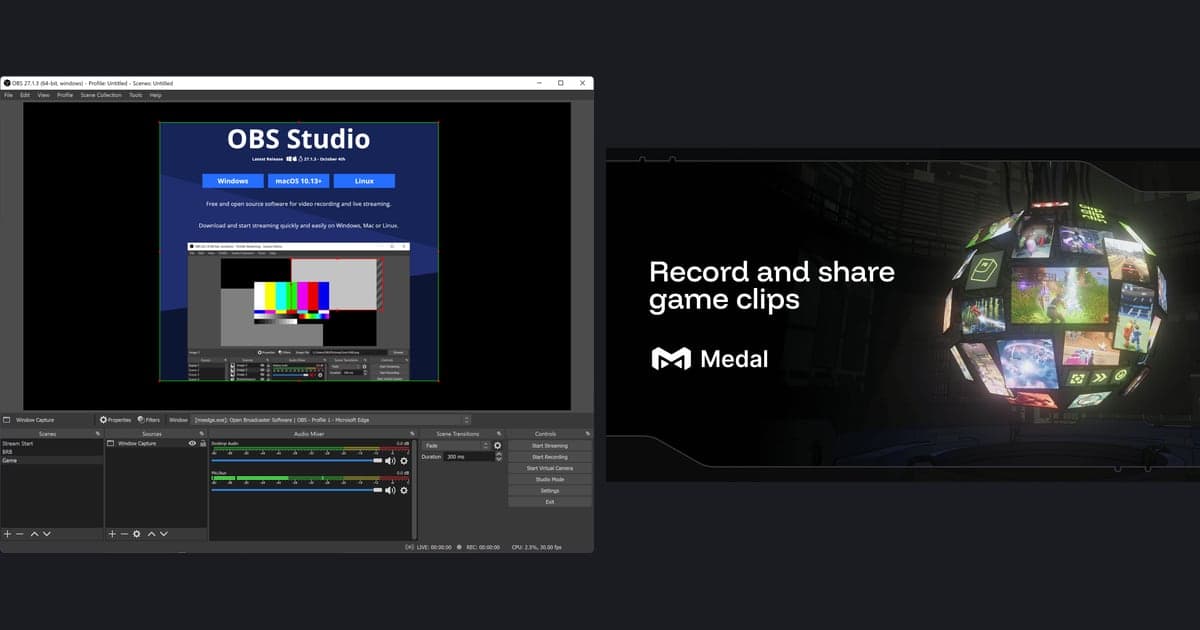
Medal 與 OBS 最大的差別在於運作方式。依官方網站的介紹,Medal 在背景執行,以快捷鍵儲存最近片段為剪輯的主要流程;OBS 是要自己設定 Game Capture 等來源的通用錄影、直播工具,想儲存最近片段則需要啟用重播緩衝並指定儲存快捷鍵。本文不評斷誰比較好,而是以 2026 年 9 月 30 日打開兩邊官方網站確認的內容,依需求整理選擇方式。想了解在 OBS 中儲存最近片段的具體步驟,也可以參考用 OBS 重播緩衝儲存精彩片段。
一句話結論:適合哪類人
如果你想把剛打完的精彩瞬間立刻存成剪輯並用連結分享,Medal 的流程比較合適;如果你想自己調整場景、來源與輸出格式,並在同一個工具裡錄影和直播,OBS 比較合適。如果你正在更大範圍地比較 Medal 以外的工具,可以參考Medal 替代軟體整理。兩者都能免費開始,最穩當的做法是在同一款遊戲裡各試用一小段時間。
Medal 與 OBS 逐項比較(2026 年 9 月 30 日確認)
| 項目 | Medal | OBS Studio |
|---|---|---|
| 價格 | PC 與手機皆免費,另有可選的付費功能(Premium)。所查官方頁面未標示 Premium 價格 | 被介紹為免費的開源軟體 |
| 浮水印 | Premium 頁面把下載無浮水印剪輯列為 Premium 權益。最新規則請以該頁面為準 | 官方首頁未見浮水印相關說明 |
| Windows 支援 | Windows 10 或更新版本(另有 iOS、Android 應用程式) | Windows 10、11(最新版 32.2.2,8 月 14 日發布) |
| 剪輯儲存方式 | 背景執行,可儲存最近 15 秒、60 秒、10 分鐘或整場遊戲;預設快捷鍵 F8(可更改) | 啟用重播緩衝並自行指定儲存快捷鍵,畫面來源也需自己建立 |
| 自動剪輯 | 在 Settings > Auto Clipping > Auto Capture Events 開關;有自己的支援遊戲清單,例如特戰英豪、要塞英雄 | 所查官方頁面中沒有遊戲事件自動剪輯的說明 |
| 編輯與分享 | 提供內建編輯器與雲端分享連結 | 被介紹為影片錄製與直播工具 |
| 檔案格式 | MP4(H.264 / H.265) | 建議使用 MKV,需要 mp4 時可重新封裝,也可選混合 MP4 |
| 官方頁面中與效能相關的說明 | 介紹支援 GPU 加速(NVIDIA、AMD、Intel)與 CPU 錄製 | 說明 CPU 需求會隨編碼器、解析度、FPS 與場景複雜度大幅變化。兩邊頁面沒有互相比較 |
選擇前要確認的項目
- 回想一下你平常通常漏掉多久之前的片段,確認這個長度在 Medal 的 15 秒到 10 分鐘範圍內,也能設進 OBS 的「最大重播時間」。
- 如果打算使用 Medal 的自動剪輯,先確認你的遊戲是否在 Auto Clipping 的支援清單裡。
- 如果打算同時錄影和直播,確認自己有時間建立 OBS 的來源並做一次測試錄影。
- 確認儲存快捷鍵不與遊戲操作衝突,並且檔案格式適合你要用的剪輯軟體或分享去處。
- 在意無浮水印下載的話,請到 Medal 的 Premium 頁面查看目前權益。
- 確認你的 Windows 版本:Medal 標示 Windows 10 或更新版本,OBS 標示 Windows 10、11。
在 Medal 與 OBS 之間切換時要重新設定的內容
- 1重新指定儲存快捷鍵 — Medal 的 PC 剪輯指南寫明預設快捷鍵是 F8,並可在設定中更改。OBS 的概觀文件說明,儲存緩衝的快捷鍵必須在快捷鍵區段自己設定。請在 設定 > 快捷鍵 中把「儲存重播」指定為不與遊戲操作衝突的按鍵。
- 2對齊回溯長度 — Medal 說明可以在設定裡把緩衝設為 15 秒到 10 分鐘。OBS 要在 設定 > 輸出 中勾選「啟用重播緩衝」並設定「最大重播時間」,再於控制項區按「開始重播緩衝」,緩衝才會開始運作。官方文件沒有提供建議時間,請依你平常容易漏掉的片段長度自行決定。
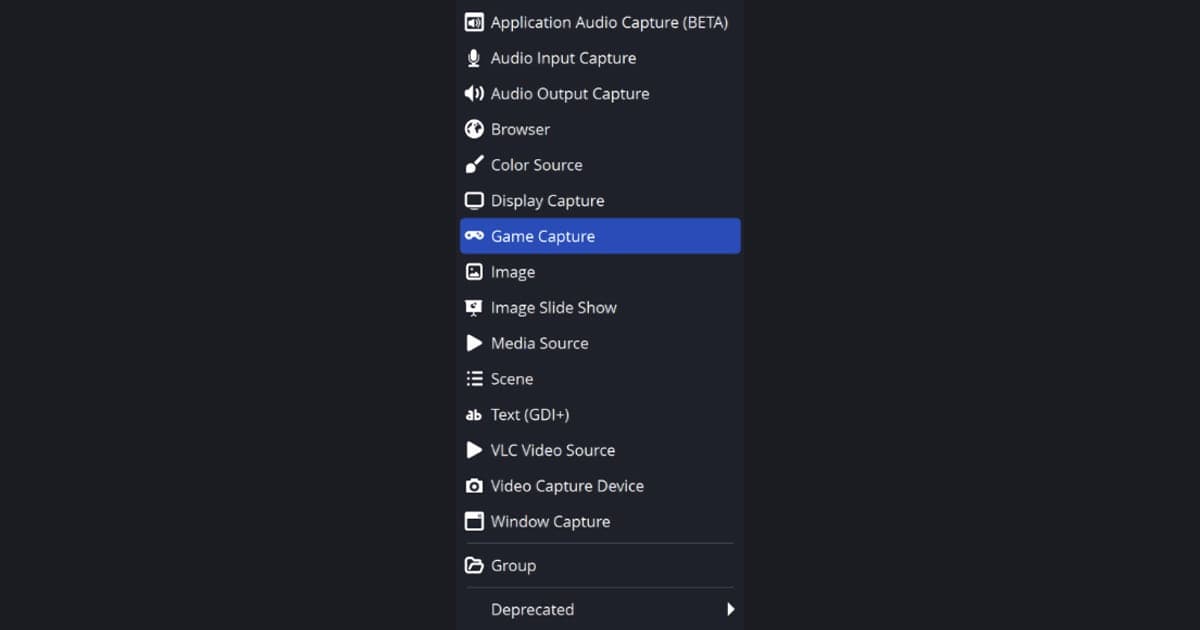
- 3檢查畫面來源與自動設定 — OBS 快速入門指南的順序是先執行 Auto-Configuration Wizard,再用來源面板的 + 按鈕加入 Game Capture(僅限 Windows)、Display Capture 或 Video Capture 來源,最後按「開始錄製」測試。對從 Medal 轉過來的人來說,這段準備可能是最陌生的部分。
- 4確認儲存格式 — Medal 官方首頁介紹檔案以 MP4(H.264 / H.265)儲存。OBS 的錄影輸出指南建議使用 Matroska 視訊檔案 (.mkv),因為即使異常中斷整個檔案也不會損壞;需要 mp4 時可用「重新封裝錄影」轉換,或使用進階分頁的自動封裝選項。OBS 32.x 在錄影格式中也提供混合 MP4 (.mp4)。
- 5重新確認音訊配置 — Medal 的功能頁介紹了可分別調整遊戲、麥克風與 Discord 音量的多軌音訊。在 OBS 中,請先在設定的音效區段確認裝置,再做一次簡短的測試錄影,聽聽遊戲聲音與麥克風是否都有錄進去。換工具後的第一場可以專門用來檢查聲音。
想免設定自動錄影的第三種選擇
如果連緩衝長度、快捷鍵與來源都不想去設定,DOR 也是一個選擇。DOR 是免費的 Windows 桌面應用程式,會自動偵測支援的遊戲,把整場比賽錄成 mp4,並存放在應用程式內的錄影庫。在 NVIDIA 顯示卡上預設使用 NVENC 硬體編碼,並同時錄下遊戲聲音與麥克風,適合擔心錯過按下儲存時機的人。擊殺等精彩片段自動剪輯只支援英雄聯盟、特戰英豪、絕地求生、FC Online、要塞英雄、Counter-Strike 與鬥陣特攻這 7 款遊戲,其餘支援的遊戲只有整場錄影。原理可看自動剪輯偵測方式說明,實際成果可看DOR 自動精彩片段剪輯。這並不是說 DOR 比 Medal 或 OBS 更好,只是想免設定開始時的另一種做法。
確認過的官方來源
本文內容於 2026 年 9 月 30 日打開下列官方頁面確認。版本、價格、浮水印規則與支援遊戲清單經常變動,做決定前請再次確認。OBS Studio 官方網站、Medal 官方網站、Medal Premium 頁面。