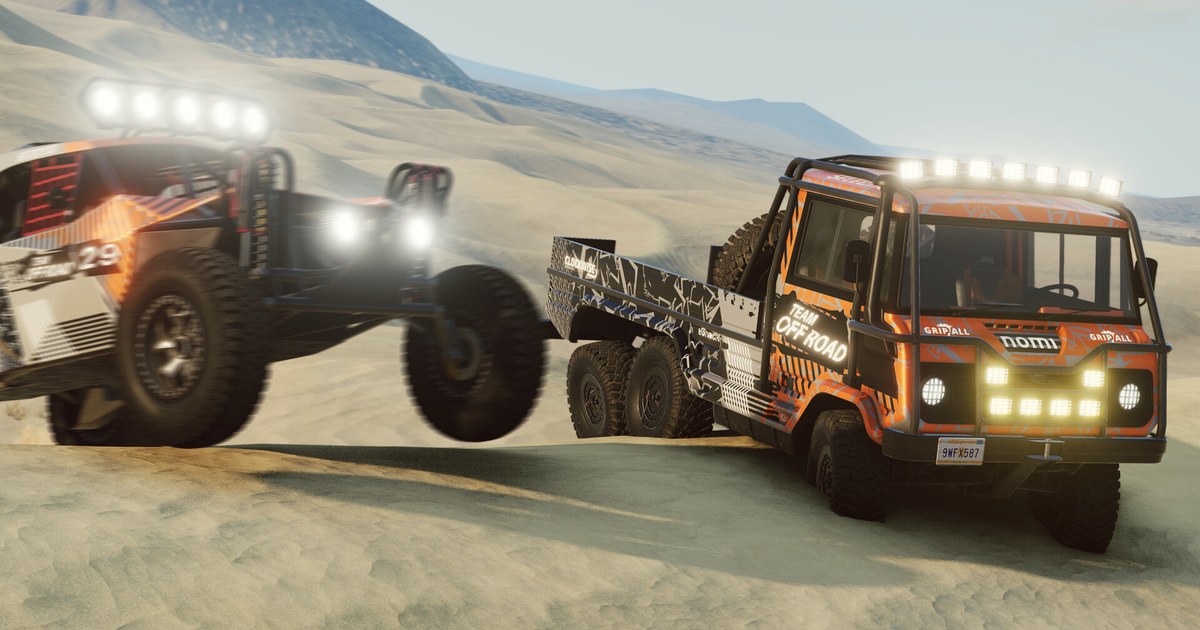
先說結論:BeamNG 剪輯軟體最省事的是開著就能自動錄下整段駕駛的應用程式。BeamNG.drive 是用柔體物理即時計算車身變形的車輛模擬遊戲,同一個跳台用同樣的速度衝出去,每次撞壞的樣子都不一樣。錯過撞得最漂亮的那一次,就很難原樣重現。
遊戲內建重播功能,但官方文件也說明重播不是影片檔,想留成影片需要使用螢幕錄影軟體。儲存最近一段的方式(NVIDIA App 即時重播、Xbox Game Bar、Medal 剪輯快捷鍵、OBS 重播緩衝)要在撞車之後馬上按快捷鍵才能留下,而整段自動錄影可以等所有測試做完,再看著錄影慢慢挑。
DOR 是一款免費的 Windows 應用程式,啟動 BeamNG.drive 時會自動偵測,從啟動到結束全程錄影,之後在我的片段裡把撞得最好的畫面剪出來就行。下面的表格比較了各工具的儲存方式和在 BeamNG 裡需要注意的地方,接著整理做成 9:16 短影音的步驟。本文內容以 2026 年 11 月為準。
結論:反覆做撞車測試選整段自動錄影,只留一個畫面選即時儲存
挑選標準有兩個:撞車那一刻你有沒有空按快捷鍵,以及電腦能不能同時扛住物理運算和錄影。玩 BeamNG 通常是把同一輛車一次又一次丟向跳台,或在 AI 車流裡開著開著突然出事,事先根本不知道哪一次會成為名場面。如果你為錯過的畫面可惜過,整段自動錄影的 DOR 更適合;如果只想短短存下想要的畫面、節省空間,即時儲存類工具更適合。
即時儲存的原理整理在只把剛才那一幕存成片段的方法裡,Medal 和 NVIDIA App 的差異可以看Medal 與 ShadowPlay 比較。效能也要考慮。依 Steam 商店頁面,BeamNG.drive 的建議配備是 32GB 記憶體、Ryzen 7 3700X 或 Core i7 9700 等級的 CPU(以 1080p 為準),並不是輕量遊戲。
開著錄影跑第一趟時確認幀數能不能穩住,吃緊的話把錄影畫質降到 720p、30fps 再試一次。官方文件也提到,效能不足時可以用慢動作錄製重播來緩解。整段錄影比較佔空間,但 DOR 只有在超過完整遊玩影片的額度(預設 5GB)時才從舊影片開始清理,最近的錄影和按過讚的影片會保留。
BeamNG 剪輯工具比較(以 2026 年 11 月為準)
| 工具 | 留下撞車畫面的方式 | 在 BeamNG 裡要注意的地方 |
|---|---|---|
| BeamNG.drive 遊戲內重播 | 按 Alt+R 開始記錄,再按一次停止並自動儲存 | 在主選單 > 重播裡可以播放和調整速度,但不是影片檔,分享需要螢幕錄影 |
| NVIDIA App 即時重播 | 開啟後持續記住最近一段,按快捷鍵才會儲存 | 以 NVIDIA GeForce 顯示卡為對象的應用程式,儲存長度在設定中選擇 |
| Xbox Game Bar | 開啟背景錄製後,預設用快捷鍵儲存最近 30 秒 | Windows 內建功能免安裝,長度在設定 > 遊戲 > 擷取中修改 |
| Steam 遊戲錄影 | 背景錄影在設定的磁碟空間內循環覆寫記錄 | 想留的撞車要做成片段,需要 mp4 時還要匯出 |
| Medal | 用剪輯快捷鍵儲存設定長度,也有整段錄影模式 | 上傳片段後馬上產生分享連結,方便傳給朋友 |
| OBS Studio 重播緩衝 | 開啟重播緩衝後,用儲存快捷鍵存下按鍵前的一段 | 免費開源,場景、來源和音訊需要自己設定 |
| DOR | 偵測 BeamNG.drive,從啟動到結束自動錄下整段 | 開著就能自動錄影的免費應用程式,在我的片段裡剪出撞車畫面無浮水印儲存 |
挑選 BeamNG 剪輯工具前要確認的事
- 想過撞車那一刻自己有沒有空按快捷鍵
- 知道遊戲內重播不是影片檔,還需要另外錄影
- 開著錄影試過一次,車身碎裂的瞬間幀數能否穩住
- 確認過剩餘空間夠不夠整段錄影使用
- 如果用 OBS,已經事先做好OBS 重播緩衝設定
把 BeamNG 撞車畫面做成片段的步驟
- 1啟動 BeamNG.drive 之前先開 DOR安裝 DOR 並保持執行,再從 Steam 啟動 BeamNG.drive,偵測到遊戲後就會自動開始錄影。不需要另外按錄影按鈕,選車、在地圖裡閒晃的時候也會照常記錄下來。
- 2第一趟先確認幀數和聲音簡單開一趟,故意撞一次,然後在我的片段裡打開影片。確認引擎聲和撞擊聲都錄進去了,車身碎裂的瞬間畫面沒有卡頓;如果卡頓,就把錄影畫質降到 720p、30fps 再試一次。
- 3測試結束後找出撞得最好的一次整段結束後錄影會集中到我的片段裡。如果同一個跳台衝了很多次,就跳到車身變形最嚴重的那一次,從起步前幾秒到車子停穩為止,留足餘裕定好區間。
- 4選好比例剪出來儲存在應用程式裡依 16:9、9:16、1:1 其中一種剪出來儲存。要上傳到 YouTube Shorts 或 TikTok 的話選 9:16,直式構圖的技巧可以參考把遊戲影片做成 YouTube Shorts。
- 5把幾次撞車接起來分享在 DOR 工作室(dor.gg/studio)把多個片段合併,加上文字、BGM 以及晃動縮放、衝擊縮放之類的效果範本,然後匯出 mp4 或用 dor.gg 連結分享。快速傳給朋友的方法整理在BeamNG 撞車影片分享方法裡。
開著 DOR,BeamNG.drive 就會自動錄影
DOR 是一款免費的 Windows 遊戲錄影應用程式。啟動 BeamNG.drive 時會自動偵測,從啟動到結束錄下整段,錄影集中在應用程式的我的片段裡。不用按快捷鍵,所以沒料到的事故也已經在影片裡了。
想要的畫面可以在應用程式裡依 16:9、9:16、1:1 剪出來儲存,也能在 DOR 工作室裡合併多個畫面,或加上文字、BGM 和效果範本。免費版錄影畫質可選 720p、1080p 和 30、60fps,在 RTX 系列等支援的 NVIDIA 顯示卡上使用 NVENC 硬體編碼錄影。
遊戲聲音和麥克風錄在同一條音軌裡,撞車那一刻的反應也會一起留下。成品可以匯出 mp4 或用 dor.gg 連結分享,全程無浮水印錄影、剪輯和分享。

