搜尋「錄影軟體推薦」,排在前面的常常是包著免費外衣的付費試用版。試用版會在存下來的影片正中央壓上浮水印,或錄到十分鐘就硬生生中斷,最後再引導你付費。這篇文章把這類工具全部排除,只留下真正免費、無浮水印、無時間限制的選項,並依遊戲影片錄製、教學解說、長時間錄影三種用途分類整理。如果你是第一次錄影,建議先讀過PC 遊戲錄影方法掌握完整流程,再回來挑工具。
該怎麼選:先定用途,再定軟體
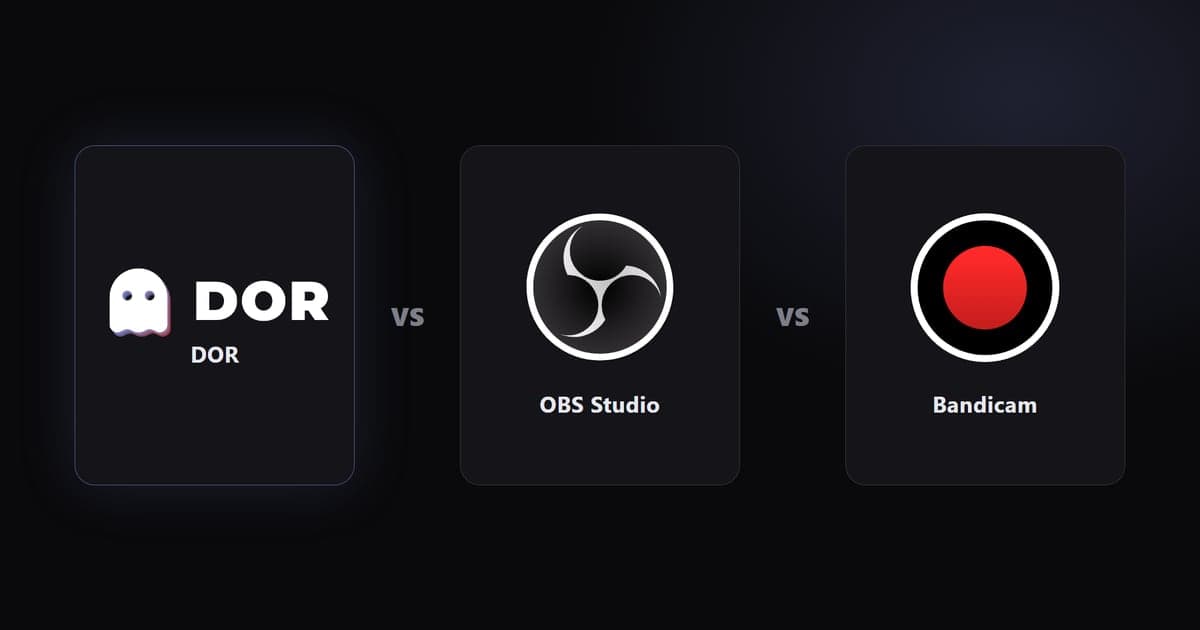
判斷標準很單純:先用一句話寫下你要錄什麼。如果你玩英雄聯盟這類遊戲,想把擊殺瞬間留下來,那麼比起手動按錄影鍵,能自動剪出精彩片段的工具才適合,這個用途的解答就是 DOR。若要做課程或軟體操作解說,需要自由編排畫面與來源,OBS Studio 是最合適的選擇。若不想安裝任何東西,只想立刻錄個幾分鐘,Windows 內建的遊戲列就夠用了。至於連續數小時的長時間錄影,穩定性與儲存空間管理才是關鍵,這一項同樣由 OBS 勝出。用途一旦確定,下方表格裡值得選的列大概只剩一個。
免費錄影軟體比較表
| 軟體 | 適合的用途 | 浮水印 · 時間限制 · 自動剪輯 · 難度 |
|---|---|---|
| DOR | 遊戲對戰、擊殺與精彩片段、完整對局紀錄 | 無浮水印 · 無時間限制 · 自動把擊殺與精彩時刻存成獨立片段 · 開啟遊戲即自動偵測,上手最容易 |
| OBS Studio | 課程與操作解說、直播、長時間錄影 | 無浮水印 · 無時間限制 · 無自動剪輯 · 需自行設定來源與編碼器,中等難度 |
| Windows 遊戲列 | 免安裝的即時短片段擷取 | 無浮水印 · 背景錄製需設定長度 · 無自動剪輯 · 記住一組快捷鍵即可,最簡單 |
| NVIDIA 應用程式 | GeForce 顯示卡用戶的即時重播存檔 | 無浮水印 · 無時間限制 · 自動精彩片段僅支援部分遊戲 · 簡單但需要 GeForce 顯示卡 |
安裝前的最終確認
- 從官網下載,並確認不付費也沒有浮水印和時間限制
- 照真實用途跑完 10 分鐘測試,確認了幀數與聲音
- 聽過麥克風與系統聲音的混音比例是否符合預期
- 確認了儲存路徑與硬碟剩餘空間
如果為了教學與螢幕解說選了 OBS,不要從零開始摸索編碼器和位元率,直接從OBS 遊戲錄影設定一文中經過驗證的參數出發再微調。用預設值錄了一小時才發現畫質糊掉,是新手最常走的冤枉路。
選定後 30 分鐘完成的設定流程
- 1用一句話確定用途 — 是遊戲瞬間片段、螢幕教學,還是好幾個小時的完整紀錄。只要這句話指向表格中的某一列,軟體選擇就已經完成了。
- 2從官網下載安裝 — 務必從官方網站取得安裝檔,不要點搜尋廣告裡的第三方下載站。偽裝成免費錄影工具的綑綁安裝程式,是這個領域最常見的陷阱。
- 3錄一段 10 分鐘的測試 — 照真實用途錄 10 分鐘試試。遊戲看幀數有沒有掉,教學聽麥克風音量,長時間錄影則注意檔案體積的成長速度。
- 4檢查成果並養成整理習慣 — 打開儲存資料夾確認聲音與畫質,只留下有用的片段。原始錄影一直堆著,硬碟會先被塞滿,所以整理也是設定的一環。
錄遊戲影片,DOR 是最快的解答
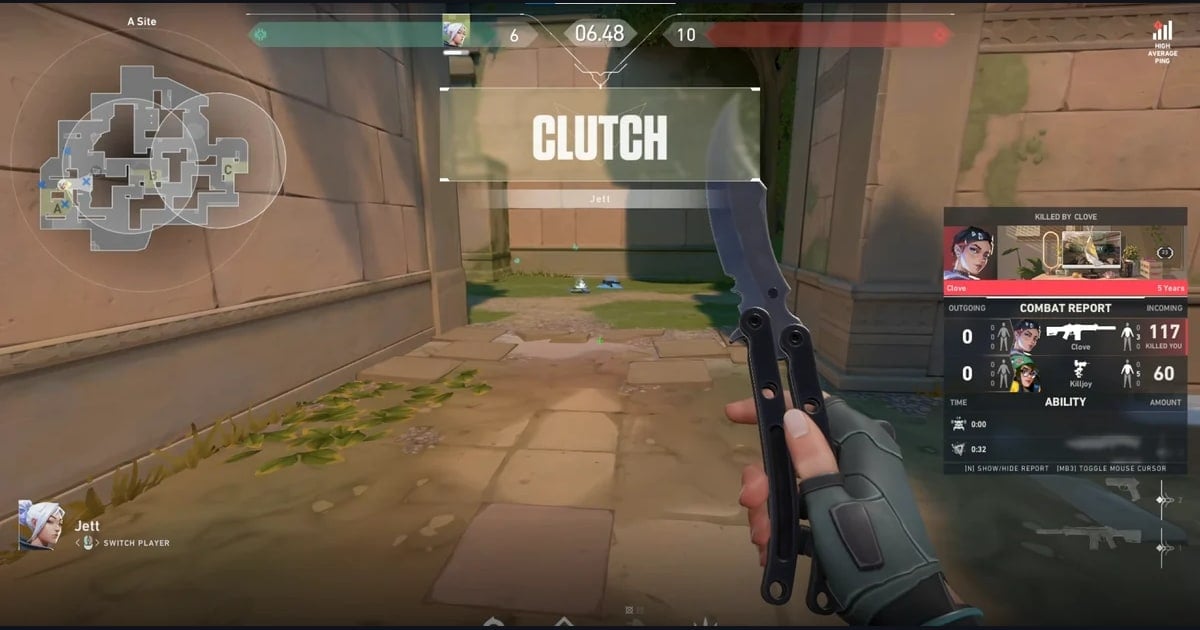
在遊戲這個用途上,DOR 的優勢可以濃縮成一點:你不必按錄影鍵。DOR 完全免費,一個 Windows 安裝檔就能開始。它會自動偵測正在執行的遊戲,不需要手動設定畫面來源,接著把擊殺與精彩時刻自動存成獨立片段,同時保留完整對局錄影。NVENC 硬體編碼預設開啟,遊戲過程的負擔很低;錄完後還能在瀏覽器編輯器裡修剪片段,直接在 dor.gg 網頁上查看與分享。想看它與其他免費工具的逐項比較,可以閱讀免費遊戲錄影工具比較。
官方來源
本文中 OBS 的初始設定流程以官方的 OBS Studio 快速入門指南為準,Windows 遊戲列的片段錄製方式與錄製限制以 Xbox 官方支援文件為準。選單名稱與限制數值可能隨更新改變,最終請以官方文件的最新內容為準。