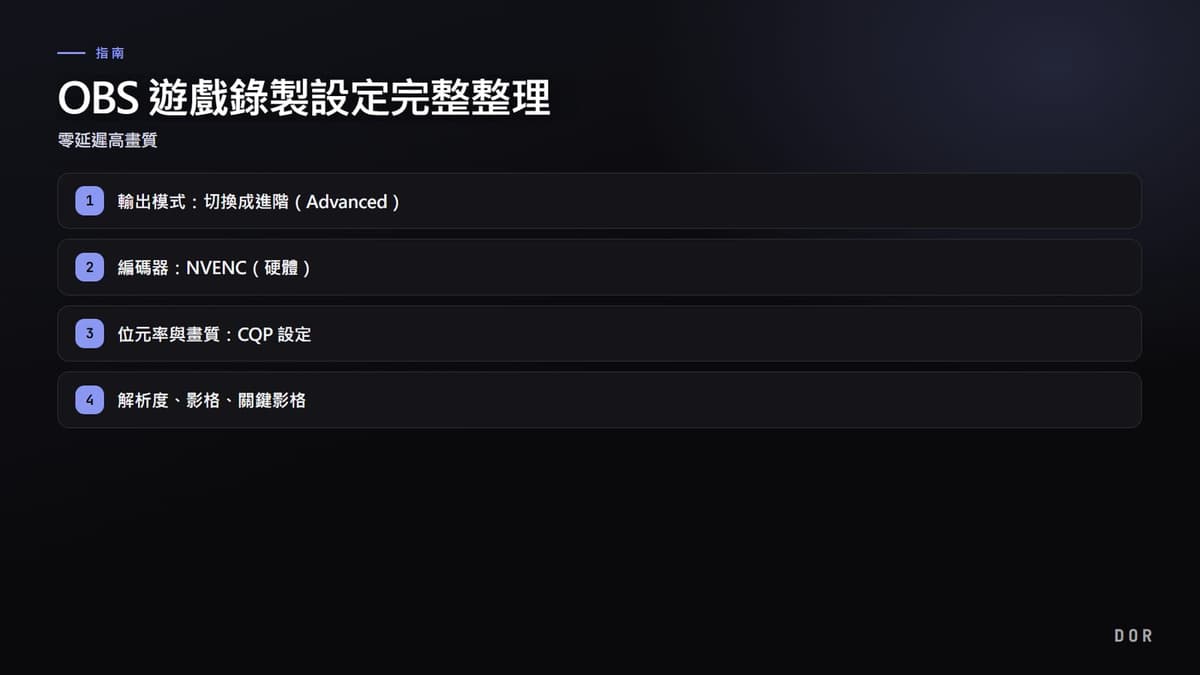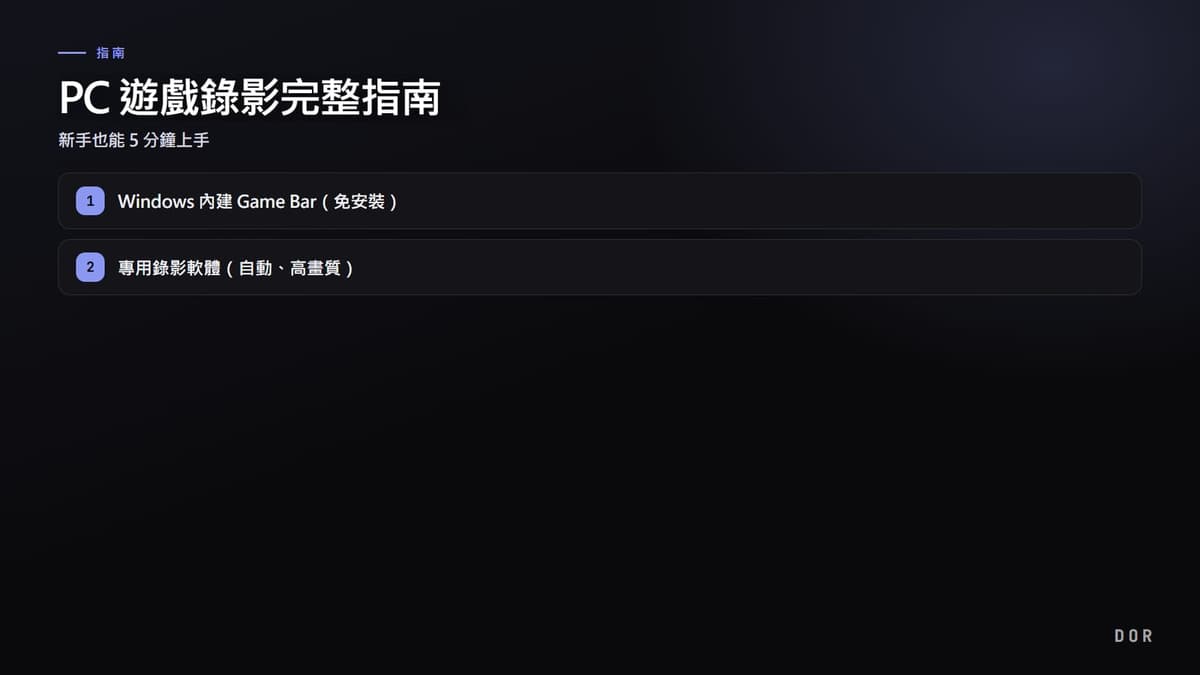
第一次想錄 PC 遊戲去搜尋,光軟體名稱就冒出好幾十個,反而更茫然。先講結論,方法只有兩條。第一是直接用 Windows 已內建的 Game Bar 的免安裝方式,第二是自動偵測遊戲並以高畫質儲存的專用錄影軟體。只要跟著這篇走,兩邊都能在 5 分鐘內開始第一次錄影。
先講結論:錄影分成兩條路
兩種方式目的不同。Windows Game Bar 適合不安裝任何東西、用一個快捷鍵就錄下現在畫面的情況。專用軟體則是一開遊戲就自己辨識並準備錄影,提供更高畫質與自動片段等功能。只想急著留一個畫面就用 Game Bar;想每一局都無負擔地持續收好遊玩,專用軟體才是正解。
- 1Windows 內建 Game Bar(免安裝)
- 2專用錄影軟體(自動、高畫質)
方法 1:Windows 內建 Game Bar(免安裝)
Windows 10 與 11 內建了名為 Xbox Game Bar 的錄影功能。不必另外安裝,只按快捷鍵就能直接錄下現在畫面,對不敢裝軟體的新手是最快的起點。儲存檔通常以 MP4 累積在使用者資料夾的 影片 > 擷取 裡。
- 在遊戲執行的狀態下,同時按 Windows 標誌鍵與 G 開啟 Game Bar。
- 在錄影小工具按下錄影鍵,或按 Windows 標誌鍵 + Alt + R 直接開始錄影。
- 再按一次同樣的快捷鍵,錄影就結束並儲存檔案。
- 儲存位置預設為使用者資料夾的 影片 > 擷取,以 MP4 儲存。
Game Bar 的優點與限制
優點很明確:不必安裝、免費、操作單純。但也有限制。每次都得自己按錄影鍵,而精彩畫面總在沒開錄影時出現,很容易錯過。也沒有畫質、位元率細調或自動精華這類功能,一旦開始正式收集遊玩影片,很快就會覺得不夠。
方法 2:專用錄影軟體(自動、高畫質)
想更正式地留下就用專用錄影軟體。實況主常用的 OBS Studio 免費開源,能細調解析度、影格、音訊,但對新手來說設定稍嫌複雜。像 Bandicam、GOM Cam、oCam 這類中文介面友善的付費工具,能一次支援 4K/60 影格高畫質錄影與簡單剪輯。共同點是畫質與功能都勝過 Game Bar。
新手建議用會自動偵測的專用工具
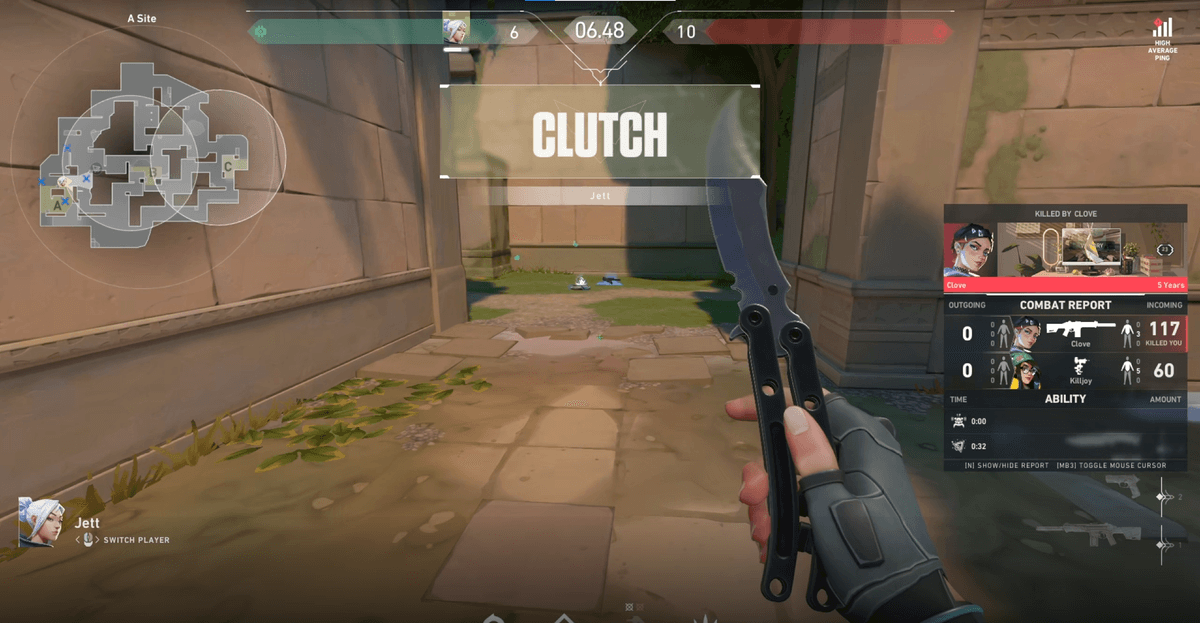
如果老是忘記每次去按錄影鍵,那乾脆用會自動幫你錄的工具才是解答。DOR 只要安裝著,就會自動偵測遊戲執行並在背景開始錄影,把擊殺、Clutch 這類重要瞬間自動剪成短片段。它也設計成低負載,可以不必擔心影格地開著,不用背快捷鍵或操心錄影開始。這是新手不錯過精彩畫面最簡單的方法。
畫質、卡頓、儲存,只點基本概念
錄影設定畫面看起來陌生術語很多,但實際要懂的只有三件事:決定畫質的值、左右卡頓的因素,以及儲存容量。只要理解下面這些概念,不管用哪個軟體都不會在設定裡迷路。
- 解析度: 1080p 大多就夠,要 YouTube 用的高畫質就用 1440p 或 4K。
- 影格(FPS): 60 影格很順,一般記錄用 30 影格也可以。
- 位元率: 越高越清晰但檔案越大,是畫質與容量的平衡點。
- 儲存容量: 高畫質長時間錄影很快吃掉容量,先確保好儲存空間。
如果擔心卡頓(影格下降),關鍵只有一個:使用顯示卡的硬體編碼。NVIDIA、AMD 顯示卡用專用編碼器處理錄影,效能損失幾乎為零。反之,只用 CPU 錄影,在規格低的 PC 上遊戲可能會頓,所以若卡頓嚴重,就把解析度或影格降一階並試著開硬體編碼。
各遊戲錄影可以這樣接著做
掌握基本功後,依常玩的遊戲把細部要領顧好即可。FPS 是擊殺瞬間、MOBA 是團戰、大逃殺是最後交火為精華,和自動片段特別合拍。Valorant 的 Ace 與 Clutch、英雄聯盟 的逆轉團戰、絕地求生 的吃雞瞬間,不錯過並留下的方法,在各遊戲的錄影文章裡有更詳細的說明。
總結:今天就開始第一次錄影
整理如下。如果現在只想留一個畫面,用 Windows Game Bar 5 分鐘就能開始。如果打算之後持續收集遊玩影片,一開始就用專用軟體更方便。其中,若你是懶得操心錄影的新手,用會自動偵測遊戲、把精彩畫面自動剪成片段的 DOR 開始,連一個按鈕都不用按,精華就會自己累積。
 #特戰英豪
#特戰英豪