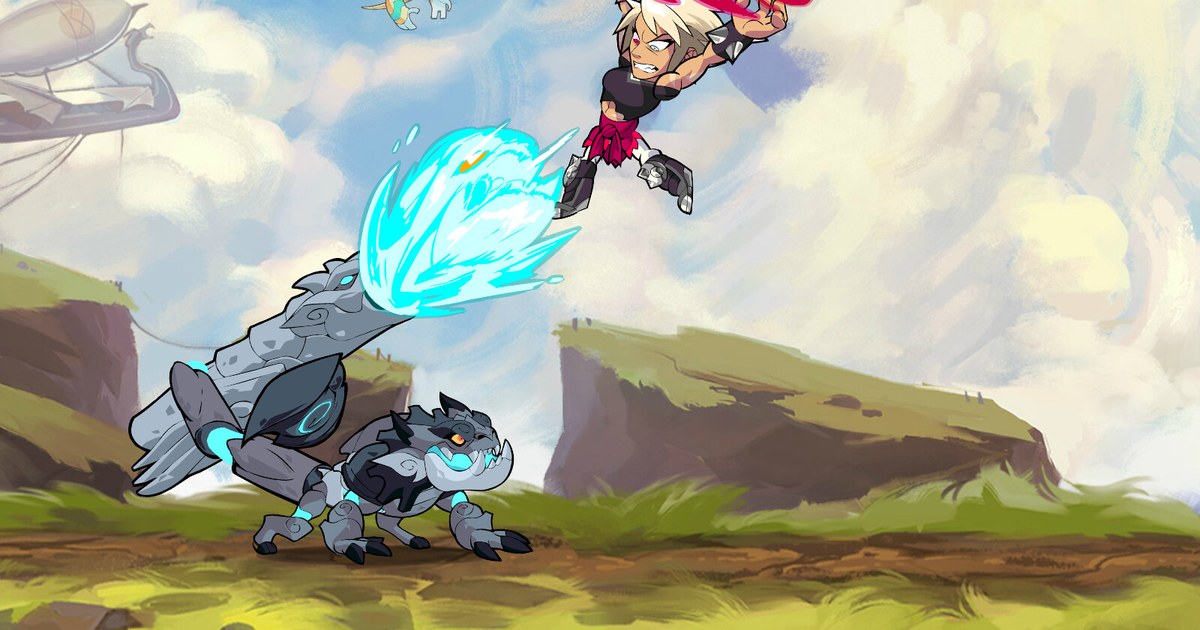

先說結論:開啟 Brawlhalla 重播資料夾最快的方法是在遊戲內操作。從主選單開啟重播分頁,點重播清單畫面上的小資料夾圖示,Windows 檔案總管就會開啟 C:\Users\使用者名稱\BrawlhallaReplays 資料夾。不過,這個資料夾裡的 .replay 檔案並不是影片,而是遊戲用來重新繪製對戰的資料。
因此遊戲一旦更新,舊版本儲存的重播在目前版本中就無法播放。想長期保存的對戰,最穩妥的做法是在更新到來之前存成影片。本文依序整理了開啟資料夾的兩種方法、更新後舊重播打不開的原因、重播檔案的備份和與好友分享的方法,以及把對戰存成影片的步驟(截至2026年11月,PC版)。如果想知道其他遊戲的重播能保留多久,也可以參考各遊戲重播保留期限比較。
結論:在遊戲內開啟資料夾,想留的對戰存成影片
重點有三個。第一,用重播分頁的資料夾圖示開啟重播資料夾最快;想直接找的話,在 Windows 的執行視窗(Win+R)中貼上 %USERPROFILE%\BrawlhallaReplays,就會開啟同一個資料夾。第二,重播只能在與儲存時相同的遊戲版本中播放。
重播檔案不是錄下畫面的影片,而是由遊戲引擎重新計算那場的操作輸入再呈現出來,所以更新一旦修改了傳奇角色或武器數值,就無法原樣重現同一場。第三,把檔案複製到別的資料夾可以保住檔案本身,但在新版本遊戲中依然無法播放;以後還想看的對戰,必須在更新到來前在遊戲內播放並存成影片。
PC 版有一個決定舊版本重播如何處理的 Outdated Replays 設定,設為 Delete 時,下次開啟重播分頁就會刪除舊版本的重播。請依照下面的步驟開啟資料夾,整理好珍貴的對戰。
開啟 Brawlhalla 重播資料夾並保留珍貴對戰的步驟
- 1從主選單開啟重播分頁啟動 Brawlhalla,從主選單進入重播(Replays)分頁。最近對戰的重播會以清單顯示,點擊項目即可在遊戲內直接播放。重播選單的位置隨著歷次更新移動過好幾次,畫面配置略有不同時,找到重播分頁即可。
- 2點擊重播分頁的資料夾圖示點重播清單畫面上的小資料夾圖示,Windows 檔案總管就會開啟重播資料夾。每場會留下一個 .replay 檔案,檔案很小,就算有幾十個也幾乎不佔空間。
- 3自己尋找時貼上路徑不啟動遊戲尋找時,按 Win+R 開啟執行視窗,貼上 %USERPROFILE%\BrawlhallaReplays 後按 Enter。在檔案總管網址列輸入 C:\Users\使用者名稱\BrawlhallaReplays 也會進入同一個資料夾。
- 4複製珍貴重播並檢查 Outdated Replays把想保留的對戰的 .replay 檔案複製到其他資料夾或外接硬碟。如果系統設定裡的 Outdated Replays 設為 Delete,更新後開啟重播分頁時舊版本重播就會被刪除,所以在整理好檔案之前,設為 Keep 比較穩妥。
- 5更新前在遊戲內播放並存成影片在更新到來之前,先開著 DOR,再在遊戲內播放那段重播。DOR 會錄下從啟動 Brawlhalla 到關閉的整段遊玩,所以播放的畫面也會留在錄影內容裡;在「我的剪輯」中只擷取需要的片段,不論更新如何都能隨時回看。
Brawlhalla 重播檔案一覽
| 項目 | 內容 | 注意事項 |
|---|---|---|
| 儲存位置 | C:\Users\使用者名稱\BrawlhallaReplays | 點重播分頁的資料夾圖示即可直接開啟 |
| 檔案格式 | .replay 檔案(重新繪製對戰的資料) | 無法用影片播放器開啟,只能在 Brawlhalla 內播放 |
| 播放條件 | 與儲存時相同的遊戲版本 | 更新後舊版本的重播無法播放 |
| 舊版本重播處理 | 系統設定中的 Outdated Replays(Keep 或 Delete) | 設為 Delete 時,下次開啟重播分頁會被刪除(PC 版設定) |
| 與好友分享 | 把檔案放進好友的 BrawlhallaReplays 資料夾 | 僅在兩人遊戲版本相同時可以播放 |
| 存成影片 | DOR 錄影內容(我的剪輯) | 不受遊戲版本影響,可擷取片段並用連結分享 |
更新前要確認的事項
- 重播分頁的資料夾圖示能否開啟 BrawlhallaReplays 資料夾
- 想保留的對戰的 .replay 檔案是否已複製到其他資料夾
- 系統設定中的 Outdated Replays 是否為想要的值(Keep 或 Delete)
- 一定要回看的對戰是否已在更新前於遊戲內播放並存成影片
- 啟動 Brawlhalla 之前 DOR 是否已在執行
開著 DOR,Brawlhalla 的對戰就會以影片留下
DOR 是一款免費的 Windows 遊戲錄影軟體。啟動 Brawlhalla 時會自動偵測,從啟動到關閉錄下整段遊玩,錄影內容集中在軟體的「我的剪輯」中。和重播檔案不同,影片在遊戲更新後依然可以照常播放,不必擔心因為更新再也看不到珍貴的對戰。
像擊飛出界的收尾或武器連段這樣想留下的片段,用擷取功能設定起點和終點,就能以 16:9、9:16、1:1 中喜歡的比例儲存。
在 DOR 工作室(dor.gg/studio)中,可以合併多段影片、變更比例、加入特效範本(震動縮放、衝擊縮放、故障轉場等)、文字和 BGM,然後匯出 mp4 或用 dor.gg 連結分享,DOR 的成品沒有浮水印。從長錄影中只取出決定性一擊傳給好友的技巧見Brawlhalla 擊飛影片分享方法,各遊戲的錄影資訊整理在Brawlhalla 遊戲頁面。

