
自動錄影很方便,但用久了C槽空間變紅幾乎躲不掉。DOR是免費的Windows遊戲錄影軟體,開啟支援的遊戲就會自動偵測並錄下整場(DOR自動錄影介紹),不用按錄影鍵影片也會一直累積。所以安裝好的第一天,只要先決定儲存位置和可用空間這兩件事,之後幾乎不必再管。
各家錄影軟體共通的儲存位置變更方法,我們已經在錄影儲存位置變更指南整理過,這篇只講DOR軟體自己的選單。以下選單名稱依2026年11月12日DOR設定畫面的文字整理(中文介面會顯示為對應的簡體字樣),方便你在設定裡對照尋找。找不到錄影檔、改不了儲存路徑、擔心自動刪除誤刪重要影片,這幾個常見狀況文中都會說明。
先想好兩件事:存哪顆硬碟、給多少空間
第一,選擇存放的硬碟。裝著Windows和遊戲的C槽如果已經很吃緊,建議在空間較大的D槽或另一顆SSD建立一個「DOR錄影」資料夾。遊戲錄影是持續寫入的工作,速度穩定的內接SSD最適合;比賽中可能斷線的外接USB硬碟、隨身碟盡量避開。
第二,決定要給錄影多少空間。DOR的自動檔案管理只有在超過你設定的容量時,才會從最舊的影片開始刪除。上限設太低,昨天那場很快就被清掉;設太高,硬碟又會被塞滿。
最保險的做法是開錄之前先讓硬碟留足餘裕,再依自己能接受的大小設上限。如果現在硬碟已經滿了,先看遊戲錄影硬碟空間不足解決方法騰出空間,再回來照本文設定,以後就不容易再爆滿。
DOR變更儲存位置並開啟自動管理的步驟
- 1先結束進行中的錄影比賽中打開設定想改路徑,會跳出錄影中無法變更儲存路徑的提示。先打完這場、關閉遊戲,等錄影停止後再操作。
- 2在設定中開啟檔案管理分頁打開DOR的設定,在左側選單點選檔案。檔案管理頁面最上方是檔案儲存路徑,下方會寫出所在硬碟的剩餘空間。
- 3把檔案儲存路徑改到新資料夾點一下顯示目前路徑的那一欄,出現選擇要儲存影片的資料夾視窗後,選取事先在SSD或D槽建好的資料夾。路徑越短越好找,建議直接放在磁碟機根目錄下一層。
- 4開啟自動檔案管理並設定上限打開自動檔案管理後,下方的檔案自動管理儲存設定就能選擇。從10GB到200GB挑一個值,沒有合適的就選自訂自行輸入;軟體上方儲存空間面板的容量上限設定也能改同一個值。只有超過這個上限時,才會從最舊的影片開始刪除。
- 5想保留的影片按收藏在我的剪輯中,把想長期保留的影片按下收藏。依軟體說明,收藏的影片不會被自動管理刪除。
DOR檔案管理分頁選單一覽(2026年11月12日為準)
| 選單(軟體顯示) | 功能 | 什麼時候調整 |
|---|---|---|
| 檔案儲存路徑 | 選擇錄影影片要存到哪個資料夾 | 剛安裝時、C槽空間不夠時 |
| 自動檔案管理 | 自動刪除舊影片,讓占用維持在設定容量以下 | 不想手動刪影片就打開 |
| 檔案自動管理儲存設定 | 選擇自動管理要守住的容量上限,10GB到200GB或自訂 | 開啟自動檔案管理後,依硬碟大小設定一次 |
| 收藏(我的剪輯中顯示為按讚) | 收藏的影片不會被自動刪除 | 錄到想長期保留的精彩畫面時 |
| 儲存空間 | 用長條顯示錄影占用的空間,剩餘空間寫在檔案儲存路徑下方 | 改路徑之前,或常玩的那幾週 |
| 錄影中變更路徑 | 會提示錄影中無法變更儲存路徑 | 這場打完再改 |
設定完成後確認這些
- 再錄一場,確認新資料夾裡出現影片檔。
- 看檔案管理分頁的剩餘空間是否已變成新硬碟的數字。
- 再確認一次容量上限明顯小於硬碟剩餘空間。
- 在我的剪輯裡瀏覽一遍,確認想留的片段都已收藏。
- 如果打算換硬碟或重灌,趁沒有錄影時先把儲存路徑移走。
自動管理的規則是「超出容量時先刪最舊的」,所以最近的錄影會留著。要傳給朋友或上傳到其他平台的片段,早點剪出來匯出,原始影片被清掉後成品依然保留。匯出格式與選項請看DOR片段匯出方法。
空間設定一次,錄影就一直開著
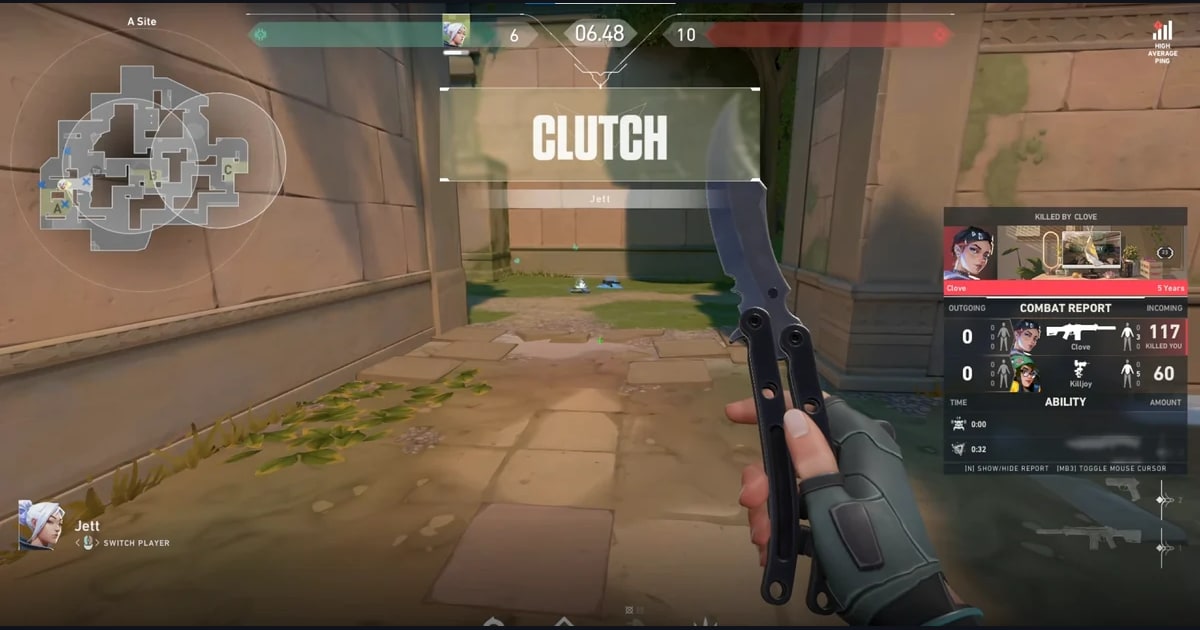
DOR開啟支援的遊戲就會自動偵測並錄下整場,錄影都集中在軟體的我的剪輯。完整遊戲影片超過份額(預設5GB)時才會從最舊的開始整理,最近的錄影和收藏的影片會保留。英雄聯盟的擊殺、多殺與目標物會另存為自動精華片段;特戰英豪的擊殺會被剪成片段並標上王牌、殘局標籤(自動精華片段說明),長錄影被整理後,精彩瞬間仍以短片段留著。各遊戲支援的功能可在英雄聯盟頁面和特戰英豪頁面查看。