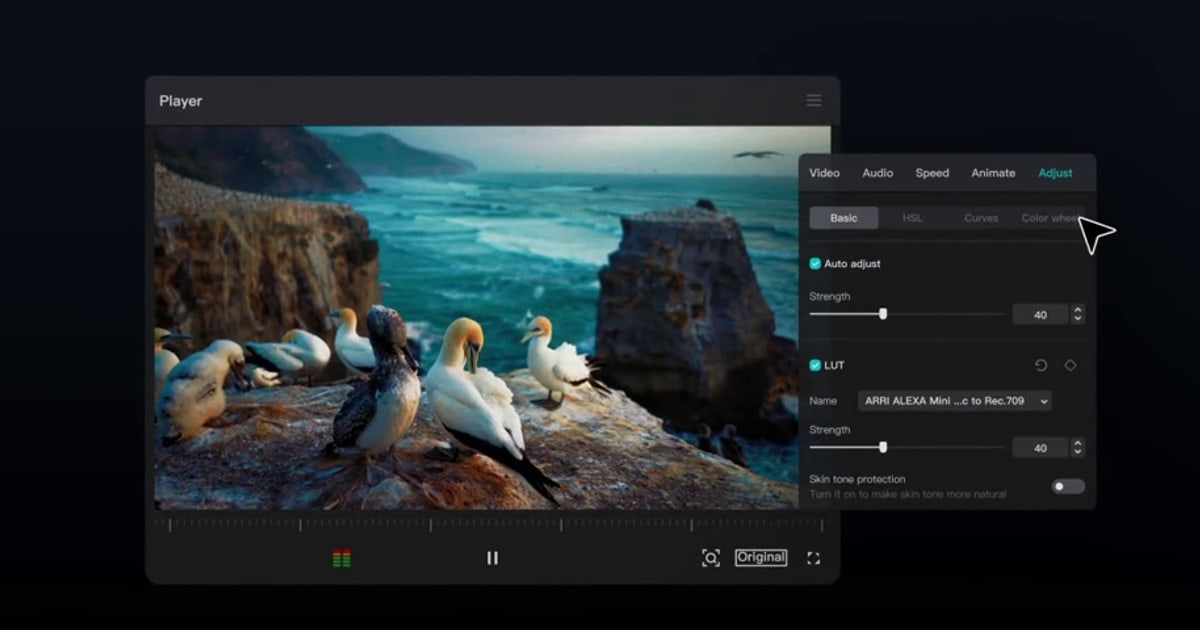

把 16:9 遊戲影片改成直式 Shorts 或 TikTok 最快的方法,是在 CapCut 電腦版把「比率」切到 9:16,在「基本」區塊跑一次 Auto reframe,再按「匯出」。在 CapCut 裡要做的事連自動字幕算在內也只有五步,下面的流程加上最後一步上傳寫成了六步。
本文只講 CapCut 電腦版裡的操作步驟;裁切還是兩側模糊、裁切位置放哪、錄影解析度選多少這些與工具無關的取捨,見製作遊戲直式(9:16)影片的方法。選單名稱採用 2026 年 9 月 16 日 CapCut 官方繁體中文說明文件的標籤,無法確認繁中表記的項目保留英文。
結論:直式轉換只需要三步
最少流程如下。(1) 把片段匯入 CapCut 電腦版,在「比率」選 9:16。(2) 在「基本」區塊的 Auto reframe 選 9:16,或用時間軸上方的 Crop(固定 9:16)和「調整大小」把擊殺訊息和小地圖放在畫面內。
(3) 按右上角「匯出」,確認「解析度」、「幀率」、「位元率」後儲存。需要字幕的話,中間多走一次「字幕」(或「文字」)>「自動字幕」>「生成」/「識別」即可,字幕樣式和修正方法見遊戲影片加字幕教學。
如果你的目標只是收集擊殺短片,裁成 9:16 再用連結分享,這些設定一個都不需要:讓 DOR 開著,特戰英豪、英雄聯盟等 7 款自動精彩片段遊戲的精彩時刻會自動變成短片,在素材庫直接選 9:16 就好,只有需要自動字幕或關鍵影格動畫時才打開 CapCut。
CapCut 電腦版直式剪輯步驟
- 1匯入片段開啟 CapCut 電腦版(Windows 10 64 位元以上),新建專案,按「匯入」載入 16:9 的遊戲片段,再拖到時間軸。繁中表記無法在官方文件確認的項目,直接找英文標籤即可。
- 2把「比率」切到 9:16在「比率」選 9:16,畫布變成直式。橫式畫面放進直式畫布會留白;官方資源頁說明留白區域可以用模糊邊緣、單色或自訂視覺素材填滿。
- 3用 Auto reframe 或 Crop 擺好畫面在「基本」區塊打開 Auto reframe 選 9:16,CapCut 會自動重新取景;結果可以直接匯出,或選擇匯入為新專案。想自己控制就按時間軸上方工具列的 Crop 選固定 9:16,或用「調整大小」放大、拖曳。直式畫布會裁掉左右兩側,務必在預覽確認擊殺訊息、小地圖和準星沒被推出畫面。
- 4生成自動字幕打開「字幕」分頁,選「自動字幕」,選擇音訊來源和語言後按「生成」。不同版本裡同一功能也可能顯示為「文字」>「自動字幕」>「識別」,照你看到的走就好。在時間軸上雙擊字幕區塊可修改時間和文字。官方說明明確指出,背景噪音、口音、語速快和音質差都會提高辨識錯誤率,槍聲密集的段落要重點檢查。
- 5匯出按右上角「匯出」,面板裡有「解析度」、「幀率」、「位元率」、「編解碼器」、「格式」幾項。官方說明寫明支援 2K(2560×1440)和 4K(3840×2160),幀率依來源檔最高 60fps。各項的具體選項值官方文件沒有列出,請在軟體裡自行選擇,並記得 Shorts 最高只收 1080p。
- 6上傳到 Shorts 或 TikTok在 YouTube Studio 右上角按建立 > 上傳影片,選 3 分鐘以內的直式檔案,系統會自動歸類為 Shorts。TikTok 則開啟 www.tiktok.com/tiktokstudio,按頂端的「上傳」上傳 MP4,再調整說明、封面和觀眾設定。
Shorts 與 TikTok 直式規格(2026 年 9 月 16 日官方說明核對)
| 平台 | 比率與解析度 | 長度與大小上限 |
|---|---|---|
| YouTube Shorts | 正方形或直式比率,上傳最高解析度 1080p(依據 YouTube 說明中心「開始製作 YouTube Shorts」文件) | 3 分鐘以內(2024 年 10 月 15 日起上傳的影片) |
| TikTok(TikTok Studio 網頁上傳) | MP4 或 WebM,解析度 720x1280 以上(官方頁面未列出比率數值) | 最長 30 分鐘,小於 10GB |
| Instagram Reels | 請直接查 Instagram 官方說明中心(本文不涉及) | 請直接查 Instagram 官方說明中心 |
匯出前檢查清單
- 畫布已是 9:16;如果沒用固定 9:16 的 Crop 而是保留了橫式畫面,上下留白已用模糊邊緣或單色填滿
- 預覽中擊殺訊息、小地圖、準星都完整可見
- 發 Shorts: 長度 3 分鐘以內,解析度不超過 1080p
- TikTok 網頁上傳: MP4、至少 720x1280、30 分鐘以內、小於 10GB
- 沒有使用範本或付費貼圖、轉場、濾鏡(用了會有浮水印)
- 自動字幕辨識錯的字已在時間軸上改正
素材取得交給 DOR 自動完成,9:16 輸出在素材庫選一下就好
上面流程有一半其實是「先拿到一個值得發的片段」,這一步 CapCut 幫不了你。
DOR 是免費的 Windows 軟體,會自動偵測特戰英豪、英雄聯盟、PUBG、鬥陣特攻等支援的遊戲,把整場錄成 mp4(在 RTX 系列等支援的 NVIDIA 顯示卡上採用 NVENC 硬體編碼);對特戰英豪、英雄聯盟、PUBG、FC Online、要塞英雄、CS、鬥陣特攻這 7 款遊戲,還會把擊殺等精彩時刻自動裁成短片存進素材庫(特戰英豪還包括按回合的短片),原理見DOR 自動精彩片段說明。
在素材庫的區間裁剪設定起訖點、輸出比率選 9:16,就能得到直式檔案並直接產生 dor.gg 連結分享。
瀏覽器端的 DOR Studio(dor.gg/studio,免安裝、免費)還能合併多個片段、選 TikTok/Shorts/Reels 的 9:16 直式比率、加文字、背景音樂和調整音量,完成後下載 mp4 或分享連結(影片需 3 秒以上、500MB 以下)。
所以實際流程變成:擊殺短片由 DOR 自動生成 → 9:16、文字和 BGM 在 Studio 做 → 只有需要自動字幕、關鍵影格動畫或畫面內精確擺放時才把那個 mp4 匯入 CapCut。DOR 只錄支援的遊戲,其他遊戲請直接從 CapCut 步驟開始。


