先講結論,錄製影片損毀或無法播放的大多數情況,並非檔案本身消失,而是錄製未能收尾到底的狀態。影片錄製檔會在錄製正常結束的那一刻,於最後寫入索引(目錄)資訊。然而錄製途中程式被強制關閉,或 PC 斷電時,這個收尾步驟就會缺漏,導致播放器不知道該如何讀取檔案而拒絕播放。
因此修復的關鍵有兩個。第一是重新包裝正常的部分、重新建立索引的重新混流(remux);第二是若重新混流無效,就用專用修復工具擷取資料。依以下順序照做即可。
先確認:是可搶救的檔案嗎
在正式進入修復前,請先確認檔案容量。這能最快告訴你修復的可能性。
- 容量只有 0KB 或幾 KB:實際影片資料幾乎沒被記錄,難以修復。
- 容量為數十 MB 以上、屬正常範圍:影片資料已存在,多半只是未收尾,搶救的可能性很高。
- 檔案很大卻顯示為 0 秒或不顯示預覽縮圖:典型的索引缺漏症狀,屬重新混流的對象。
第 1 步:先用其他播放器開啟看看
進入修復作業前,請先用 VLC 媒體播放器開啟檔案。VLC 有能直接播放略為損毀的檔案,或自動修正損毀部分的功能。在 VLC 中到〔工具〕→〔偏好設定〕→〔輸入/編解碼器〕,把『損毀或不完整的 AVI 檔案』選項改成『總是修復』,可提高播放成功率。
若 VLC 能播放,就用同一選單的『轉換/儲存』功能重新存成新檔。光是這樣就變成正常檔案的情況意外地多。像特戰英豪片段(特戰英豪錄製)或絕地求生一局(絕地求生錄製)這種只有一次的畫面,光在這一步搶救回來就已足夠。
第 2 步:用重新混流(remux)重建索引
重新混流是在影像與聲音資料原封不動的情況下,只重新套上容器(包裝紙)以重建索引的作業。沒有畫質損失、速度也快,是修復未收尾檔案的首選方法。若是用 OBS 錄製,OBS 本身就有這項功能。
- 開啟 OBS Studio,選擇上方〔檔案〕→〔重新混流錄影(Remux Recordings)〕。
- 載入損毀的檔案,將輸出格式指定為 mp4 後按『重新混流』。
- 若是 mkv 檔案,成功率特別高。因為 mkv 的結構即使中途中斷,也能原封不動讀出到那之前的資料。
若沒有 OBS、或想更強力處理,可以使用免費工具 ffmpeg。在命令列輸入 ffmpeg -i 損毀檔.mkv -c copy 修復.mp4 一行,就能原封不動複製資料並重新包裝成新的 mp4。多虧 -c copy 選項,不需重新編碼即可維持原檔畫質。
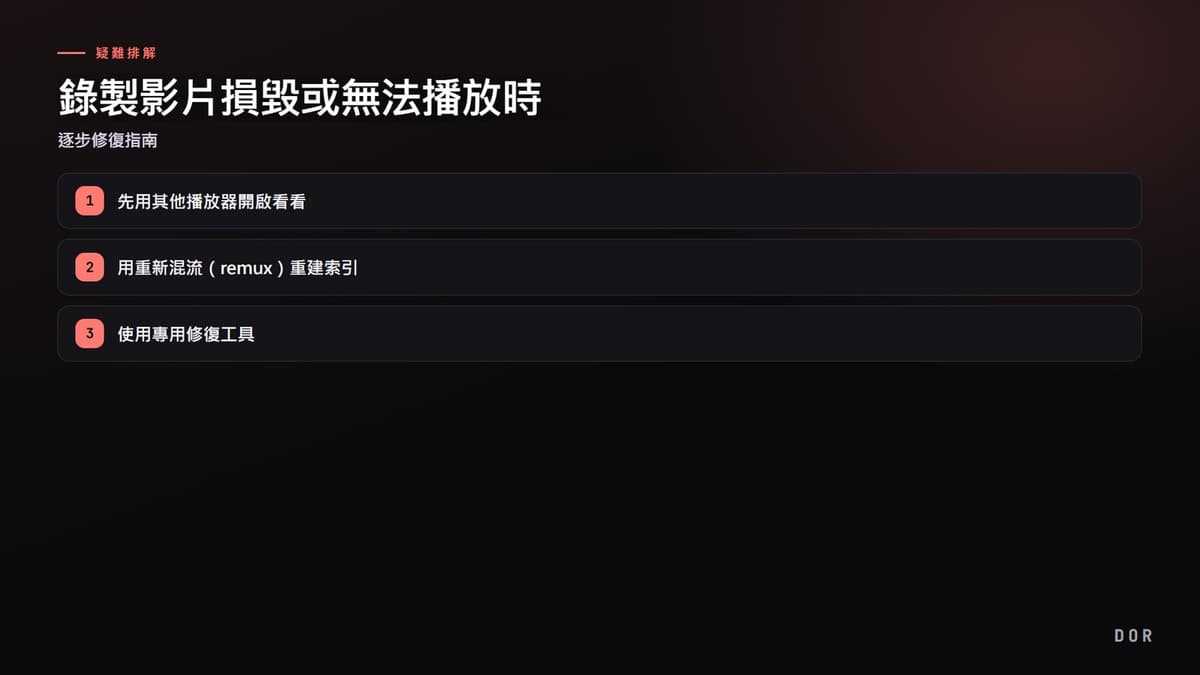
- 1先用其他播放器開啟看看
- 2用重新混流(remux)重建索引
- 3使用專用修復工具
第 3 步:使用專用修復工具
若連重新混流也打不開,就輪到損毀影片專用修復工具了。這些工具的運作方式,是取一個正常檔案作為『參考樣本』,把缺漏的標頭、編解碼器資訊填補到損毀檔案中。因此只要有一個以相同程式、相同設定錄製的完好影片,成功率就會大幅提升。
- BandiFix(반디픽스):可免費修復因異常結束而損毀的 mp4、avi。除了 Bandicam 外,其他程式的錄製檔也可以試試看。
- Wondershare Recoverit:分析損毀原因並還原資料的付費修復程式,在進階修復模式中會運用樣本影片。
- 線上修復服務(Clever Online Video Repair 等):無需安裝即可上傳 mp4、mov 嘗試修復。
預防 1:以 mkv 錄製、之後再轉成 mp4
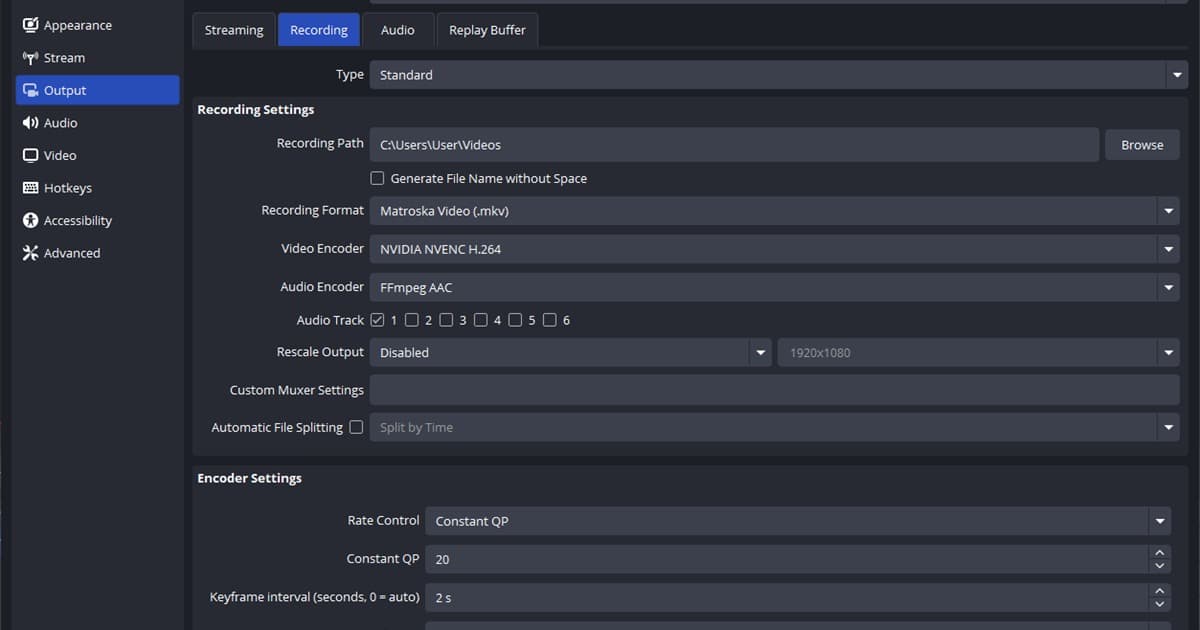
比起搶救一個已損毀的檔案,從一開始就讓它不損毀地錄製,要可靠得多。最有效的習慣,就是從一開始不用 mp4 而用 mkv 錄製。mp4 在錄製正常結束時,會於最後一次寫入索引,因此在那之前被強制關閉就會整個無法使用。相反地,mkv 是在錄製過程中不時安全寫入資料的結構,即使中途中斷,到那個時間點為止都能完好保留。
先以 mkv 錄製,只在需要編輯或上傳時,才用上述的重新混流轉成 mp4 即可。在 OBS 設定中,到〔設定〕→〔進階〕→錄影的『錄製後自動重新混流為 mp4』項目開啟,這個過程就會自動處理。
預防 2:用 CFR 固定,取代可變幀率(VFR)
若能播放但畫面與聲音對不上,或在剪輯軟體中影片被推移,多半是可變幀率(VFR)造成的。若每秒幀數隨遊戲負載而忽高忽低地記錄,轉成 mp4 時時間戳會錯位,導致同步失準。這時強制改成固定幀率(CFR,固定的每秒幀數)即可解決。
- 在 OBS〔設定〕→〔進階〕→影片中確認『色彩格式・幀率』相關項目,並將輸出幀率固定為 60 這類整數。
- 若是已轉換的檔案,可用 ffmpeg -i 輸入.mkv -fps_mode cfr -r 60 輸出.mp4 這樣的 -fps_mode cfr -r 60 選項,製作固定幀率的 mp4。
- 編輯與上傳用的影片,盡量設為 CFR 最能確實避免同步問題。
DOR 的檔案損毀風險較低
到此為止的修復與預防方法,最終都匯聚到「讓錄製安全收尾到底」這一個目標。DOR 把這部分交由程式自行處理。設計上讓錄製結束後檔案自動收尾與儲存,即使遇到強制關閉或 PC 突發問題,整個檔案損毀的風險也較低。使用者即使不逐一在意 mkv、CFR 這類設定,也能留下安全的成果。

尤其在只有一次的精彩畫面很重要的遊戲中,這份穩定性更能讓人有感。像特戰英豪的關鍵反殺(特戰英豪錄製)或絕地求生吃雞瞬間(絕地求生錄製)這種不會再來的畫面,與其指望修復的可能性,從一開始就被安全儲存的環境會讓人安心許多。
總結
錄製影片損毀時,依(1)以容量判斷修復可能性 →(2)用 VLC 開啟看看 →(3)重新混流 →(4)專用修復工具的順序嘗試,大多能搶救回來。而從下次起,只要養成以 mkv 錄製後轉成 mp4、固定為 CFR 這兩個習慣,損毀本身就幾乎會消失。若覺得要多費心很麻煩,使用像 DOR 這種自動安全處理錄製收尾的工具,是最省事的解法。