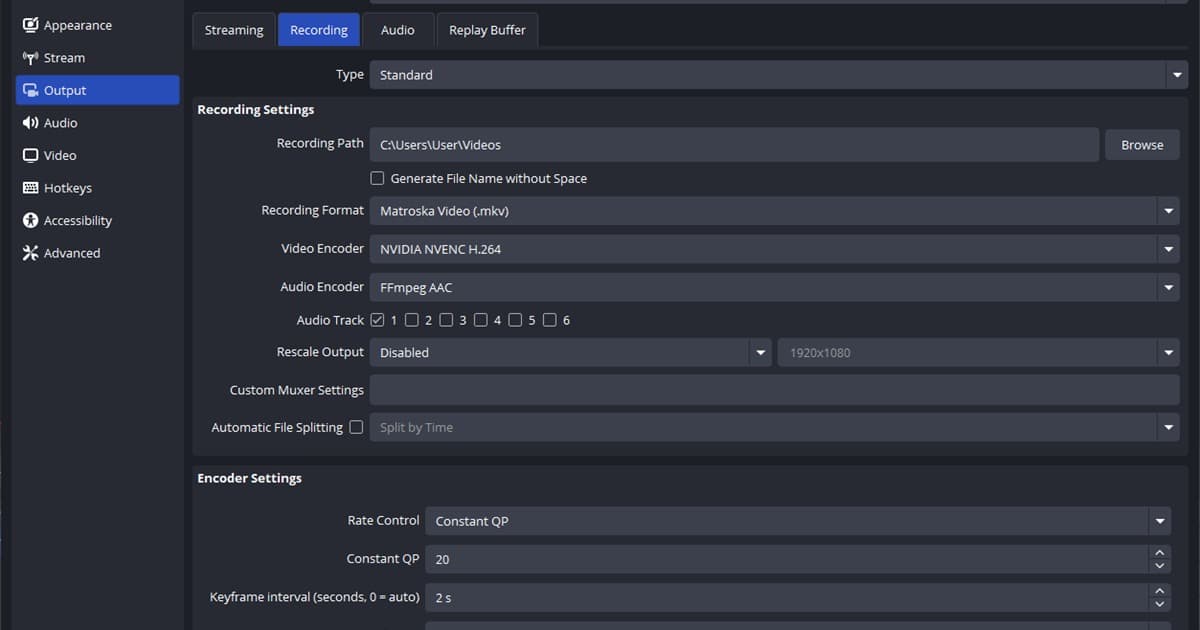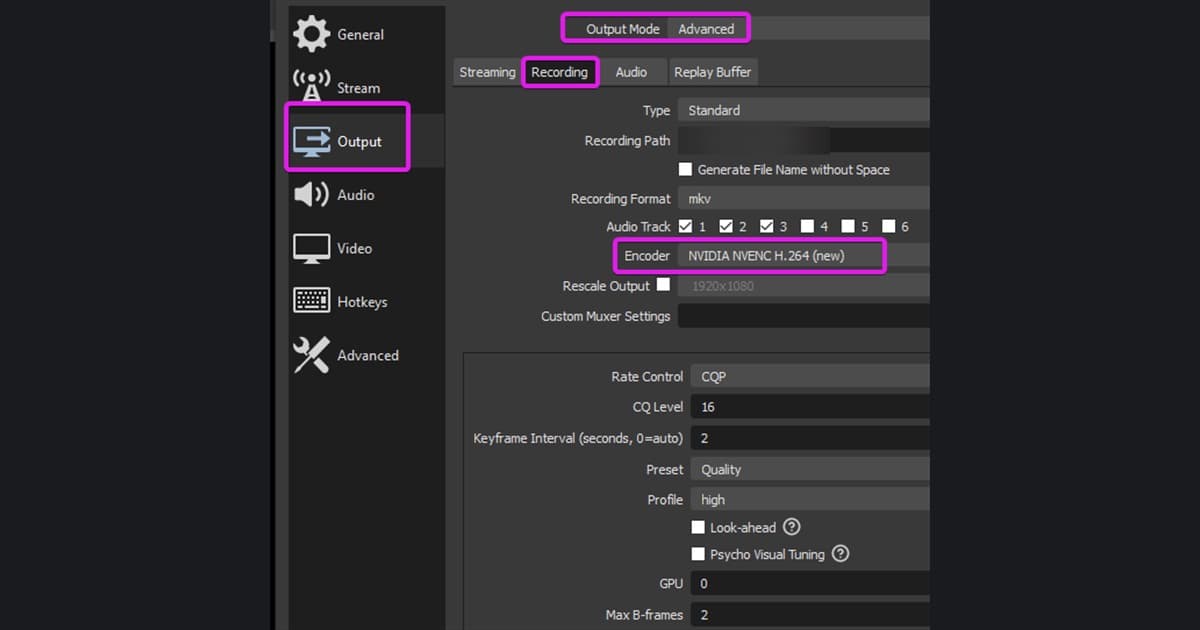
「即時重播不能用」可能指 Alt+Z 打不開、功能剛開就關閉,或 Alt+F10 顯示已儲存但沒有檔案。先確認是哪一種,不必直接重設全部設定。若只想調整畫質,請看 NVIDIA 遊戲錄製設定。
結論:即時重播自動關閉或 Alt+F10 儲存失敗時依這個順序檢查
按下 Alt+F10 卻沒有留下片段時,最快的順序是:NVIDIA 應用程式裡的遊戲內覆蓋是否已開啟 → Alt+Z 覆蓋層裡的即時重播是否已開啟(預設以 Alt+Shift+F10 開關)→ 儲存位置是否為可寫入的本機資料夾、未達磁碟用量上限且仍有剩餘空間 → 螢幕上是否只有遊戲(關閉串流與 DRM 影片視窗)。依 NVIDIA 官方說明(2026-09-15 查證),快捷鍵、磁碟用量上限與儲存位置都集中在 Alt+Z 覆蓋層的設定齒輪下。如果你的目的只是把遊戲錄下來,可以直接繞過這個問題:DOR 是免費的 Windows 應用程式,會自動偵測支援的遊戲並把整場自動錄進應用程式內的保管庫,因此不需要按任何儲存鍵,也就不會出現「按了儲存卻沒留下」的情況。在包括特戰英豪、英雄聯盟與 PUBG 在內的 7 款遊戲裡,擊殺與精彩畫面還會自動產生片段;其他支援的遊戲只做整場錄影。
用症狀找出檢查方向
| 症狀 | 優先檢查 | 可能範圍 |
|---|---|---|
| Alt+Z 打不開 | 遊戲內覆蓋開關 | 應用程式、權限或驅動 |
| 重播立刻關閉 | 剩餘空間與受保護內容 | 磁碟或錄製限制 |
| Alt+F10 無反應 | 目前快捷鍵 | 按鍵衝突 |
| 有提示但無檔案 | 圖庫與暫存目錄 | 路徑或寫入權限 |
依可驗證的順序處理
- 1確認覆蓋層 — 在 NVIDIA 應用程式中關閉再開啟遊戲內覆蓋。
- 2重啟即時重播 — 在 Alt+Z 選單關閉後重新啟用並確認狀態。
- 3檢查儲存路徑 — 選擇空間足夠且可寫入的本機資料夾。
- 4排除衝突 — 暫時退出 Game Bar、其他錄製器及使用相同快捷鍵的應用程式。
- 5更新並重啟 — 更新 NVIDIA 應用程式與顯示卡驅動後重啟 Windows。
- 6短片驗證 — 遊玩約 30 秒,以 Alt+F10 儲存並直接開啟檔案。
即時重播仍失敗時的替代流程
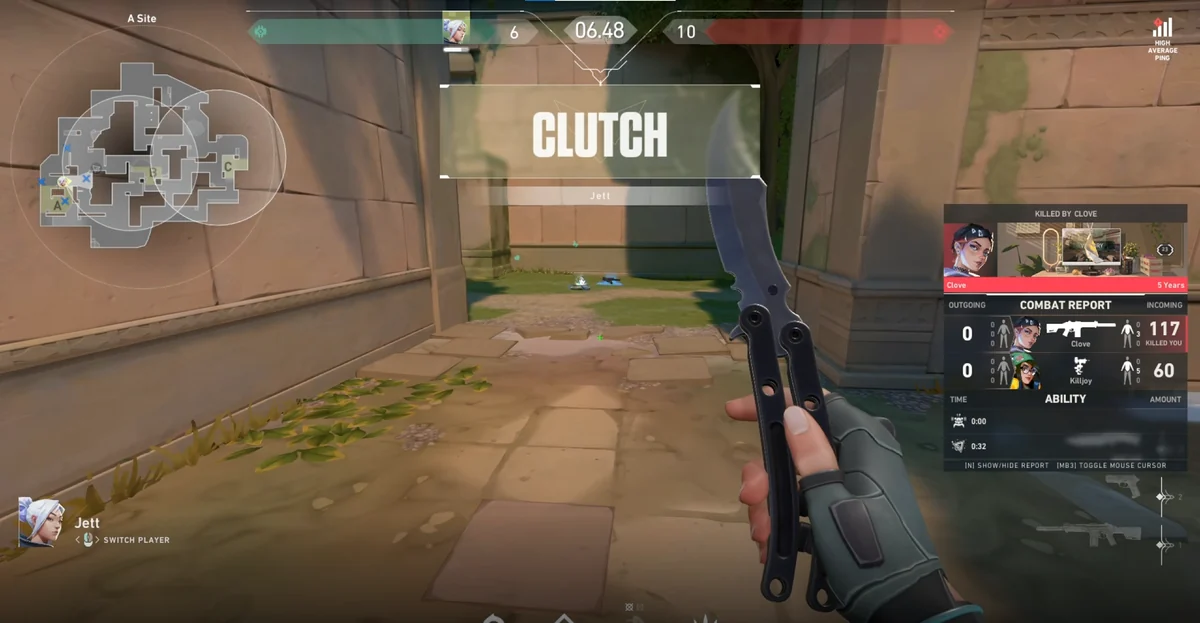
DOR 不會修復 NVIDIA 設定。請先依 NVIDIA 的遊戲內覆蓋官方疑難排解檢查覆蓋開關、Windows Media Feature Pack 與驅動程式要求。若你需要一套在支援遊戲中自動記錄精彩時刻的獨立流程,可測試 DOR 自動遊戲錄製,再以真實對局確認影音。也可在 ShadowPlay 替代方案比較其他工具。
若只有按鍵失效,請繼續看錄製快捷鍵無法使用。一次只改一項並儲存新的測試片段,才容易確定真正原因。支援事件自動偵測的遊戲範例見特戰英豪錄影工具。
NVIDIA 覆蓋層預設快捷鍵:Alt+Z、Alt+F10、Alt+Shift+F10 按了沒反應時
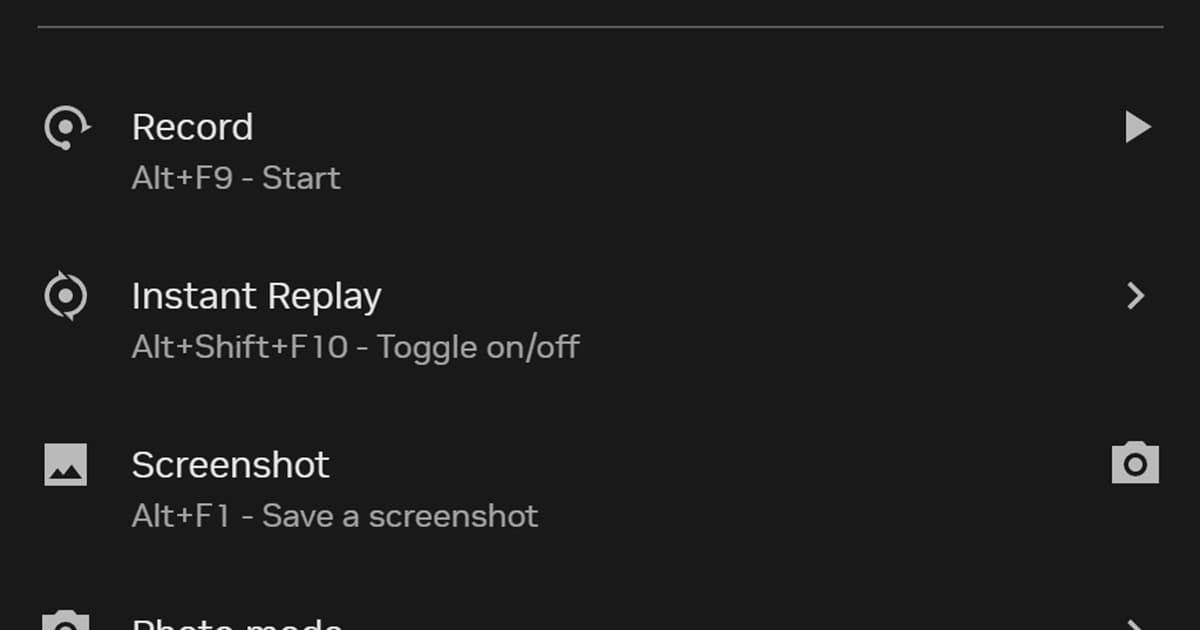
Alt+F10 與 Alt+Shift+F10 的作用不同。Alt+Shift+F10 負責開關即時重播,Alt+F10 則是在已開啟的狀態下把剛才那段儲存成檔案。下面是 NVIDIA 應用程式的預設值(NVIDIA 官方說明,2026-09-15 查證)以及按鍵沒反應時該看哪裡;所有快捷鍵都可以在 Alt+Z 覆蓋層的設定齒輪裡修改。
| 功能 | 預設快捷鍵 | 沒反應時看哪裡 |
|---|---|---|
| 開啟/關閉覆蓋層 | Alt+Z | 先在 NVIDIA 應用程式確認遊戲內覆蓋已開啟,再更新應用程式與驅動並重啟 Windows |
| 即時重播開/關 | Alt+Shift+F10 | 開啟 Alt+Z,直接查看即時重播的狀態指示 |
| 儲存即時重播 | Alt+F10 | 先確認即時重播已開啟,再關閉 Game Bar、其他錄製器或佔用同一按鍵的程式 |
| 開始/停止手動錄影 | Alt+F9 | 檢查儲存位置所在磁碟的剩餘空間與磁碟用量上限 |
| 顯示效能統計 | Alt+R | 在覆蓋層設定齒輪裡重新指派快捷鍵 |
| 螢幕截圖 | Alt+F1 | 在覆蓋層設定齒輪裡重新指派快捷鍵 |
即時重播開不了、儲存按鈕反灰、出現「磁碟空間不足」時
這些症狀通常歸結為儲存位置與磁碟用量上限、即時重播是否真的已開啟、開啟時螢幕上顯示的內容,或是覆蓋層與應用程式本身的狀態。請依下面的順序逐項檢查。
- 出現「磁碟空間不足」:開啟 Alt+Z → 設定齒輪,檢查磁碟用量上限與儲存位置。清出儲存位置所在磁碟的空間,或把儲存位置改到有空間的本機磁碟,再重新開啟即時重播。
- 儲存按鈕反灰或 Alt+F10 沒反應:只有在即時重播已開啟時才能儲存。NVIDIA 官方的說明也是先按 Alt+Shift+F10 開啟,再按 Alt+F10 儲存,所以先確認開啟指示再按一次。
- 開不了或剛開就關:螢幕上只保留遊戲,並關閉上面提示提到的串流與 DRM 影片視窗。要錄製遊戲以外的畫面,依 NVIDIA 官方說明需要開啟「桌面擷取(Desktop capture)」選項。
- 覆蓋層本身打不開:依上表的 Alt+Z 一列以及「依可驗證的順序處理」第 1、5 步(確認覆蓋層、更新並重啟)處理。
- 還在用 GeForce Experience:NVIDIA 表示將關閉 GeForce Experience 的網路伺服器,並要求使用者升級到 NVIDIA 應用程式(2026-09-15 查證)。請先移轉到 NVIDIA 應用程式再繼續排查。