OBS 預覽通常會縮小,所以預覽發糊不等於檔案有問題。先以100%比例播放原始錄影。若要從頭設定,請看 OBS 遊戲錄製設定;需要理解壓縮時可讀 遊戲錄影位元率指南。
OBS 錄影畫質為什麼模糊:三個原因與檢查順序
OBS 錄影模糊的原因,多半是以下三種之一:輸出解析度被縮小(靜止文字也模糊)、位元率或品質值不足(只在畫面移動時發糊)、編碼器預設不符。請依這個順序檢查,每次只改一項,並重新錄製同一場景比較。如果你的目的是錄遊戲而不是調 OBS,可以跳過這些步驟:免費 Windows 應用程式 DOR 會自動偵測支援的遊戲,以硬體編碼(預設 NVENC)錄下整場對戰。不支援的遊戲和一般桌面程式不會被自動偵測與自動錄影,請先查看遊戲列表。
模糊出現的時機就是線索
| 畫面現象 | 優先檢查 | 可能原因 |
|---|---|---|
| 靜止文字也發糊 | 基礎與輸出解析度 | 發生多餘縮放 |
| 只有移動時破碎 | 品質控制與編碼餘裕 | 複雜畫面保留不足 |
| 遊戲畫面被拉伸 | 來源變形與畫布比例 | 長寬比不符 |
| 後半段才變差 | 編碼延遲與系統負載 | 持續高負載或溫度限制 |
依順序恢復清晰度
- 1確認來源尺寸 — 讓遊戲/來源解析度與基礎畫布的長寬比一致。
- 2決定輸出尺寸 — 不需要縮小時,讓基礎與輸出解析度保持一致。
- 3選擇縮放濾鏡 — 必須縮小時,以小字比較較清晰的濾鏡。
- 4使用錄影品質控制 — 不要直接套用受限的直播位元率做本機錄影。
- 5保留編碼餘裕 — CPU 或 GPU 滿載時,降低遊戲負載或改用較輕預設。
- 6重複相同場景 — 錄製同時包含靜態 UI 與快速轉動的短片。
不要同時修改濾鏡、解析度與品質。把設定版本寫入檔名,每次只比較一個變數。
需要更簡單的片段流程時
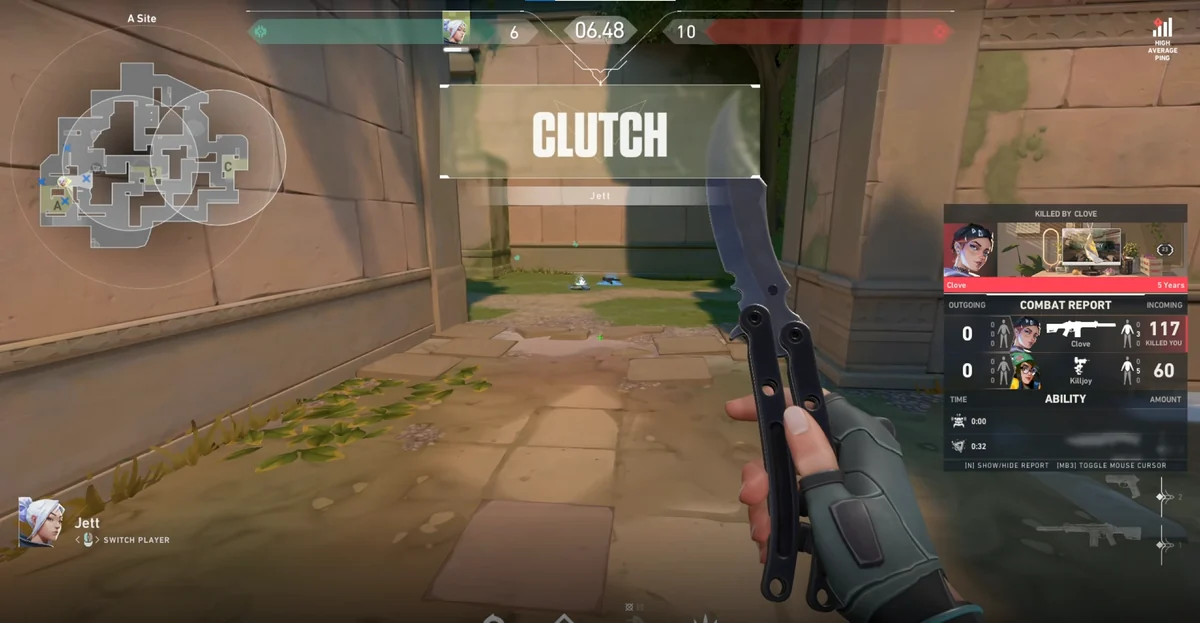
DOR 不會把 OBS 檔案銳利化。若你需要在支援遊戲中自動錄下對戰場面並查看片段的獨立流程,可測試 DOR 自動遊戲錄製。請先在自己的電腦與遊戲中確認畫質、音訊和效能。競技 FPS 的實際流程請見特戰英豪自動片段。
若模糊同時伴隨卡頓,請先處理錄影幀率下降,不要繼續提高品質。編碼器過載無法穩定處理更重的設定。OBS 官方編碼效能疑難排解也說明了相關警告。
三個原因分別在 OBS 哪個設定裡修正
以下依原因列出對應的 OBS 設定位置,以及你在畫面上實際看到的選項名稱。括號內為英文介面的寫法。
| 原因 | OBS 設定位置 | 檢查並修改的內容 |
|---|---|---|
| 輸出解析度被縮小 | 設定 → 影像:來源(畫布)解析度、輸出(縮放)解析度、降階濾波器。若輸出模式為「進階」,再檢查錄影分頁中的「重新縮放輸出」 | 兩個解析度相同時,降階濾波器欄會顯示「[解析度相配,無需縮減]」。如果必須縮小,Bilinear 最快但縮放時容易模糊,請改用縮放後較銳利的 Bicubic 或 Lanczos,並用小字比較。 |
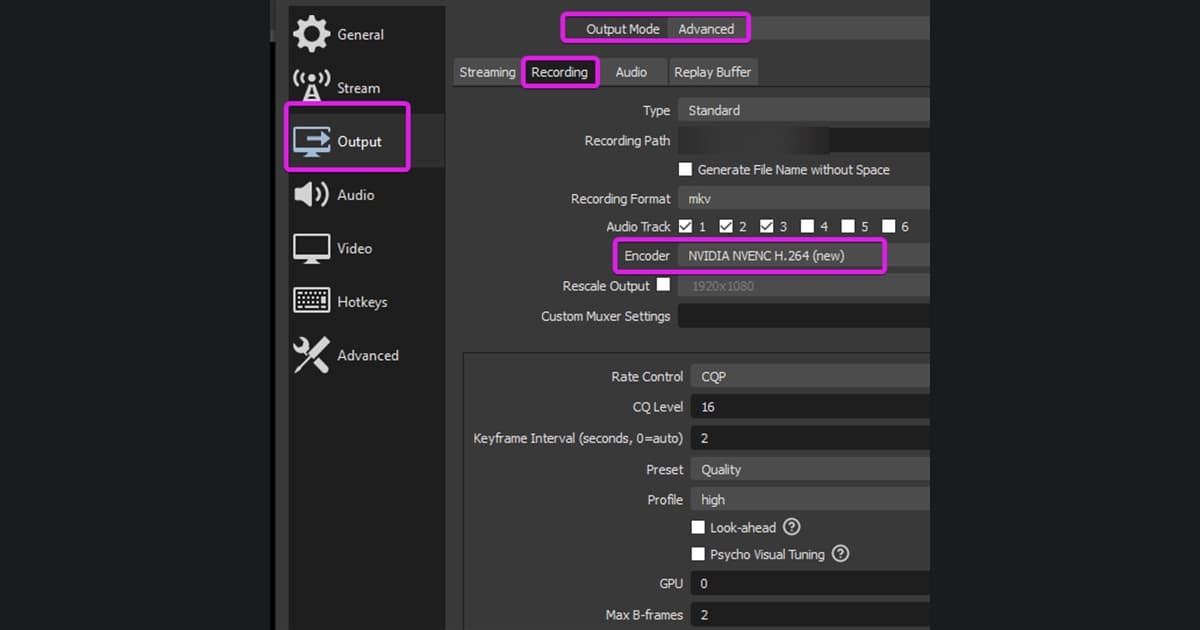
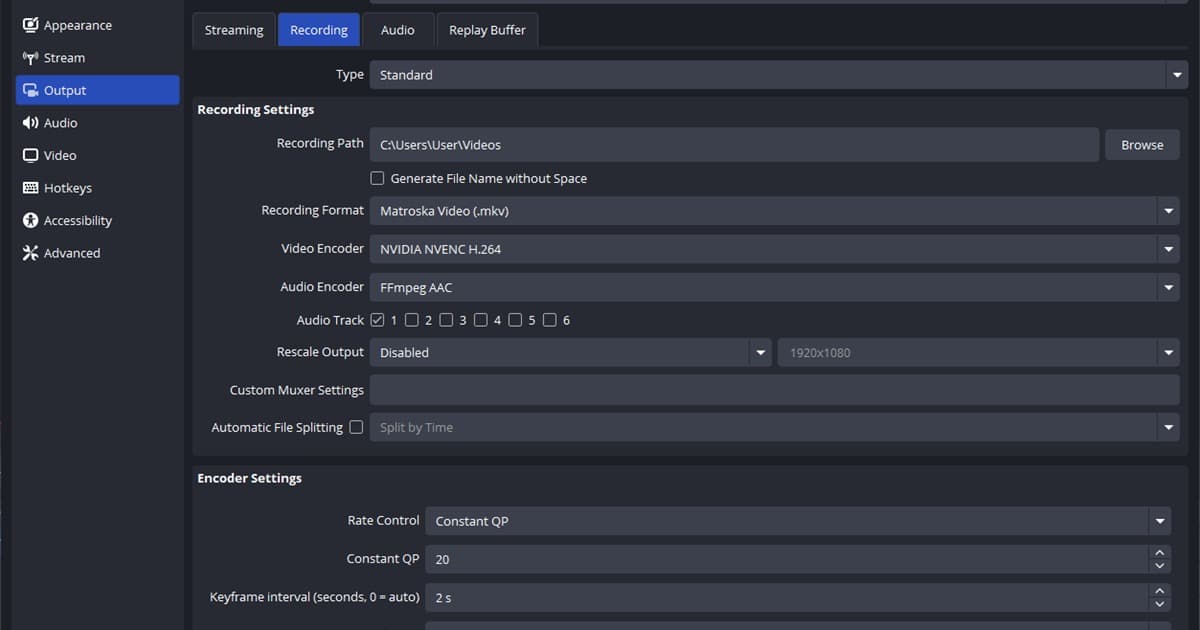
| 位元率或品質值不足 | 設定 → 輸出:輸出模式「簡易」下的錄影畫質,或「進階」→ 錄影分頁中的編碼器設定 | 「與串流同等畫質(Same as stream)」會沿用直播編碼器的設定錄影。本機錄影請選「高畫質」或更高,進階模式下 NVENC 的位元率控制選「固定 QP」(Constant QP),CQ 值越低畫質越高、檔案越大。無損使用 CPU 編碼器且檔案極大,OBS 不建議用於長時間錄影。 |
| 編碼器過載與預設不符 | 設定 → 輸出:「進階」→ 錄影分頁中的影像編碼器與預設 | 出現「編碼過載!(Encoding overloaded!)」警告,或狀態視窗中「因編碼卡頓所略過的影格」持續增加時,依 OBS 的提示調低影像設定或改用更快的預設。NVENC 等硬體編碼器能把負載從 CPU 移開,效能上通常較推薦;各編碼器的基準值見 OBS 官方進階錄影設定指南。 |