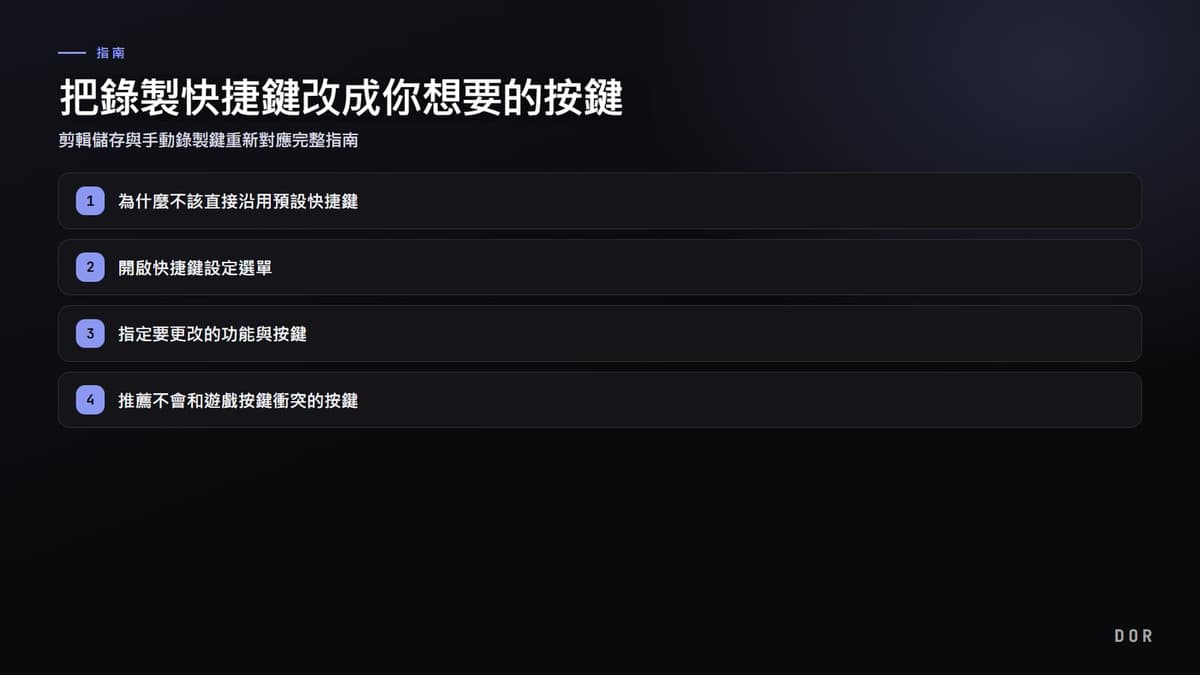
先說結論,錄製快捷鍵只要進入錄製程式設定選單裡的快捷鍵項目,直接按下你想要的按鍵來指定就完成了。重點是選擇不會和遊戲中常用的移動、技能鍵衝突的按鍵,並把剪輯儲存鍵和手動錄製鍵分開設定。照著下面的步驟做,5 分鐘內就能完成適合自己手感的按鍵配置。
為什麼不該直接沿用預設快捷鍵
大多數錄製程式會把 F12、Tab、Space 這類按鍵設為預設錄製鍵。問題是這些按鍵在遊戲裡也經常被用到。Tab 常綁定計分板,Space 常綁定跳躍或衝刺,所以在關鍵時刻按下按鍵,結果發動的不是錄製而是遊戲動作的情況就會發生。
因此最好把錄製鍵換成在物理位置上離遊戲操作較遠的按鍵。只要一次好好設定好,之後手就會自己記住。
第 1 步:開啟快捷鍵設定選單
幾乎所有錄製程式都會在設定裡單獨設有名為快捷鍵或熱鍵的項目。打開程式後,在右上角或左側選單中按下設定(齒輪)圖示,再找到快捷鍵分頁進入即可。如果是 Xbox Game Bar,同時按下 Win 鍵和 G 叫出疊加層後,從設定進入捷徑項目就可以了。
第 2 步:指定要更改的功能與按鍵
快捷鍵畫面通常會排列著錄製開始與停止、暫停、剪輯儲存、截圖等功能。點選想更改的功能旁的輸入欄就會進入等待輸入狀態,這時直接按下你想用的新按鍵,該按鍵就會被登錄。
- 手動錄製開始/停止:直接開啟和關閉錄製的按鍵
- 剪輯儲存(儲存最近片段):把剛發生的畫面剪下儲存的按鍵
- 暫停:暫時停下後再接著錄製的按鍵
- 截圖:另外留下靜止畫面的按鍵
這裡最重要的兩個就是手動錄製鍵和剪輯儲存鍵。如果把這兩個放在同一個鍵或緊鄰的按鍵上很容易搞混,所以最好把它們分配到不同區域的按鍵上。
第 3 步:推薦不會和遊戲按鍵衝突的按鍵
想避開按鍵衝突,用離移動(WASD)和技能(Q、E、R 等)區域較遠的按鍵才是正解。手指在平常遊戲中越不會碰到的位置,誤觸就越少。
- F8 至 F12:鍵盤最上排,幾乎不會和遊戲操作衝突
- 滑鼠側鍵(第 4、5 鍵):不用移開手就能按,很方便
- 數字鍵盤的 0、Enter 等:若右手不是握著滑鼠的狀態就很推薦
- Insert、Home、End 這類編輯鍵區域:遊戲中幾乎用不到的區域
尤其在反應速度決定一切的遊戲裡,按鍵位置直接關係到剪輯品質。在對線和團戰快速接連的英雄聯盟,或一個回合內瞬間判斷很重要的特戰英豪中,像小指或滑鼠側鍵這種幾乎不用移動手就能按的按鍵會更有利。
在 DOR 中更改剪輯儲存鍵
DOR 可以自由地把剪輯儲存快捷鍵改成你想要的按鍵。進入設定的快捷鍵項目,點選剪輯儲存的輸入欄,按一下你想用的按鍵就會直接登錄。手動錄製鍵也可以在同一個畫面另外指定,所以可以把這兩個功能依照自己的手感分開設定。

DOR 的優勢在於快捷鍵重新對應和自動偵測會同時運作。在你親自按鍵儲存剪輯的同時,DOR 也會自行偵測擊殺、死亡這類重要瞬間並標出片段。所以即使在關鍵畫面忘了按鍵,自動偵測也會幫你撐著;反過來,自動偵測漏掉的細微畫面也可以用快捷鍵親自留下。
結語:設定一次就搞定的工作
更改錄製快捷鍵是只要在設定選單按一下按鍵就能完成的簡單工作。只要遵守換成離遊戲按鍵較遠的按鍵、並把剪輯儲存和手動錄製分開這兩個原則就好。再加上自動偵測,錯過關鍵畫面的機率會更低。今天就花一次時間,把按鍵整理成適合自己的手感吧。