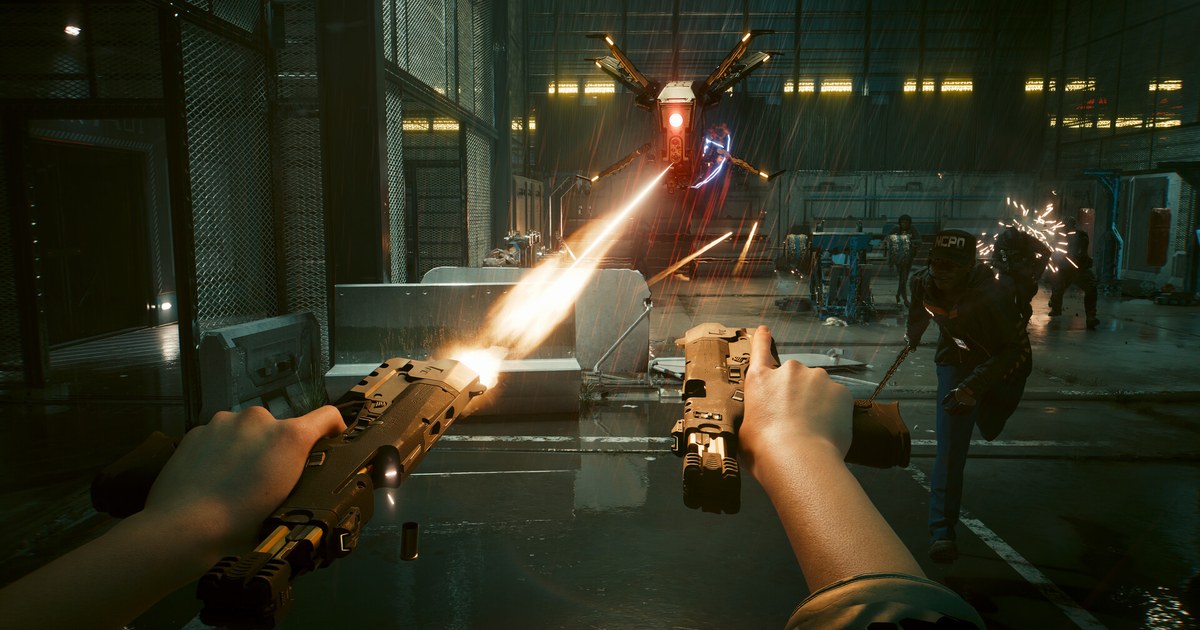

先說結論:想在電馭叛客2077裡使用主控台指令,必須在 PC 版上安裝 Cyber Engine Tweaks(簡稱 CET)模組。遊戲本身沒有內建開發者主控台,裝了 CET 之後會出現一個覆蓋層視窗,指令要自己在裡面輸入。所以 PS5 和 Xbox 這類主機版無法使用。
安裝方法是把下載的檔案解壓縮到遊戲資料夾,第一次啟動時設定開啟覆蓋層的按鍵即可。指令分別用來增加金錢、彈藥、製作材料、設定等級、街頭名聲、屬性點和技能點,每次輸入一行,大小寫不對就不會生效。本文主要整理了截至2026年11月24日 CET 官方 wiki 上列出的指令。遊戲更新後指令可能會變,所以也寫了不生效時去哪裡核對。如果想把使用作弊的畫面做成影片,也可以參考遊戲精彩影片剪輯流程。
結論:安裝CET,一次輸入一行,使用前備份存檔
電馭叛客2077的作弊只需要三步。先在 PC 版安裝 CET,再開啟覆蓋層一行一行輸入指令,最後確認結果。最先要做的是備份存檔。
用指令改過的金錢或等級,往往沒有對應的還原指令,所以使用前複製一份存檔,不滿意時就能回到那個時間點。指令只需要像下面的表格那樣改數字:金錢改10000的位置,等級改60的位置。屬性點和技能點的指令看起來很長,但整條複製後只改括號裡的數字就行。指令可能隨遊戲更新而變化,不生效時請查看 CET wiki 上的最新清單。
從安裝CET到輸入指令
- 1先把遊戲更新到最新並切換顯示模式CET wiki 要求把遊戲更新到最新版本,並安裝最新的 Microsoft Visual C++ 可轉散發套件。在畫面設定裡把顯示模式改成無邊框視窗。全螢幕模式下覆蓋層可能顯示不出來。
- 2下載CET並解壓縮到遊戲資料夾在 CET 官方 GitHub 的發行頁下載以 cet 開頭的 zip 檔,要下載發行版,不是原始碼壓縮包。解壓縮時讓 bin 資料夾合併到遊戲安裝資料夾,bin/x64 下就會出現 version.dll 和 plugins 資料夾。如果 Windows 在 zip 內容裡提示安全性警告,先勾選解除封鎖再解壓縮。
- 3關閉覆蓋層並啟動遊戲CET wiki 要求關閉 Steam、Discord、GOG、GeForce Experience、Windows 遊戲列、RivaTuner、Afterburner 等覆蓋層,否則主控台可能打不開。啟動後第一次會跳出視窗讓你選擇開啟覆蓋層的按鍵,選好並儲存。
- 4開啟覆蓋層,一次輸入一行指令用設定的按鍵開啟覆蓋層,在主控台視窗輸入指令後按 Enter。使用上面表格裡的指令,只改數字,大小寫和引號必須完全一樣。每輸入一行就在遊戲裡確認是否生效,再輸入下一行。
- 5確認結果並剪出需要的畫面在背包和角色介面確認金錢是否入帳、等級是否改變。不滿意就回到事先複製的存檔。想把作弊的畫面留成影片,可以參考怎麼剪遊戲片段,只從錄影裡剪出需要的部分。
8條常用主控台指令
| 指令 | 作用 | 備註 |
|---|---|---|
| Game.AddToInventory("Items.money", 10000) | 增加金錢 | 把10000換成想要的金額 |
| Game.AddToInventory("Ammo.RifleAmmo", 700) | 增加彈藥 | 換成 HandgunAmmo、ShotgunAmmo 或 SniperRifleAmmo 就是其他彈藥 |
| Game.AddToInventory("Items.LegendaryMaterial1", 1000) | 增加製作材料 | 在 Common、Uncommon、Rare、Epic 後面加上 Material1 的名稱用法相同 |
| Game.SetLevel("Level", 60, 1) | 設定角色等級 | 把60換成想要的等級 |
| Game.SetLevel("StreetCred", 50, 1) | 設定街頭名聲 | 把50換成想要的數值 |
| PlayerDevelopmentSystem.GetInstance(Game.GetPlayer()):GetDevelopmentData(Game.GetPlayer()):AddDevelopmentPoints(5, gamedataDevelopmentPointType.Attribute) | 增加屬性點 | 把括號裡的5改成想要的數量 |
| PlayerDevelopmentSystem.GetInstance(Game.GetPlayer()):GetDevelopmentData(Game.GetPlayer()):AddDevelopmentPoints(3, gamedataDevelopmentPointType.Primary) | 增加技能點 | 把括號裡的3改成想要的數量 |
| print(Game.GetPlayer():GetWorldPosition()) | 顯示自己的座標 | 記下座標,可以用在傳送指令裡 |
輸入指令前要確認的事
- 是 PC 版,並且遊戲已更新到最新版本
- 顯示模式已設為無邊框視窗
- 已關閉 Steam、Discord、GeForce Experience 等覆蓋層
- 已另外複製存檔檔案
- 指令的大小寫和引號與表格完全一致
用 DOR 把作弊輸入的畫面和結果一起錄下來
DOR 是一款免費的 Windows 遊戲錄影軟體。啟動支援的遊戲後會自動偵測並錄下整場,錄影會集中到軟體裡的「我的片段」。啟動遊戲後會自動偵測並從啟動錄到結束,想要的畫面在軟體裡自己剪出來儲存即可。
如果在輸入指令之前就開始錄影,就能回看自己輸入了什麼數值、遊戲裡改變了什麼,模組設定出問題時,也能用來說明情況。在軟體裡可以剪出一段並儲存為16:9、9:16或1:1比例,在 DOR 工作室裡可以合併多支影片、加入文字和 BGM,再匯出 mp4 或用 dor.gg 連結分享。DOR 錄製的原始錄影和編輯結果都沒有浮水印。

