先講結論,把多個遊戲片段合成一支,五個步驟就能完成。把要合併的片段集中起來新增,依想呈現的順序排列,在剪接切換的地方加上轉場效果,統一解析度與影格後,再以與原檔相同的規格匯出即可。本文把擊殺片段或名場面那種散落的短遊戲片段,蒐集起來做成一支精華影片的過程,整理成不分工具都通用的順序。
這裡的重點是區分「合併」和「編輯」。若連字幕、音效、調色都想顧到,會沒完沒了;但只要先把目標定在把多個片段自然地接起來、做成一支影片,5 到 10 分鐘就夠了。請照下面的順序試試。
第 1 步。把要合併的片段集中起來新增
最先要做的,是把要合併的片段全部集中到同一個資料夾。遊戲途中另外存下的擊殺畫面、全滅回合、五殺之類的片段,若散落在桌面、錄影資料夾、下載資料夾,作業就會慢一倍。編輯前先建一個「精華」資料夾,只把要用的片段搬進去,再把那些片段全部放上編輯工具的時間軸(編輯軌)。大多數工具都能一次拖放多個檔案,或用匯入按鈕同時新增多個。這個時間點順序亂七八糟也沒關係。
第 2 步。依想呈現的順序排列片段
片段都放上去後就決定順序。精華影片裡,「前 3 秒」比「起承轉合」更重要。觀眾會在開頭決定要不要繼續看,所以把最華麗的畫面放在最前面比較有利。在時間軸上左右拖曳片段方塊來調換順序,並穿插氛圍不同的操作,避免類似畫面接連出現而顯得無聊,藉此營造節奏。若片段前後黏著多餘部分(讀取、等待畫面),就在這一步把兩端剪掉整理好。若拿捏不準各遊戲該把哪種畫面放前面,可以到自己常玩的遊戲頁面參考實際的自動片段範例,特戰英豪、英雄聯盟。
第 3 步。在剪接點之間加上轉場效果
順序定好後,就輪到在片段與片段相接的地方加上轉場效果。轉場效果讓畫面從一個場景順暢地接到下一個,減少生硬斷掉的感覺。代表性的種類如下。
- 淡入淡出(Fade):畫面變黑或變亮地消失後再出現,最四平八穩的轉場。很適合用在片段組的開頭與結尾、氛圍大幅切換的地方。
- 溶解(Dissolve):前一片段逐漸模糊、下一片段重疊浮現的轉場。適合自然地接起色調相近的場景。
- 擦除/滑動(Wipe·Slide):畫面往一側推或拭去地切換的轉場。為快節奏的擊殺合輯增添速度感。
- 硬切(Cut):不加效果直接切過去。其實最常用,在節奏快的精華中,硬切反而往往更乾淨俐落。
要注意的是,轉場加太多反而會顯得雜亂。比起每個剪接都塞華麗的轉場,只在場景性質大幅切換的一兩處給轉場、其餘留乾淨的硬切,看起來更專業。轉場長度也要抓短一點,大約 0.3 到 0.5 秒,才不會破壞影片的速度感。
第 4 步。匯出前統一解析度與影格
合併多個片段時最常出包的就是這部分。若各片段的解析度(例如 1080p 與 720p)或影格(例如 30fps 與 60fps)不同,合併後的影片就會突然畫面變小或左右出現黑邊,某些片段流暢、某些片段卻一卡一卡。解法是一開始就先定好一個基準值。若是遊戲精華,通常以 1080p 搭 60fps(或 30fps)為基準,把專案設定對齊到那裡,再把所有片段統一成那個規格。大多數工具只要定好專案解析度與影格,就會自動把不同規格的片段對齊;若只有某一個片段畫質特別低,縮小顯示或拿掉會比較好。
順帶一提,若所有片段的解析度、影格、編解碼器完全相同,就能不重新編碼、快速接起來;但只要有一個不同,工具就會重新編碼整體,較費時。所以「從錄影階段就用相同設定錄好」,正是讓合併最輕鬆的訣竅。
第 5 步。匯出(儲存)
轉場與規格都整理好後,最後就是匯出。格式選相容性最好的 MP4(H.264 編解碼器),不論上傳到 YouTube、Instagram、Discord 哪裡都沒問題。解析度與影格維持先前定的基準值,畫質選「高畫質」或把位元率抓得適度高一點即可。按下匯出後就會渲染成一個檔案,依片段數量與電腦規格,會花幾秒到幾分鐘。全部跑完後整支播一遍,確認轉場點與聲音會不會怪,需要的話再回頭只調整那段就行。

用 DOR 的話,從蒐集片段的階段就不一樣
上面的過程中最費工的部分,其實不是編輯,而是「第 1 步,蒐集要合併的片段」。因為若沒在當下親自剪存好畫面,真要做精華時,連可蒐集的片段本身都沒有。DOR 自動解決這個問題。只要開著遊戲,它就會自行偵測擊殺、全滅、五殺之類的關鍵瞬間,剪成短片段蒐集起來,所以關掉遊戲的當下,第 1 步就已經完成了。不必按錄影鍵,也不必親自找出名場面去剪。
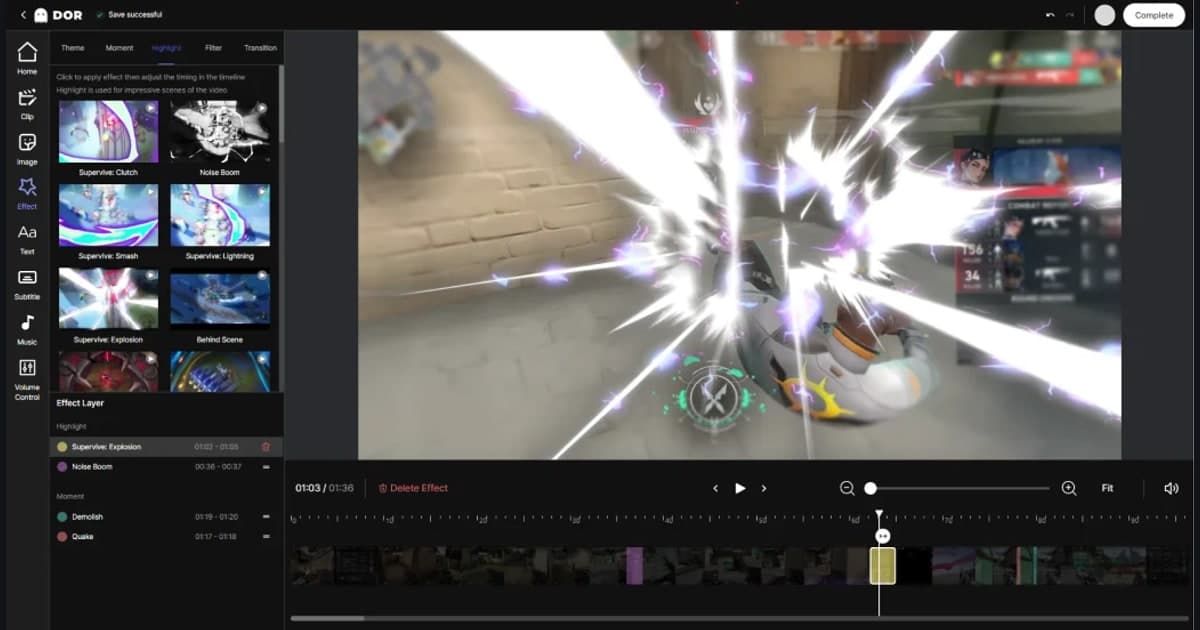
而這樣蒐集到的片段,可以直接在 DOR 的瀏覽器編輯器中接起來。DOR 把蒐集到的片段在瀏覽器編輯器中拖曳接起來,做成一支影片。不必另外安裝程式或開啟笨重的編輯工具,只要把片段拖曳排好順序、合併後直接匯出即可。其他工具要經過親自蒐集片段、開啟笨重編輯器、再合併這三拍;而 DOR 只要把自動蒐集到的片段在瀏覽器中拖曳合併這兩拍就結束,越常做精華,這個差距就拉得越大。
總結
合併多個遊戲片段,歸根結柢就是五個步驟。把片段集中起來新增,依想呈現的順序排列,在剪接之間節制地加轉場,把解析度與影格對齊基準值後,以 MP4 匯出,一支精華就完成了。轉場要少、規格要統一,是關鍵。若還想連蒐集片段的工夫都省下來,就試試能在遊戲中自動蒐集名場面、並在瀏覽器編輯器中直接接起來的 DOR。你可以先到自己常玩的遊戲頁面確認自動片段範例,特戰英豪、英雄聯盟。