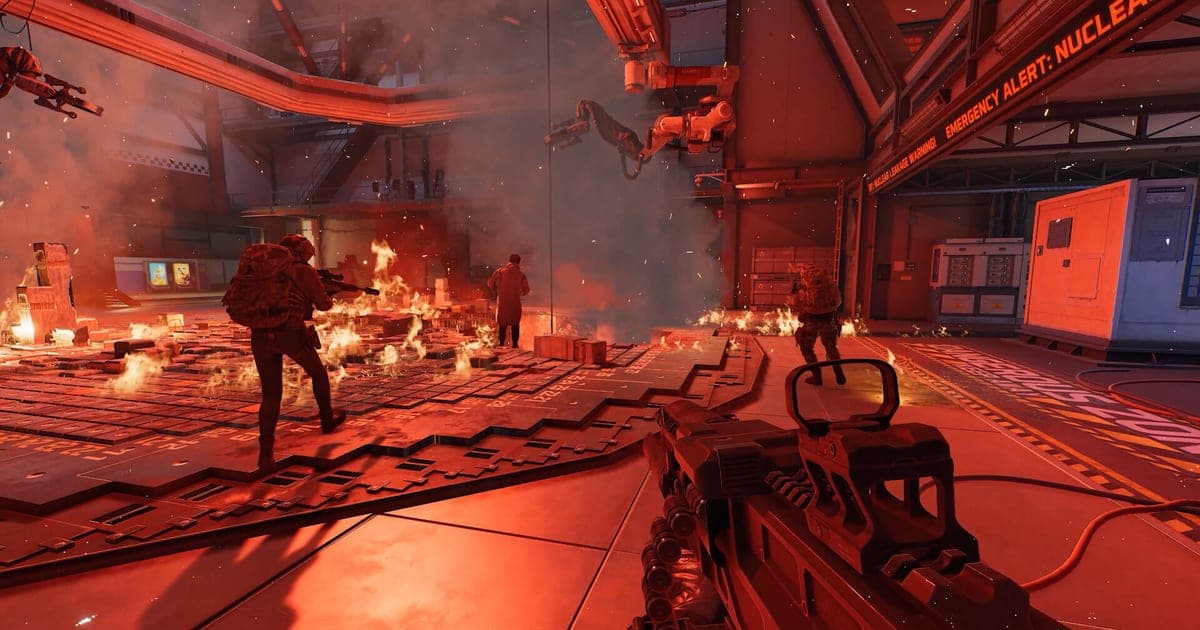
處理三角洲行動卡頓時,建議先分辨原因屬於網路(延遲與封包遺失)還是電腦(幀數與 ↓Min),因為兩者的處理方法不同。先開啟 Steam 效能監視器,看是畫面本身在卡,還是畫面流暢但操作與受擊回饋變慢。截至 2026 年 9 月 30 日,Steam 商店的電腦最低配備寫有 8 GB 記憶體與寬頻網路連線,配備與安裝空間的詳細數值請看三角洲行動配備需求與容量。本文只針對 Windows 電腦版(Steam),不涉及手機與主機。
依症狀排查表
| 症狀 | 先確認什麼 | 下一步 |
|---|---|---|
| 畫面流暢,但操作、受擊回饋慢(幀數正常,懷疑延遲高) | 在命令提示字元中執行 ping <Default gateway>,查看到路由器的來回時間與遺失情況,並比較 Wi-Fi 與網路線 | 拔掉數據機與路由器電源,等待 30 秒以上再接上,並與網路線直連比較 |
| 幀數偏低但延遲正常 | Steam 效能監視器中 CPU、GPU、System RAM 的使用情況 | 在工作管理員中關閉不用的程式、停用啟動項目,更新驅動程式與 Windows |
| 平均幀數正常,但會突然卡一下 | 效能監視器的 ↓Min 是否變紅,GPU 記憶體顯示是否出現紅色警告 | 在警告出現的時刻關閉其他程式再觀察;System RAM 接近上限就考慮增加記憶體 |
| 只在特定時段或模式卡頓 | 記錄時間與模式,看是否在同一時段重複出現 | 參考官方 FAQ 對地區的說明,盡量與同地區玩家組隊;持續出現就帶著記錄聯絡官方 |
結論:畫面卡就查電腦,只是回饋慢就查網路
原因大致可以分成兩類:一是電腦沒能及時產生足夠的畫面幀,二是家裡的網路或同局玩家所在地區造成延遲升高或封包遺失。畫面本身一頓一頓的多半是電腦問題,畫面流暢但操作與受擊判定變慢則更可能是網路問題。不過這只是排查的起點,並非定論,請依照下方表格與步驟實際確認數值。如果只有開著錄影時幀數才下降,那與遊戲本身的卡頓性質不同,已在錄影時 FPS 下降的解決方法中另外說明。本文引用的 Steam、Microsoft 與官方 FAQ 內容均為 2026 年 9 月 30 日確認。
卡頓處理順序
- 1用 Steam 效能監視器查看 FPS 與 ↓Min — 如果透過 Steam 啟動,在 Steam 的 Settings > In Game 中找到 Performance Monitor 與詳細程度(detail level)選項並開啟。覆蓋層會顯示 FPS、CPU、GPU 與 System RAM,使用幀生成時還會把含生成幀的 FPS 與實際遊戲 FPS 分開顯示。即使平均 FPS 很穩,只要有一幀耗時變長,就會出現官方文件所說的 micro stutter,而 ↓Min 就是那一秒內最慢一幀對應的 FPS。↓Min 變紅表示掉到平均值的一半以下,文件也提到切換關卡或選單時偶爾出現紅色下降很常見。請確認卡頓的那一刻這些數值是否同時波動。
- 2在工作管理員中清理背景負載 — 按 Ctrl + Shift + Esc 開啟工作管理員(Task Manager)。在 Processes 分頁中結束不用的程式,並在 Performance 與 Startup apps 分頁中查看佔用資源多的項目。要停止某個程式開機自動啟動,可在 Startup apps 中對該程式按右鍵並選擇 Disable。Steam 文件說明,System RAM 接近上限時系統會把資料換到硬碟,CPU 效能會大幅下降,所以這種情況下要關閉其他程式或考慮增加記憶體。作為參考,Steam 商店中電腦最低配備的記憶體是 8 GB,建議配備是 16 GB。
- 3用 ping 與 tracert 量測網路 — 在搜尋列輸入 command prompt 並以系統管理員身分執行,用 ipconfig 查看 Default gateway 位址,然後執行 ping <Default gateway>。結果會顯示類似 Packets: Sent = 4, Received = 4, Lost = 0 (0% loss) 的摘要,以及以毫秒計的來回時間。Microsoft 說明,路由器有回應代表到路由器的連線正常,問題可能出在數據機或網路業者一側;沒有回應則可以試著用網路線把電腦直接接到數據機。想查看路徑可以使用 tracert [目標主機],每一行會顯示躍點數、三次回應時間與路由器位址。Request timed out 可能只是該路由器被設定為不回應,本身並不代表連線失敗。
- 4重新啟動數據機與路由器,並比較網路線 — 拔掉路由器與數據機的電源線,至少等待 30 秒左右再接回去。如果網路線正常而只有 Wi-Fi 有問題,Microsoft 的指南說明這就指向 Wi-Fi 路由器。接著可以用其他裝置連同一個網路試試,再依序調整 Wi-Fi 頻道與頻段、解除安裝網路介面卡驅動程式後重新啟動、關閉 Wi-Fi 介面卡的省電選項。指南的最後一步 network reset 屬於重設性質的操作,其他辦法都沒用時再放到最後使用。
- 5更新 Windows 與顯示卡驅動程式 — 在 Settings > Windows Update > Check for updates 中檢查更新與選用的驅動程式更新,如果磁碟空間吃緊,可以透過 Settings > System > Storage 裡的 Storage Sense 釋出空間。如果使用 NVIDIA 顯示卡,可以透過 NVIDIA 官方驅動程式頁面上的 NVIDIA App 或 Manual Driver Search 更新驅動程式。Game Ready 驅動程式用於支援新遊戲與更新檔上線當天,Studio 驅動程式則針對影片剪輯等創作工作的穩定性。更新後重新啟動電腦,並在相同條件下再試一次能否重現。
- 6在 Steam 中驗證遊戲檔案完整性 — 這個操作適用於紋理或內容缺失以及當機的情況。先重新啟動電腦並開啟 Steam,在遊戲庫中對三角洲行動按右鍵(或點選齒輪圖示),依序選擇 Properties... > Installed Files > Verify integrity of game files。選單名稱會隨 Steam 的語言設定而不同,這裡統一寫英文名稱。驗證可能需要幾分鐘,Steam 說明個別檔案驗證失敗的提示屬於本機設定檔,可以忽略。磁碟重組或病毒掃描等高負載操作期間不要執行,也不要同時驗證多個遊戲。
仍未解決時的檢查清單
- 卡頓那一刻的 FPS、↓Min 以及 CPU、GPU、System RAM 數值,有沒有用效能監視器截圖留下?
- ping <Default gateway> 結果中的 Lost 與來回時間,有沒有分別在 Wi-Fi 與網路線下記錄?
- 是否只在同一時段或同一模式重複出現,有沒有連同時間記下來?
- 更新 Windows、網路介面卡驅動程式,以及使用 NVIDIA 顯示卡時更新顯示卡驅動程式之後,問題還會重現嗎?
- 做完遊戲檔案完整性檢查後仍然存在的話,有沒有整理好要寄給官方網站 Support 連結或 Steam 支援頁面所示 service@playdeltaforce.com 的資料?
想把出現卡頓的那一局留下來時
把出現卡頓的那一局錄成影片,給客服或一起玩的朋友看就更直觀。如同三角洲行動錄影頁面所示,DOR 對這款遊戲支援整局自動錄影,但沒有自動精華片段。如果只需要出問題的那一段,可以用應用程式內媒體庫的區間剪下,或瀏覽器裡的 DOR Studio 剪出來,再用 dor.gg 連結分享。使用 NVIDIA 顯示卡時由 NVENC 硬體編碼負責錄影編碼,遊戲聲音與麥克風也會同時錄入,所以出現卡頓的瞬間發出了什麼聲音、說了什麼,都能原樣給客服看。不過 DOR 並不能解決卡頓,只是用來記錄症狀。挑選錄影工具的標準可以看三角洲行動剪輯軟體比較。
已確認的官方來源
內容為 2026 年 9 月 30 日確認。效能監視器的選單路徑與 ↓Min 的說明參考了 Steam 支援:遊戲內覆蓋層效能監視器,ping 與重新啟動數據機、路由器的步驟參考了 Microsoft 支援:修正 Windows 中的 Wi-Fi 連線問題,關於不同地區隊友與延遲的說明參考了三角洲行動官方 FAQ Vol.6。此外還查證了 Microsoft 的 tracert 與電腦效能改善文件、NVIDIA GeForce 驅動程式頁面,以及 Steam 的遊戲檔案完整性驗證文件。