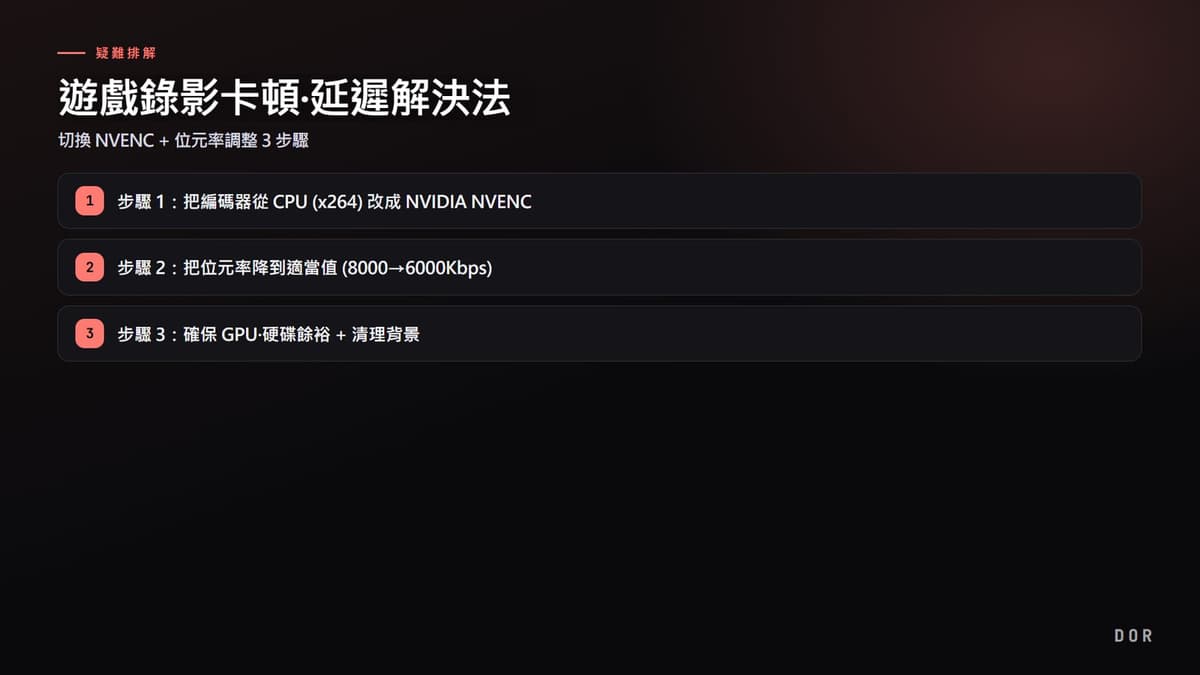
先說結論。如果一開錄影幀數就一頓一頓地掉,並不是因為電腦規格不足。原因大多是影片編碼器的種類。預設選定的 x264 (軟體) 編碼器,是借用遊戲正在用的那顆 CPU 來壓縮影片,所以遊戲與錄影會爭奪相同資源。換成 GPU 專用編碼器 NVENC 後,這場爭奪就消失,幀數幾乎能原樣救回。
用實際數值來看差異就很明顯。用 x264 veryfast 預設集錄影時,遊戲幀數約被砍 17%,在 144 幀環境下等於平均飛掉 20~30 幀。相對地,NVENC 因為由 GPU 內的獨立晶片處理編碼,在相同條件下損失只有個位數。只要照下面的順序做即可。
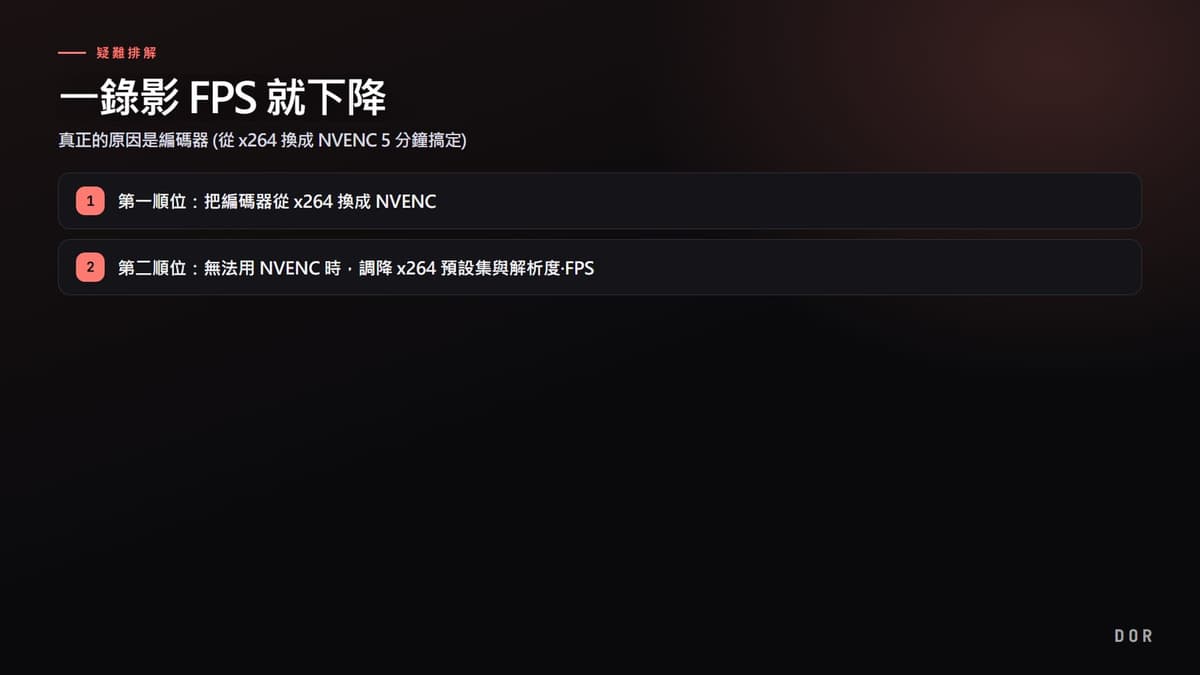
第一順位:把編碼器從 x264 換成 NVENC
這是最先、也是效果最大的工作。以 OBS 為基準,把設定 > 輸出 > 輸出模式改為進階後,確認錄影分頁的編碼器項目。如果這裡是 x264 (軟體),這就是吃掉幀數的元兇。
- NVIDIA 顯示卡 (GTX 16xx、RTX 前世代):選 NVENC H.264 或 NVENC HEVC
- AMD 顯示卡 (RX 系列):選 AMD HW H.264 (AVC)
- Intel 內顯 (Iris Xe 以上):選 QuickSync H.264
光是把編碼器換成 NVENC,原本由 CPU 處理的壓縮運算就整個轉移到 GPU 專用編碼晶片。這顆晶片與繪製遊戲的 CUDA 核心在物理上是分離的,所以即使開錄影,對遊戲渲染幾乎沒有影響。在特戰英豪或英雄聯盟這類對幀數敏感度高的比賽中,體感差異最大。
- 1第一順位:把編碼器從 x264 換成 NVENC
- 2第二順位:無法用 NVENC 時,調降 x264 預設集與解析度·FPS
第二順位:無法用 NVENC 時,調降 x264 預設集與解析度·FPS
如果沒有獨立顯示卡、不得不用 x264,就往減輕 CPU 負擔的方向調整。在設定 > 輸出 > x264 設定中,把 CPU 使用預設集從預設的 veryfast 往下調一級到 superfast 或 ultrafast。預設集越快用的 CPU 越少,但要維持相同畫質就得把位元率再調高一些。
如果還是吃力,就降低錄影本身的負載。減少編碼器要處理的像素數與幀數是關鍵。
- 解析度:在設定 > 視訊 > 把輸出 (調整後) 解析度從 1920x1080 降到 1280x720,編碼負載就會減到一半以下。
- 幀率:把共通 FPS 值從 60 降到 30,每秒要處理的幀數就少一半。
- 遊戲幀數限制:在遊戲內把幀數鎖在 60 或 120,GPU 就有餘裕,編碼也更穩定。
依原因看的快速診斷
依症狀整理了該先動哪裡。先用工作管理員確認是否跳出 OBS 的編碼過載警告、是否只有 CPU 飆高、GPU 是否 100%,再看對應的那一行。
- 一開錄影幀數暴跌 + CPU 使用率急增 → 正在用 x264。切換成 NVENC (第一順位)
- 編碼過載警告經常跳出 → 把預設集設為 ultrafast、降解析度·FPS (第二順位)
- GPU 已經塞到 99~100% → 把遊戲圖形選項調低一級,確保編碼用的餘裕
- 幀數正常但只有錄影檔卡頓 → 儲存磁碟太慢的情況,把儲存路徑改到 SSD
- 只在 PUBG·絕地求生這類沉重遊戲掉幀 → 遊戲幀數限制 + NVENC 並用
x264 與 NVENC,差別在哪
了解兩種編碼器的差異,就會明白為什麼 NVENC 是答案。過去曾有 x264 畫質較好的認知,但圖靈世代之後的 NVENC 能呈現 x264 medium 預設集等級的畫質,同時幾乎不動到遊戲幀數。在動作激烈的場景中,甚至有 NVENC 這邊殘影較少的評價。
- x264:用 CPU 壓縮 → 與遊戲爭奪資源 → veryfast 基準約 17%、平均 20~30 幀損失
- NVENC:用 GPU 專用晶片壓縮 → 與遊戲渲染分離 → 個位數幀數損失
- 畫質:最新 NVENC 達 x264 medium 水準,在高畫質動作場景中表現強
- 設定難度:x264 需手動微調預設集·位元率,NVENC 實際上用預設值就夠
如果覺得設定麻煩:DOR 預設就是 NVENC
讀到這裡你應該感受到了,OBS 得自己找出編碼器去更換、再用手調整預設集與位元率。一旦設錯,就會在每次錄影都漏掉幀數的情況下渾然不覺地遊玩。DOR 乾脆把這整個過程拿掉了。NVENC 硬體編碼從一開始就設為預設值,所以裝好開啟就不必另外設定,會以低負載錄影。

多虧如此,即使在特戰英豪或鬥陣特攻這類一幀就分勝負的遊戲中,也能常開錄影遊玩。出現精彩畫面時再剪下儲存就好,不必花時間與編碼器設定纏鬥。如果想不擔心 FPS 下降、先把錄影開起來,DOR 是最快的路。想了解以 NVENC 為基礎的自動錄影實際效果,可查看特戰英豪錄影頁面。
整理一下,錄影時 FPS 下降的順序很單純。把編碼器換成 NVENC,不行的話就降預設集與解析度·FPS,再嫌麻煩的話就用 NVENC 是預設的工具。在怪罪規格之前,先確認編碼器吧。大多到那裡就結束了。