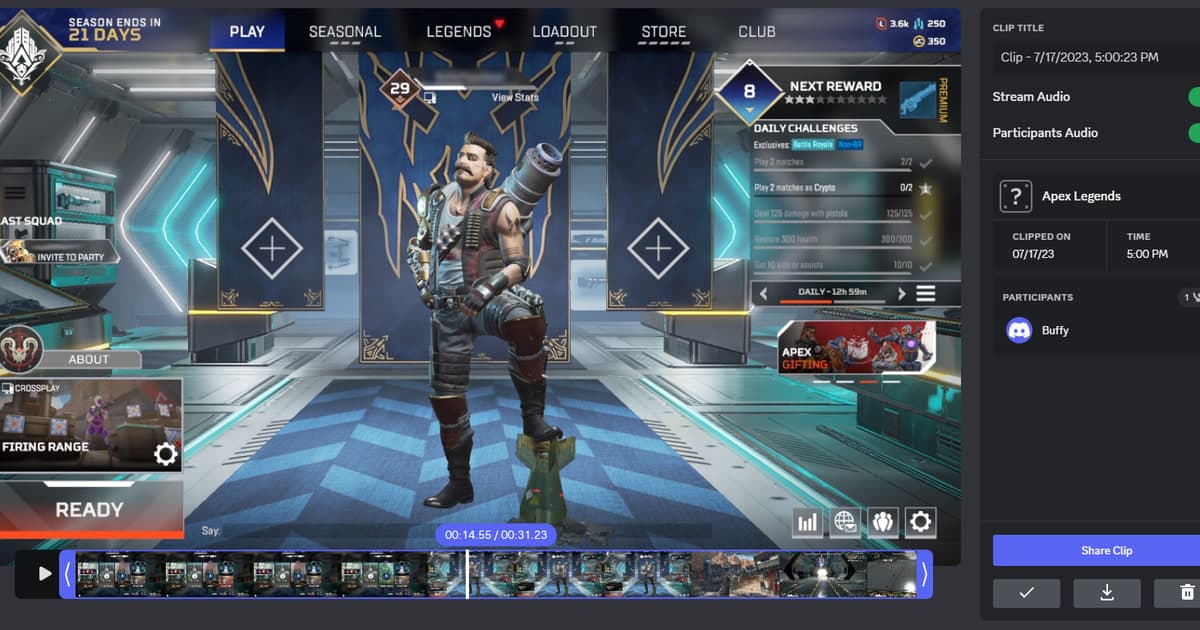
想把剛發生的精彩瞬間傳給隊友時,應先決定使用Discord內建擷取或外部影片。 Discord內建Clips會在直播時將最近片段保存至本機,上傳其他錄影工具已建立的MP4則是另一套流程。
先分清檔案本質與最終成果
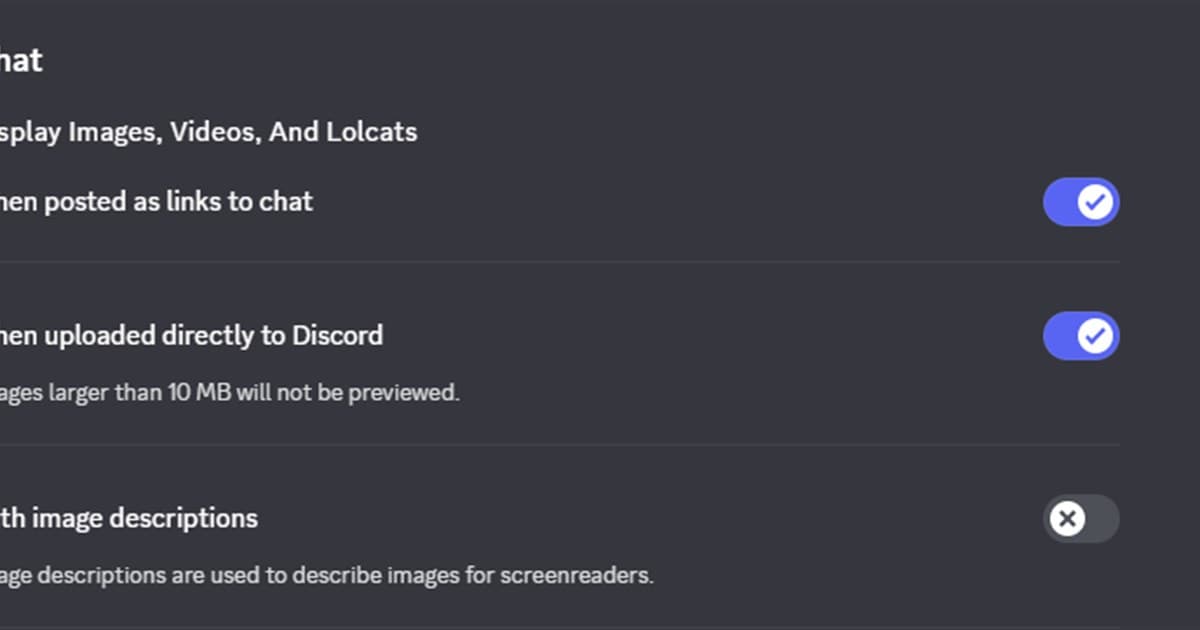
符合Nitro Early Access、Windows硬體與應用程式直播條件時測試內建Clips,否則以獨立錄影工具建立標準MP4。 沒有遊戲聲音時先確認直播的是遊戲應用程式而非整個螢幕;附件遭拒時查看目前帳戶實際顯示的上傳上限。
保護原始檔的實作順序
- 1決定接收範圍 — 在私訊、私人頻道和公開伺服器間選擇,檢查暱稱、語音、通知與其他視窗是否入鏡。
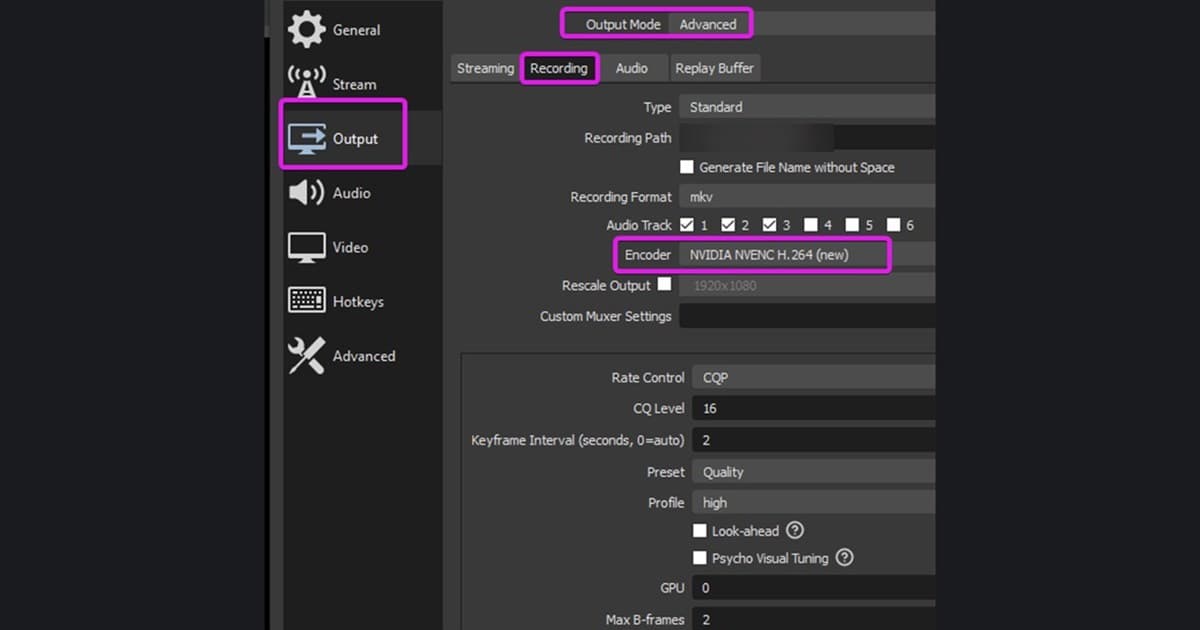
- 2建立60秒樣片 — 使用內建Clips或外部錄影,只保留確實要分享的遊戲聲音與人聲。
- 3用獨立播放器開啟 — 檢查長度、遊戲聲音、麥克風、首幀、拖曳進度與一般播放器相容性。
- 4先傳至小範圍頻道 — 確認目前附件上限及預覽,只有必要時才縮短或重新編碼。
比較選項與失敗條件
| 選項 | 適合用途 | 開始前確認 |
|---|---|---|
| Discord Clips | 直播時保存先前30秒、60秒或2分鐘 | 功能是否開放、Windows硬體、應用程式直播 |
| 外部MP4附件 | 傳送已剪好的短錄影 | 目前帳戶上限、可播放編碼、隱私資訊 |
| 外部分享連結 | 原始檔較大或需要多人重複觀看 | 連結可見範圍、有效期限、下載權限 |
完成一場測試後的檢查項目
- 沒有暴露私訊、桌面視窗或通知。
- 遊戲聲音和語音頻道聲音符合分享目的。
- 檔案位於Discord目前顯示的附件額度內。
- 已確認伺服器規則與語音參與者同意。
- 驗證上傳成功前保留本機原始檔。
Discord表示附件上限可能參與實驗,因此不要依照舊固定數字壓縮,請查看上傳當下的介面及最新附件FAQ。
將 DOR 當作獨立錄影路徑測試
無法使用Discord Clips時,先建立標準影片仍可在直接附件與權限受控連結之間選擇。 Discord影片過大處理, 尋找錄影檔案, 特戰英豪遊戲頁. 製作可分享片段的遊戲範例見 PUBG 自動片段。
官方資料與版本邊界
Discord說明Clips保存於本機、擷取直播中的最近片段,而且需要直播遊戲應用程式而非整個螢幕才能包含遊戲聲音。 Discord Clips 官方說明.